Mit diesem Formular können Sie fehlende, unklare oder fehlerhafte Inhalte in der Dokumentation melden und Verbesserungsvorschläge machen. Ihr Feedback hilft uns, die Qualität und Vollständigkeit kontinuierlich zu verbessern.
Dozenten
Dozenten sind ein zentraler Bestandteil des unitop Veranstaltungsmanagements. Auf dieser Seite erfahren Sie, wie Sie Dozenten anlegen und verwalten, Honorarsätze und Reisekosten erfassen, Texte für Dozenten und Veranstaltungsorte hinterlegen sowie Dozentenhonorarverträge erstellen und versenden.
Dozent anlegen (inkl. Honorarsatz und Reisekosten)
Dozenten sind Kontakte (natürliche Personen). Legen Sie eine neue Person an oder wählen Sie eine bestehende Person, die Sie zum Dozenten machen möchten, aus.
Als Dozent kennzeichnen: Um einen Kontakt als Dozent zu klassifizieren, wählen Sie in der Kontaktkarte "Aktionen", "Funktion", "Erstellen als", "Dozent".
Kreditor erstellen: Im Anschluss können Sie einen Kreditor erstellen. Wählen Sie aus der angezeigten Kreditorenvorlage die passende Vorlage aus (z. B. Person Inland).
Honorarsätze und weitere Aufwendungen: Zurück in der Kontaktkarte fügen Sie über "Zugehörig", "Dozent", "Honorarsätze" (oder andere Beiträge) hinzu. Ergänzen Sie die nötigen Informationen für den Honorarsatz.
Honorarvertrag drucken: Wählen Sie dazu im Menü "Berichte" und "Dozentenhonorarvertrag drucken". Hinweis: Um einen Honorarvertrag per E-Mail zu versenden, sind personalisierte Dateianhänge notwendig. Lesen Sie hier mehr dazu.
Veranstaltungsvorlagen in Kombination mit einem Honorar:
Sie können Dozenten mit Veranstaltungsvorlagen kombinieren, wenn es in dieser Kombination besondere Honorarvereinbarungen gibt oder der Dozent das Thema wiederholt unterrichtet. Hinweis: Sobald Sie die ausgewählte Veranstaltungsvorlage nutzen, wird der verknüpfte Dozent vorgeschlagen und mit dem hinterlegten das Honorar ermittelt.Reiskosten und weitere Aufwendungen:
Alle Leistungen, die zu einem Dozenten hier eingetragen werden, können für zukünftige Preisanpassungen mit einem Startdatum versehen werden. Zudem können Sie die Leistungen auch an einen Veranstaltungsort knüpfen, z. B. wenn bekannt ist, dass ein Dozent zur eigenen Akademie immer eine bestimmte km-Zahl zurücklegen muss oder zu einem bestimmten Tagungshotel immer mit der Bahn einen Tag vorher anreist und daher das Bahnticket sowie eine Übernachtung erstattet werden müssen. Weitere Aufwendungen sind bspw. Spesen, Kilometergeld etc.
Beispiel Kilometerpauschale mit 0,30 € / Kilometer: + Artikelnr.: KM-PAUSCHALE + Einheitencode: Kilometer + Menge: 128 + Preis: 0,30 + Betrag (Netto): wird automatisch berechnet + Veranstaltungsort: z. B. die eigene Akademie
Beispiel Reisekosten (Bahnticketerstattung): + Artikelnr.: REISEKOSTEN + Einheitencode: Stück + Menge: 1 + Preis: noch unbekannt, der Ticketpreis kann sich täglich ändern, dieser wird nachträglich in der Veranstaltung eingegeben + Veranstaltungsort: Beispiel Name-Hotel in Berlin
Hinweis
Alternativ sind die "Dozenten Honorare" auch von Ihrer Veranstaltungsvorlage zu erreichen. Rufen Sie über "Zugehörig" den gleichnamigen Menüpunkt auf. Ist ein Dozent über den Honorarsatz mit einer Vorlage verknüpft, ist in der Liste "Veranstaltungsvorlage Dozenten Honorare" der Kontakt aufgelistet.
Dozenten eines externen Unternehmens anlegen
Sind Dozenten für ein Unternehmen tätig und sollen über dieses abgerechnet werden, muss das Unternehmen als Kreditor angelegt und dem Dozenten für die Abrechnung zugeordnet werden.
Unternehmen anlegen: Legen Sie das Unternehmen als Kontakt bzw. Kreditor an ("Aktionen", "Funktion", "Erstellen als", "Kreditor").
Dozentenkontakt anlegen: Legen Sie einen Dozenten als Kontakt/Person an. Auf der Kontaktkarte im Register "Allgemein" geben Sie zusätzlich die "Unternehmensnr." an.
Als Dozent kennzeichnen: Machen Sie aus dem Kontakt einen Dozenten ("Aktionen", "Funktion", "Erstellen als", "Dozent"). Achtung: Im Anschluss verneinen Sie, ob der Kontakt als Kreditor erstellt werden soll.
Kreditorennr. zuordnen: In der Kontaktarte des Dozenten ergänzen Sie im Register "Veranstaltungsinformationen" das Feld "Kreditorennr. (Dozent)". Tragen Sie bei einer freiberuflichen Tätigkeit die Kreditorennummer des Dozenten und bei einem Angestellten die Kreditorennummer des Unternehmens ein, über das die Abrechnung erfolgen soll.
Onlineportal-Anzeige festlegen: Im Feld "Anzeige Onlineportal (Dozent)" können Sie eine abweichende Bezeichnung des Dozenten eintragen, wenn dieser keine namentliche Nennung im Webportal wünscht. Der Wert wird bei einer Zuordnung des Dozenten zu einer Veranstaltung dort vorbelegt und kann pro Veranstaltung angepasst werden.
Dozentensuche nach Fachgebiet und Themenschwerpunkt
Nutzen Sie die Dozentensuche, wenn Sie zu einem bestimmten Fachgebiet den passenden Dozenten benötigen.
Bei der Dozentensuche hinterlegen Sie Ihren Dozenten passende Kriterien, wie ein Fachgebiet oder Themenschwerpunkt. Als Basis für diese Kriterien dient die Extension unitop Merkmale.
Hier können z. B. benötigten Erfahrungen, Kenntnislevel der Dozenten etc. hinterlegt werden. Diese Merkmale werden in den Stammdaten der Dozenten verwaltet. Vorher müssen die benötigten/gewünschten Merkmale auch in der Veranstaltungsvorlage zugeordnet werden, damit ein Matching erfolgen kann. in der Veranstaltungsvorlage wird eine Vorschlagsliste mit prozentualen Übereinstimmungen angezeigt.
Dozentenhonorarvertrag
Dozent Vertragsstatus
Der Honorarvertrag wird auf Basis der Zeilen in der Dozentenzuordnung erstellt. Der "Dozent Vertragsstatus" gibt den Status des Dozentenvertrags an. Um diesen zu pflegen gehen Sie wie folgt vor:
Rufen Sie aus dem Menü der Veranstaltung über "Navigieren" die "Dozentenzuordnung" auf und öffnen Sie einen Dozenten.
Den Status eines Dozentenhonorarvertrags pflegen Sie im gleichnamigen Feld, im Register "Allgemein":
- Leer
- Offen
- In Bearbeitung
- Verschickt
- Angenommen
- Abgelehnt
Zusätzlich sehen Sie im Feld "Letzte Vertragsänderung am", wann der Vertrag zuletzt geändert wurde.
Dozentenhonorarvertrag drucken
Im Kapitel "Dozent anlegen (inkl. Honorarsatz und Reisekosten)"(Link) haben Sie erfahren wie Sie Honorarsätze und Reisekosten zu einem Dozenten anlegen. Die dort gefüllten Zeilen dienen als Basis für den Dozentenhonorarvertrag.
Um einen Dozentenhonorarvertrag zu drucken, gehen Sie wie folgt vor:
Dozentenzuordnung aufrufen: Rufen Sie aus dem Menü der Veranstaltung über "Navigieren" die "Dozentenzuordnung" auf.
Dozenten öffnen: Öffnen Sie einen Dozenten.
Vertrag drucken: Wählen Sie über den Menüpunkt "Berichte" und "Dozentenhonorarvertrag drucken".
Dozentenhonorarvertrag versenden
Einen erstellten Honorarvertrag können Sie als Anhang per E-Mail versenden. Dazu ist eine Aktivitätenvorlage mit einem personalisierten Anhang einzurichten. Mehr zu dem Themen lesen Sie hier:
- unitop Veranstaltungsmanagement: Aktivitäten erstellen (Veranstaltungsort, Teilnehmer, Dozent)
- unitop Erweiterte Aktivitäten: Personalisierte Dateianhänge
Profilantworten in der Informationsbox
Wird ein Dozent einer Veranstaltung zugeordnet, werden dessen hinterlegte Profilantworten in der Informationsbox auf der rechten Seite der Veranstaltung angezeigt. Profilantworten können Angaben wie Lebensmittelpräferenzen, Allergien oder sonstige persönliche Informationen enthalten, die im Kontaktdatensatz des Dozenten erfasst sind.
Hinweis
Die Anzeige von Profilantworten in der Informationsbox stand bisher nur bei Teilnehmern zur Verfügung. Bei Dozenten ist sie nun ebenfalls verfügbar. Die Profilantworten werden in den Kontaktstammdaten des Dozenten gepflegt und stehen damit direkt bei der Veranstaltungsplanung sichtbar zur Verfügung.
Profilantworten aufrufen und bearbeiten
Kontaktkarte öffnen: Öffnen Sie die Kontaktkarte des gewünschten Dozenten.
Profilantworten suchen: Geben Sie in der Suchleiste der Kontaktkarte den Begriff "Profile" ein.
Ansicht prüfen: Es öffnet sich die Ansicht "Kontakt Profilantworten". Hier sehen Sie alle erfassten Profilfragen und die dazugehörigen Antworten des Dozenten.
Profilantworten anpassen: Sie können die Profilantworten direkt anpassen oder ergänzen, indem Sie die entsprechenden Antworten auswählen oder abwählen.
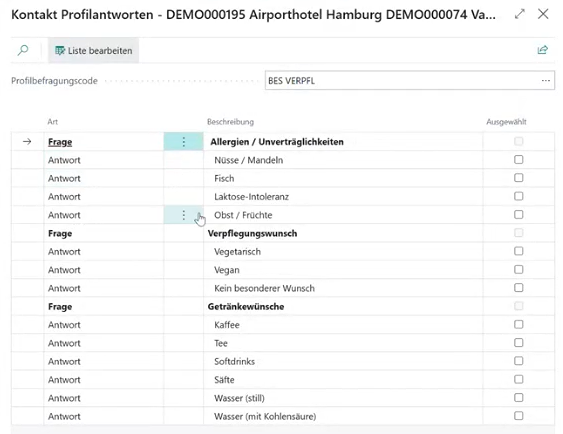
Ergebnis: Sobald dieser Dozent einer Veranstaltung zugeordnet wird, sind die Angaben in der Infobox unter "Dozent Details" – "Profilantworten" sichtbar.