Mit diesem Formular können Sie fehlende, unklare oder fehlerhafte Inhalte in der Dokumentation melden und Verbesserungsvorschläge machen. Ihr Feedback hilft uns, die Qualität und Vollständigkeit kontinuierlich zu verbessern.
Automatische Textbausteine verwenden
Mit automatischen Textbausteinen optimieren Sie Ihre Arbeitsprozesse im Veranstaltungsmanagement. Sie hinterlegen Textbausteine einmalig im Artikel (Teilnehmerleistungen) und definieren, auf welchen Belegen diese automatisch erscheinen sollen. Durch diese initiale Festlegung sparen Sie Zeit und verringern Fehlerquellen bei der Belegerstellung.
Hinweis
Mehr zu dem Thema Textbausteine lesen Sie in der Dokumentation von Microsoft.
Folgende Beispiele könnten für Sie interessant sein:
Beispiel 1: Videoaufzeichnung
Ein Artikel "Videoaufzeichnung" enthält einen Textbaustein mit Informationen zum Download-Link und Verfügbarkeitsdatum. Bei der Teilnehmerabrechnung erscheint dieser Hinweis automatisch auf der Rechnung.Beispiel 2: Seminarunterlagen
Für den Artikel "Seminarunterlagen digital" wird ein Textbaustein mit Zugangsinformationen zum Download-Portal hinterlegt. Alle Teilnehmer erhalten diese Information automatisch auf ihren Belegen.Beispiel 3: Zusatzleistungen
Bei buchbaren Zusatzleistungen wie "Parkplatzreservierung" informiert ein Textbaustein über Standort und Nutzungsbedingungen.
Automatischen Textbaustein erstellen
Sie erstellen Textbausteine direkt am Artikel und legen fest, auf welchen Belegen diese automatisch eingefügt werden sollen.
Ausgangspunkt: Öffnen Sie die Karte des gewünschten Artikels.
Textbaustein aufrufen oder erstellen: Navigieren Sie im Menüband zum Reiter "Zugehörig" und wählen Sie "Artikel" und anschließend "Textbausteine". Öffnen Sie einen vorhandenen Datensatz oder erstellen Sie einen neuen Textbaustein.
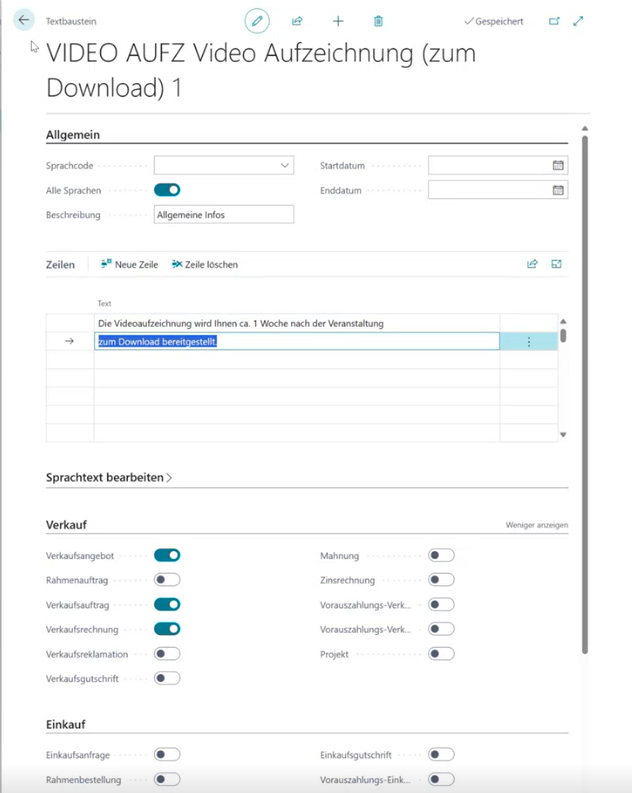
Text in Zeilen ergänzen: Ergänzen Sie innerhalb der Zeilen den Text für den Baustein. Für unser Beispiel legen wir einen Artikel = „Videoaufzeichnung“ (VIDEO AUFZ) an.
Alle Sprachen aktivieren: Aktivieren Sie den Schalter "Alle Sprachen". Bei aktivierter Option wird der Textbaustein unabhängig von der Systemsprache verwendet.
Belegzuordnung: Legen Sie in den Registern "Verkauf" und "Einkauf" fest, auf welchen Belegarten der Textbaustein automatisch eingefügt werden soll, z. B.:
- Verkaufsangebot
- Verkaufsauftrag
- Verkaufsrechnung
- Weitere Belegarten nach Bedarf
Hinweis
Durch die Aktivierung mehrerer Belegarten stellen Sie sicher, dass der Textbaustein durchgängig in allen relevanten Dokumenten erscheint. Textbausteine erscheinen als eigenständige Zeilen im Beleg und beeinflussen nicht die Artikelbeschreibung.
Textbaustein in Teilnehmerleistungen nutzen
Nach der Erstellung des Textbausteins wird dieser automatisch mit dem Artikel verknüpft und erscheint in den Teilnehmerleistungen der Veranstaltung.
Öffnen Sie die gewünschte Veranstaltung und navigieren Sie über "Teilnehmerzeilen", "Zeile" und anschließend "Teilnehmerleistungen". Der Textbaustein erscheint als zusätzliche Zeilen.
Hinweis
Die Textbausteine werden nur auf den Belegarten angezeigt, die Sie in der Einrichtung des Textbausteins aktiviert haben.
Teilnehmer abrechnen: Rechnen Sie über „Funktionen“ und „Teilnehmer abrechnen“ die Leistungen wie gewohnt ab. Bei der Abrechnung werden die Textbausteine automatisch in die erstellten Belege übernommen.
Überprüfung: Öffnen Sie den erzeugten Beleg in Ihren „Geb. Verkaufsrechnungen“. Innerhalb der Zeilen finden Sie jetzt eine weitere Zeile mit dem Artikel und dessen Textbaustein.