Mit diesem Formular können Sie fehlende, unklare oder fehlerhafte Inhalte in der Dokumentation melden und Verbesserungsvorschläge machen. Ihr Feedback hilft uns, die Qualität und Vollständigkeit kontinuierlich zu verbessern.
Anwendungsszenarien
Die folgenden Szenarien zeigen, wie die Prüfung von Mindestbestellwerten und Frachtkostenfreigrenzen in Einkaufsbelegen sowie im Bestell- und Planungsarbeitsblatt funktioniert. nnd
Verhalten in verschiedenen Szenarien
- Die Felder "Mindestbestellwert" und "Frachtkostenfreigrenze" können unabhängig voneinander genutzt werden. Es ist möglich, nur einen der beiden Werte zu konfigurieren oder beide mit unterschiedlichen Prüfoptionen.
- Ein typisches Szenario wäre, dass der Mindestbestellwert einen Schwellenwert darstellt (= Fehler), während die Frachtkostenfreigrenze nur als Information dient (= Benachrichtigung).
- Die Prüfung in Belegen erfolgt nur bei der Freigabe, nicht beim Speichern oder bei anderen Aktionen.
- In den Arbeitsblättern dienen die Prüfungen nur zur Information; es erfolgt keine automatische Anpassung der Zeilen.
Prüfung in Einkaufsanfragen und Einkaufsbestellungen
Die Prüfung der Mindestbestellwerte und Frachtkostenfreigrenzen erfolgt bei der Freigabe von Beträgen in Einkaufsanfragen und Einkaufsbestellungen.
Öffnen Sie eine Einkaufsanfrage oder Einkaufsbestellung.
Ergänzen Sie wie gewohnt alle erforderlichen Positionen und Beträge.
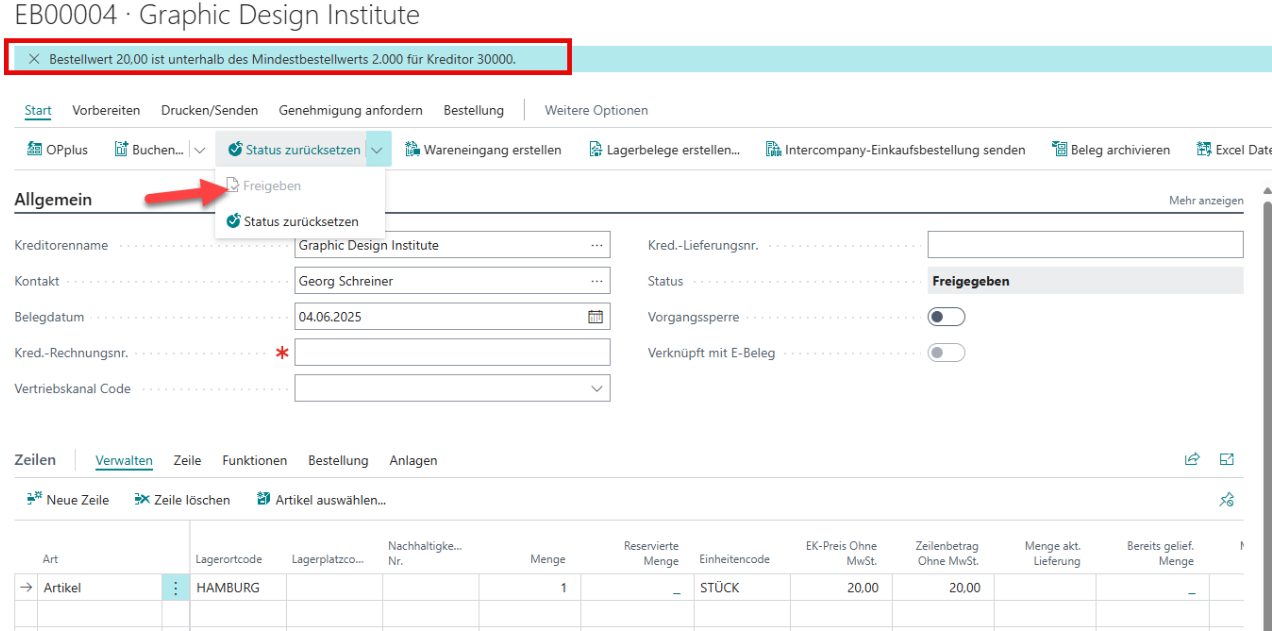
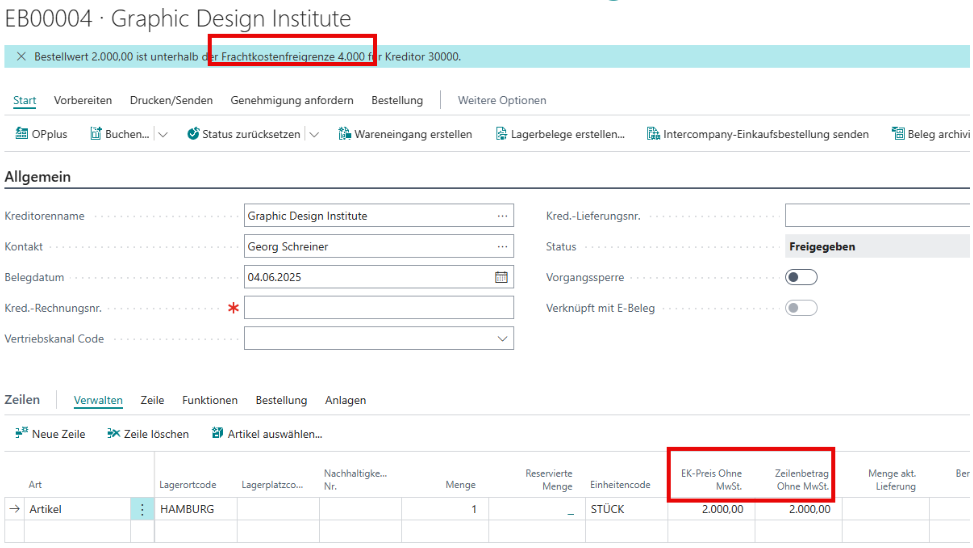
Das System prüft während der Freigabe automatisch, ob der Gesamtwert des Belegs den konfigurierten Mindestbestellwert und die Frachtkostenfreigrenze des Kreditoren erreicht. Sind die Werte gültig (gemäß der Einrichtung), wird der Beleg wie gewohnt freigegeben. Sind die Eingaben nicht valide erhalten Sie eine entsprechende Benachrichtigung, sodass Sie manuell in den Prozess eingreifen müssen.
Prüfung in Bestellarbeitsblatt und Planungsarbeitsblatt
In den Arbeitsblättern können Sie die Einhaltung von Mindestbestellwerten und Frachtkostenfreigrenzen prüfen, bevor Sie die Bestellvorschläge in tatsächliche Bestellungen umwandeln.
Prüfung über Infoboxen
- Öffnen Sie das "Bestellarbeitsblatt" oder "Planungsarbeitsblatt" über die Suche.
- Wählen Sie eine Zeile aus.
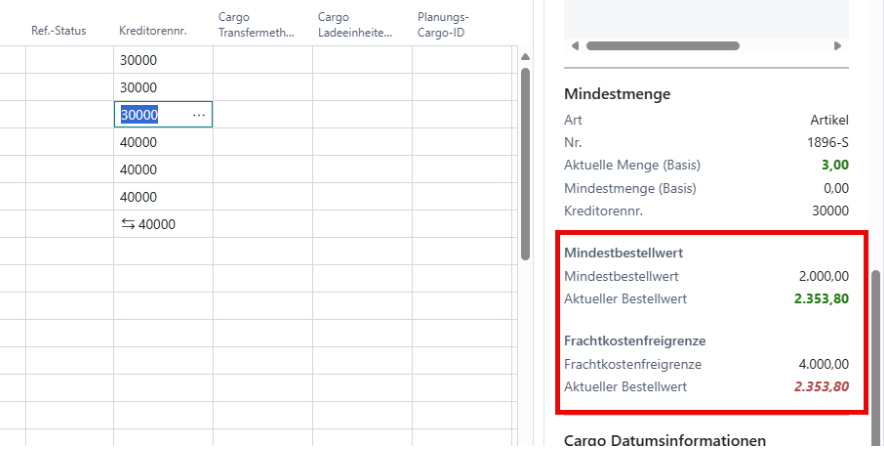
- Die Infobox zeigt Informationen zu Mindestbestellwert und Frachtkostenfreigrenze für den in der Zeile ausgewählten Kreditor an.
Hinweis
Die angezeigten Informationen beziehen sich immer auf alle Zeilen des gleichen Kreditoren wie in der aktuell ausgewählten Zeile.
Gezielte Prüfungen über Aktionen
Die Prüfung erfolgt standardmäßig über alle Zeilen je gleicher Kreditor innerhalb des Arbeitsblattes. Nach der Prüfung können Sie die Arbeitsblattzeilen entsprechend manuell anpassen, z.B. indem Sie Bestelldaten angleichen oder Mengen erhöhen, um die Mindestgrenzen zu erreichen. Die Prüfungen dienen als Entscheidungsgrundlage, führen aber keine automatischen Anpassungen durch.
Öffnen Sie das "Bestellarbeitsblatt" oder "Planungsarbeitsblatt".
Navigieren Sie im Menüband auf "Aktionen" und wählen Sie eine der folgenden Prüfoptionen:
- Prüfe Mindestbestellwert: Prüft alle Zeilen im Arbeitsblatt auf Einhaltung der Mindestbestellwerte.
- Prüfe Frachtkostenfreigrenze: Prüft alle Zeilen im Arbeitsblatt auf Einhaltung der Frachtkostenfreigrenzen.
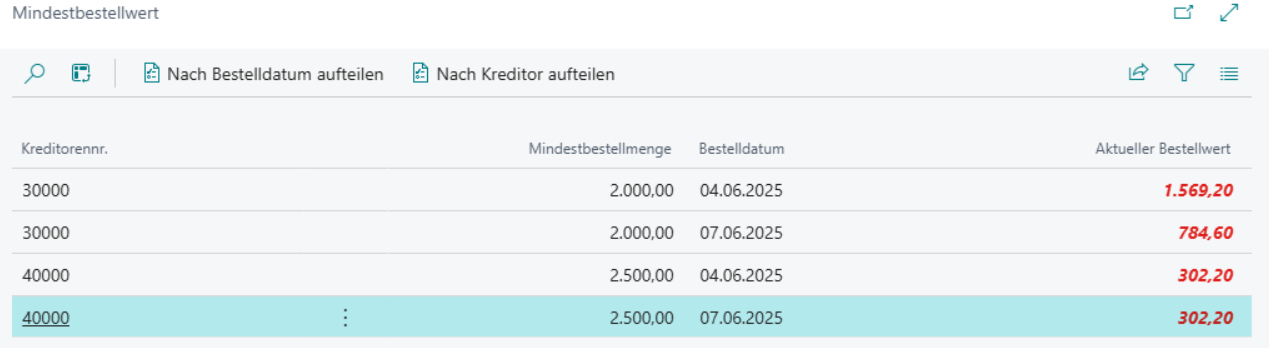
Das System zeigt daraufhin eine Liste mit den Ergebnissen der Prüfung an (Liste "Mindestbestellwert"), die farblich dargestellt werden:
- Grün: Der Wert wird eingehalten.
- Rot: Der Wert wird nicht eingehalten.
Im Anschluss können Sie die Prüfung aufteilen und die gleichnamigen Aktionen im Menüband wählen:
- Nach Bestelldatum aufteilen: Bei dieser Prüfung werden Zeilen desselben Kreditoren nur dann zusammengefasst, wenn sie auch das gleiche Bestelldatum haben. Dies kann dazu führen, dass der Gesamtbetrag für einen Kreditor zwar ausreichend wäre, aber durch unterschiedliche Bestelldaten die einzelnen Bestellungen unter den Mindestgrenzen liegen.
- Nach Kreditor aufteilen: Standardmäßig werden bei der Prüfung alle Zeilen mit demselben Kreditor zusammengefasst.
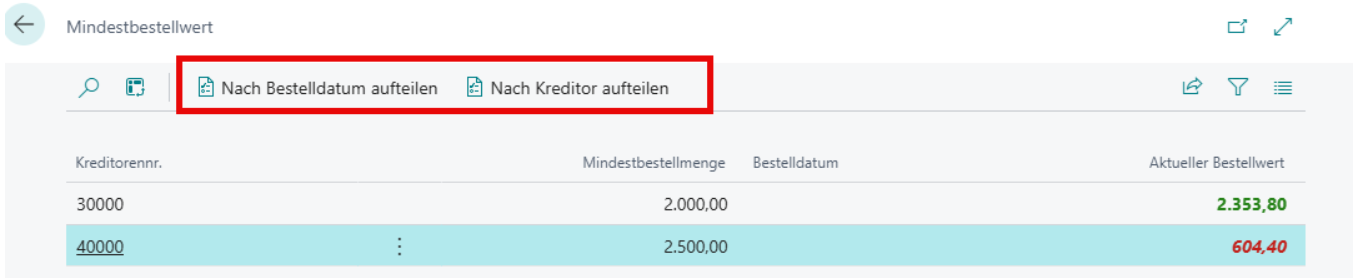
Beispiel: Im folgenden Beispiel wurde für einen Kreditor insgesamt der erforderliche Gesamtbetrag erreicht. Betrachtet man jedoch die einzelnen Bestellungen nach ihrem jeweiligen Bestelldatum, liegt der Betrag in keinem einzelnen Auftrag über dem erforderlichen Mindestwert.