Mit diesem Formular können Sie fehlende, unklare oder fehlerhafte Inhalte in der Dokumentation melden und Verbesserungsvorschläge machen. Ihr Feedback hilft uns, die Qualität und Vollständigkeit kontinuierlich zu verbessern.
Gebühren einrichten und abrechnen
In diesem Kapitel erfahren Sie, wie Sie Gebühren für bspw. externe Auszubildende im Bildungsmanagement einrichten und abrechnen können. Das unitop Gebührenmanagement unterstützt Sie dabei, Gebühren für externe Ausbildungen zu erfassen, automatisch zuzuordnen und effizient abzurechnen. Sie lernen, wie Sie Gebührenzuordnungen für Bildungswege einrichten, Abrechnungen erstellen und bei Bedarf Korrekturen oder Stornierungen vornehmen können.
Gebührenzurodnung Einrichtung
Damit ausschließlich externe, aktive Ausbildungen eine Gebühr (= Artikel) zugeordnet wird, sind diese mithilfe des unitop Gebührenmanagements zu erfassen.
Das unitop Gebührenmanagement unterstützt Sie bei Ihrem Prozess, Gebühren für externe Auszubildende zu erheben und abzurechnen. Nachfolgend lesen Sie einen Auszug des Gebührenmanagements, um Gebühren für das unitop Bildungsmanagement nutzen zu können.
Zuordnung Einrichtung öffnen: Öffnen Sie die "Zuordnung Einrichtung" und wählen den Datensatz des entsprechenden Bildungsweges.
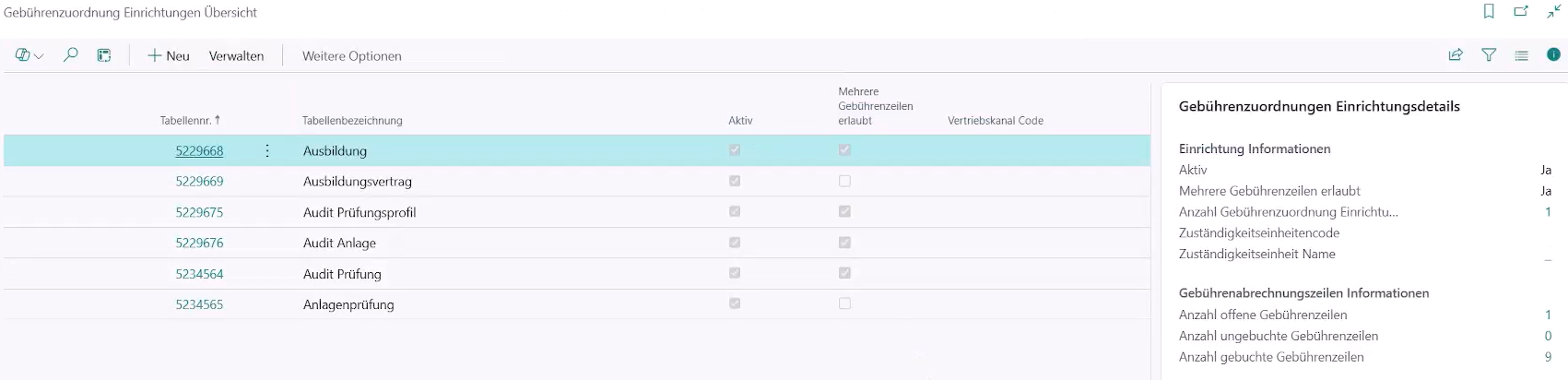
Kriterien prüfen: In der Karte finden Sie die "Gebührenzuordnung Einrichtung Kriterien". In dieser sind u. a. ein "Artikelkategorie Code" zu finden, die wie in diesem Fall für die Abrechnung externer Auszubildende angelegt wurden.

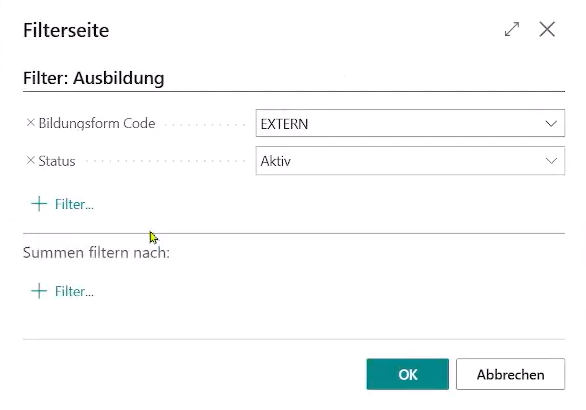
Filterkriterien aktualisieren: Über "Filterkriterien aktualisieren" sind hierfür folgende Filter festgelegt worden: Bildungsform Code = Extern, Status = Aktiv.
Standardtextcode hinterlegen: Zurück in der "Gebührenzurodnung Einrichtung" können Sie einen Standardtextcode hinterlegen, z. B. Gesetzestexte.
Gebühren abrechnen
Um eine Abrechnung, z. B. zum Abrechnen eines externen Auszubildenden, durchzuführen gehen Sie wie folgt vor.
Gebührenzeilen vorbelegen: Ausgehend einer geöffneten Ausbildung (Karte) wählen Sie "Aktionen", "Abrechnen" und "Gebührenzeilen vorbelegen". Diese Aktione erzeugt Gebührenzeilen für einen bestimmten Datensatz aus der in der Gebührenzuordnung-Einrichtung benannten Tabelle. Dabei wird geprüft, welcher Artikel in Rechnung gestellt werden soll. Für jeden "initialen" Artikel aus der benanneten Artikelkatergorie wird eine neue Zeile angelegt.

Gebühren abrechnen und buchen (in den Gebührenabrechnungszeilen):
- Wählen Sie einen Datensatz aus und wählen im Menü "Gebühren abrechnen". Daraufhin ändert sich der "Abrechnungsstatus".
- Wählen Sie "Rechnung buchen", um den Posten in die Finanzbuchhaltung zu überführen.
Rechnung drucken und senden: Optional können Sie die Rechnung anschließend ausgeben.
- Wählen Sie im Menü "Beleg anzeigen", um die gerade erstellte "Geb. Verkaufsrechnung" zu öffnen.
- Über die Aktionen "Senden & Drucken" können Sie die Rechnung bspw. weiterversenden.
Gebühren korrigieren oder stornieren
Gebührenabrechnungszeilen öffnen: Ausgehend von der Ausbildung (Karte) wählen Sie im Menü "Zugehörig" und "Gebührenabrechnungszeilen".
Korrigieren: Wählen Sie "Korrigieren":
Stornieren: Wählen Sie im Menü "Geb. Rechnung stornieren". Es wird eine Verkaufsgutschrift erstellt, die die Rechnung ausgleicht, welche gleichzeitig in dern "Gebührenabrechnungszeilen" hinzugefügt wird.
Korrigieren: Ändern Sie bspw. den Betrag der Gebühren und buchen Sie die Rechnung erneut.