Mit diesem Formular können Sie fehlende, unklare oder fehlerhafte Inhalte in der Dokumentation melden und Verbesserungsvorschläge machen. Ihr Feedback hilft uns, die Qualität und Vollständigkeit kontinuierlich zu verbessern.
Was ist eine mehrstufige Konfiguration?
Wichtig
Diese Seite baut auf der Standardkonfiguration auf. Lesen Sie zuerst Produktvorlage einrichten und das Beispielszenario. Die hier gezeigte Parametervererbung erweitert die Basis um eine Baugruppen-Konfiguration.
Als mehrstufige Konfiguration wird ein komplexes Produkt bezeichnet, das sowohl als Endprodukt als auch in seine Bestandteile (Baugruppen) mithilfe des Produktkonfigurators generiert werden kann. Bei mehrstufigen Produkten startet die Erzeugung zentral und verarbeitet auch untergeordnete Baugruppen automatisch.
Wichtig: Um eine mehrstufige Konfiguration zu konstruieren, muss ein Artikel in der Stückliste des Endproduktes selbst eine Produktvorlage sein.
Voraussetzung
Im Beispielszenario stellt ein Element der Stückliste der Sonnenschutzanlage eine Baugruppe dar, die im Produktionsprozess individuell nach Parametern gefertigt werden muss.
Hinweis
Ohne die Einrichtung der Parametervererbung erscheint beim Abschluss der Hauptkonfiguration eine zweite Konfigurationsmaske für den Unterartikel (Wellenset). Der Anwender muss dann Parameter wie die Anlagenbreite erneut manuell eingeben. Dies birgt das Risiko von Fehleingaben und Inkonsistenzen zwischen Haupt- und Unterartikel. Durch "Vererbung erlaubt" und "Überspringe Konfiguration, wenn vollständig" lässt sich dieser Zwischenschritt automatisieren.
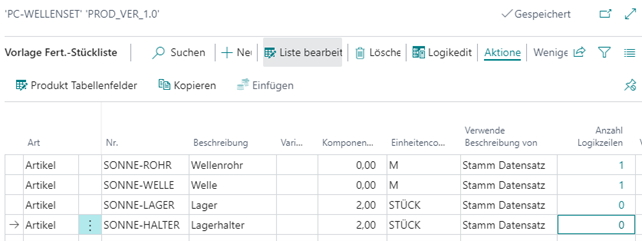
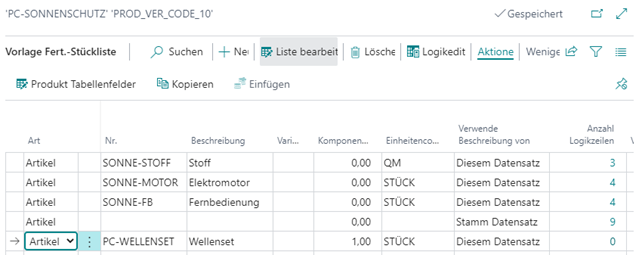
Dazu wird in der Stückliste eine weitere Position aufgenommen: das Wellenset. Bestandteile des Wellensets sind:
- Lager
- Lagerhalterung
- Rohr
- Welle
Rohr und Welle müssen zur Sonnenschutzanlage passen. Die Parameter der Sonnenschutzanlage werden daher bei der Konfiguration des Wellensets einbezogen. Dies erfolgt auf Basis der Parametervererbung.
Vorbereitungen treffen
Artikel anlegen
Legen Sie folgende neue Artikel an:
| Nr. | Beschreibung | Basiseinheit |
|---|---|---|
| SONNE-ROHR | Wellenrohr | M |
| SONNE-LAGER | Lager | STÜCK |
| SONNE-HALTER | Lagerhalter | STÜCK |
| SONNE-WELLE | Welle | M |
| PC-WELLENSET | Wellenset | STÜCK |
Parameterversion anlegen
Rufen Sie die Parameterversionen über die Suche auf und legen Sie eine neue Parameterversion "WELLE_PARM_VER_100" an. Erfassen Sie in dieser Parameterversion eine neue Parametergruppe "ABMESSUNGEN".
Parameter definieren
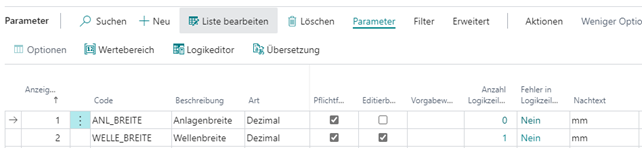
Legen Sie in der Parametergruppe "ABMESSUNG" die Parameter wie folgt an.
Hinweis
Achten Sie auf die exakte Schreibweise "ANL_BREITE". Dies ist die Voraussetzung für die spätere Parametervererbung.
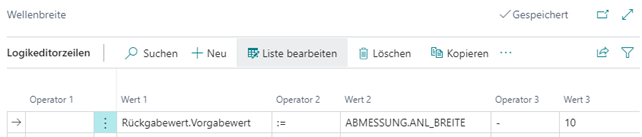
Rufen Sie für den Parameter "WELLE_BREITE" über "Parameter" > "Logikeditor" den Editor auf und definieren Sie folgende Berechnung:
Produktvorlage für Wellenset anlegen
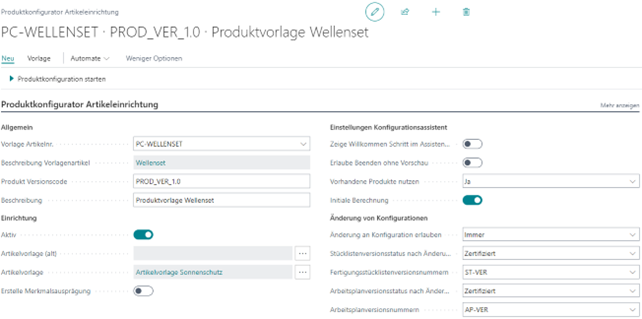
Wechseln Sie zum Artikel "PC-WELLENSET" und richten Sie eine Produktvorlage auf Basis der neuen Parameterversion "WELLE_PARM_VER_100" ein.
Geben Sie in der Produktvorlage "PC-WELLENSET" folgende Angaben ein:
Parametergruppe zuordnen
Rufen Sie in der Produktvorlage "PC-WELLENSET" über "Vorlage" > "Parametergruppen" die Parametergruppenzuordnung auf und ordnen Sie die Parametergruppe "ABMESSUNG" zu.
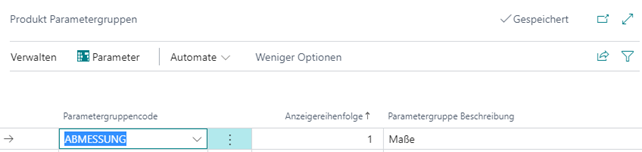
Mit der Zuordnung der Parametergruppe werden die zugehörigen Parameter und Logikzeilen automatisch übernommen.
Artikelbeschreibung definieren
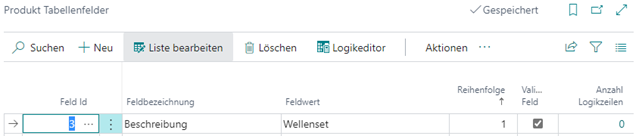
Rufen Sie über "Vorlage" > "Produkt Tabellenfelder" die Tabellenfelder auf und definieren Sie die Artikelbeschreibung:
Fertigungsstückliste einrichten
Rufen Sie in der Produktvorlage "PC-WELLENSET" über "Vorlage" > "Fert.-Stückliste" die Stücklistenvorlage auf und definieren Sie die Positionen:
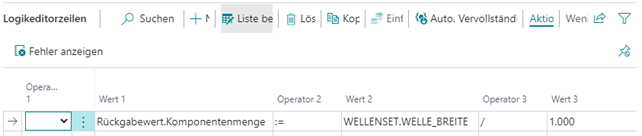
Definieren Sie für die Positionen "SONNE-ROHR" und "SONNE-WELLE" jeweils folgende Berechnungen im Logikeditor:
Arbeitsplan einrichten
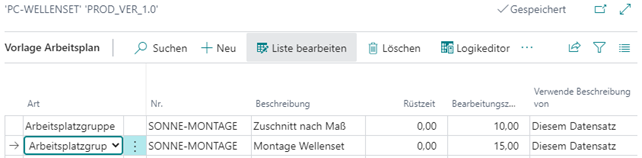
Rufen Sie in der Produktvorlage "PC-WELLENSET" über "Vorlage" > "Arbeitsplan" die Arbeitsplanvorlage auf und definieren Sie die Positionen:
Produktvorlagen verbinden
Wechseln Sie zur Produktvorlage "PC-SONNENSCHUTZ" und rufen Sie über "Vorlage" > "Vorlage Fert.-Stückliste" die Stücklistenvorlage auf. Ergänzen Sie die Positionen der Stückliste:
Mehrstufige Konfiguration durchführen
Konfiguration starten: Wechseln Sie zur Produktvorlage "PC-SONNENSCHUTZ" und rufen Sie "Neu" > "Produktkonfiguration starten" auf.
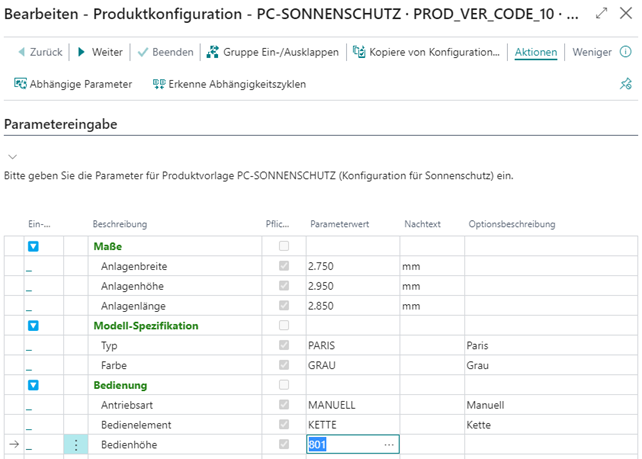
Bestehende Konfiguration kopieren: Nutzen Sie die Funktion "Kopiere von Konfiguration", wählen Sie eine bestehende Konfiguration aus und übernehmen Sie alle erforderlichen Parameter.
Parameter anpassen: Ändern Sie den Parameter "Bedienhöhe", um eine eindeutige Kombination zu erhalten.
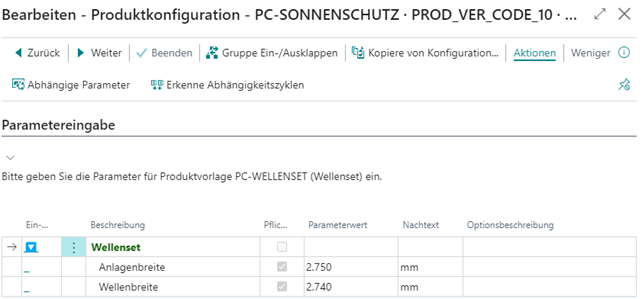
Folgeebene prüfen: Klicken Sie auf "Weiter". Die Parametergruppe und Parameter der Produktvorlage "PC-WELLENSET" werden angezeigt.
Konfiguration abschließen: Schließen Sie die Konfiguration über "Weiter" > "Weiter" > "Beenden" ab.
Ergebnisse kontrollieren: Prüfen Sie, dass folgende Daten generiert wurden:
- Neuer Artikel für die Sonnenschutzanlage mit Fertigungsstückliste und Arbeitsplan.
- Neuer Artikel für das Wellenset mit Fertigungsstückliste und Arbeitsplan.
- Der Wellenset-Artikel ist in der Stückliste des Sonnenschutz-Artikels enthalten.
Konfiguration überspringen, wenn vollständig
Wenn alle Pflichtparameter einer untergeordneten Konfiguration bereits durch Vererbung ausgefüllt sind, kann die Parametereingabe für diese Unterebene übersprungen werden.
Wechseln Sie zur Produktvorlage "PC-WELLENSET" und aktivieren Sie die Einstellung "Überspringe Konfiguration, wenn vollständig". Bei der nächsten Konfiguration von "PC-SONNENSCHUTZ" wird die Parametereingabe für "PC-WELLENSET" automatisch übersprungen, da der Pflichtparameter "ANL_BREITE" den Wert über die Vererbung erhält und "WELLE_BREITE" über den Logikeditor berechnet wird.
Zusammenfassung der Einstellungen
Folgende Voraussetzungen und Einstellungen sind für die mehrstufige Konfiguration entscheidend:
- Der Parameter in beiden Parametergruppen hat denselben Code – dies ist die Grundlage für die Vererbung.
- Ein Artikel in der Stückliste ist selbst eine Produktvorlage.
- Die Einstellung "Überspringe Konfiguration, wenn vollständig" wird in der untergeordneten Produktvorlage (Unterartikel) aktiviert, um den Konfigurationsprozess zu beschleunigen.
- Die Eigenschaft "Vererbung erlaubt" wird am Parameter der übergeordneten Produktvorlage (Oberartikel) gesetzt, nicht am Parameter des Unterartikels. Nur so wird der Wert bei der Konfiguration automatisch weitergegeben.
Designentscheidungen bei der Einrichtung
Bei der Planung einer mehrstufigen Konfiguration stehen zwei grundlegende Ansätze zur Verfügung, die je nach Anforderung des Unterartikels gewählt werden:
Ansatz 1: Unterartikel hat ausschließlich geerbte Parameter
Wenn alle Pflichtparameter des Unterartikels vollständig aus der übergeordneten Vorlage geerbt oder per Logikeditor berechnet werden können, aktivieren Sie "Überspringe Konfiguration, wenn vollständig" in der untergeordneten Produktvorlage. Der Anwender sieht im Konfigurationsassistenten ausschließlich die Parameter des Hauptartikels. Der Unterartikel wird ohne zusätzlichen Eingabeschritt automatisch konfiguriert.
Ansatz 2: Unterartikel hat eigene zusätzliche Parameter
Wenn der Unterartikel über Parameter verfügt, die nicht aus der übergeordneten Vorlage abgeleitet werden können, deaktivieren Sie "Überspringe Konfiguration, wenn vollständig". In diesem Fall erscheint nach der Hauptkonfiguration eine eigene Konfigurationsmaske für den Unterartikel. Die geerbten Parameter werden dort als nicht editierbar angezeigt, die zusätzlichen unterartikelspezifischen Parameter können vom Anwender eingegeben werden.
Ansatz 3: Alle Unterartikel-Parameter in die Hauptvorlage integrieren
Als alternative Gestaltungsmöglichkeit können alle Parameter des Unterartikels direkt in der Produktvorlage des Hauptartikels als eigene Parametergruppe angelegt und vollständig vererbt werden. Der Anwender gibt sämtliche Werte in einem einzigen Konfigurationsdialog ein. Es erscheint keine separate Konfigurationsmaske für den Unterartikel. Dieser Ansatz bietet die nahtloseste Nutzererfahrung, erfordert jedoch, dass die Parametergruppe des Unterartikels vollständig in der Hauptvorlage gepflegt wird.
Hinweis
Welcher Ansatz geeignet ist, hängt davon ab, ob der Unterartikel eigenständige Parameter benötigt, die nicht aus dem Hauptartikel ableitbar sind. Bei rein abhängigen Parametern empfiehlt sich Ansatz 1, bei teilweise eigenständigen Ansatz 2 und bei vollständig zentralisierter Eingabe Ansatz 3.