Mit diesem Formular können Sie fehlende, unklare oder fehlerhafte Inhalte in der Dokumentation melden und Verbesserungsvorschläge machen. Ihr Feedback hilft uns, die Qualität und Vollständigkeit kontinuierlich zu verbessern.
Versandoptionen
Versandoptionen konfigurieren
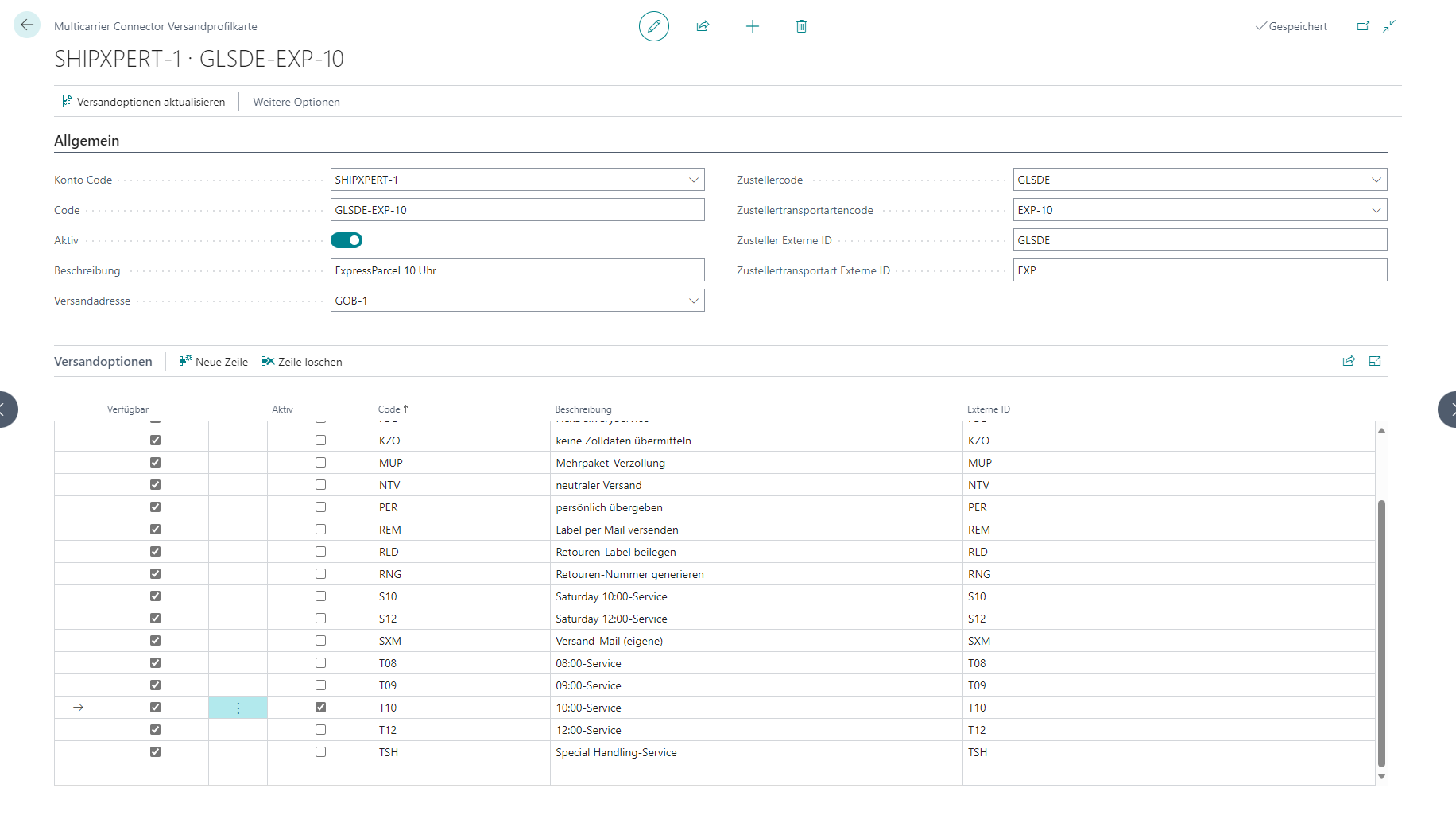
Weitere Versandoptionen wie Nachnahme, Neutralversand usw. können im Versandprofil angezeigt und als Vorlage für das Versandprofil konfiguriert werden. Versandoptionen werden standardmäßig durch die Funktion "Von Partner importieren" übernommen. Sollten sich die Gegebenheiten eines Zustellers ändern, können Sie über "Versandoptionen aktualisieren" die Optionen aktualisieren, ohne dass Sie Datensätze löschen oder neu herunterladen müssen.
Die Versandoptionen werden bei Auswahl eines Versandprofils im Versandauftrag automatisch übernommen.
Mit dem Kennzeichen "Verfügbar" können Versandoptionen komplett deaktiviert werden, sodass diese im Versandauftrag nicht zur Verfügung stehen.
Mit dem Kennzeichen "Aktiv" legen Sie fest, in welchem Zustand die Versandoptionen standardmäßig in den Versandauftrag übernommen werden.
Jeder Zusteller wie "GLS Express" wird von ShipXpert einmalig gespeichert. Einige Services erwarten eine Angabe, z. B. zu welcher Uhrzeit ein Expressservice durchzuführen ist, wie 8:00 Uhr, 9:00 Uhr usw. Die Auswahl wird vom Dienstleister vorausgesetzt und ist im Versandauftrag zu treffen.
Alternativ kann die Auswahl bereits im VK-Auftrag erfolgen, indem Sie folgende Einrichtung vornehmen:
Expressservice mit Zeitauswahl einrichten
Die folgenden Schritte beschreiben, wie Sie ein dediziertes Versandprofil für einen Expressservice mit fester Zustellzeit einrichten, sodass die Zeitauswahl bereits im VK-Auftrag getroffen werden kann.
Versandprofil anlegen: Legen Sie manuell ein neues Versandprofil "GLSDE-EXP-10" an.
Konto zuweisen: Weisen Sie das ShipXpert-Konto zu.
Beschreibung hinterlegen: Hinterlegen Sie eine passende Beschreibung, z. B. "ExpressParcel 10:00".
BC-Zusteller zuweisen: Weisen Sie den bekannten BC-Zusteller zu, z. B. "GLSDE".
Transportart anlegen: Legen Sie eine neue BC-Zustellertransportart an und weisen Sie diese zu, z. B. "EXP-10".
ShipXpert-Daten eintragen: Tragen Sie die bekannten ShipXpert-Informationen ein, gleichsam zu "GLSDE-EXP", also "Zusteller Externe ID = GLSDE" und "Zustellertransportart Externe ID = EXP".
Versandoptionen aktualisieren: Führen Sie die Funktion "Versandoptionen aktualisieren" aus. Damit werden alle "GLSDE-EXP"-zugehörigen Versandoptionen heruntergeladen.
Option aktivieren: Setzen Sie in den Versandoptionen "Aktiv = Ja" für "(T10) 10:00-Service".
Versandprofil aktivieren: Aktivieren Sie das Versandprofil, damit es anschließend nutzbar ist.
Dieses Vorgehen kann mehrfach wiederholt werden. Letztlich kann im Verkauf neben "GLSDE / EXP" auch direkt "GLSDE / EXP-10" ausgewählt und vorgegeben werden.