Mit diesem Formular können Sie fehlende, unklare oder fehlerhafte Inhalte in der Dokumentation melden und Verbesserungsvorschläge machen. Ihr Feedback hilft uns, die Qualität und Vollständigkeit kontinuierlich zu verbessern.
Hybridverbindung einrichten (Azure Relay)
Azure Relay wird benötigt, um lokale Dienste sicher aus der Cloud heraus zugänglich zu machen, ohne dass diese öffentlich im Internet erreichbar sein müssen. Es erlaubt eine Verbindung zwischen Azure und einem On-Premises-System, ohne dass komplexe VPNs oder Firewallanpassungen nötig sind. Die Verbindung wird dabei vom lokalen System initiiert, wodurch die Kommunikation durch bestehende Firewalls hindurch erfolgen kann.
In den folgenden Schritten wird die Erstellung einer Hybridverbindung in Azure beschrieben.
Öffnen Sie das Azure Portal: https://portal.azure.com/
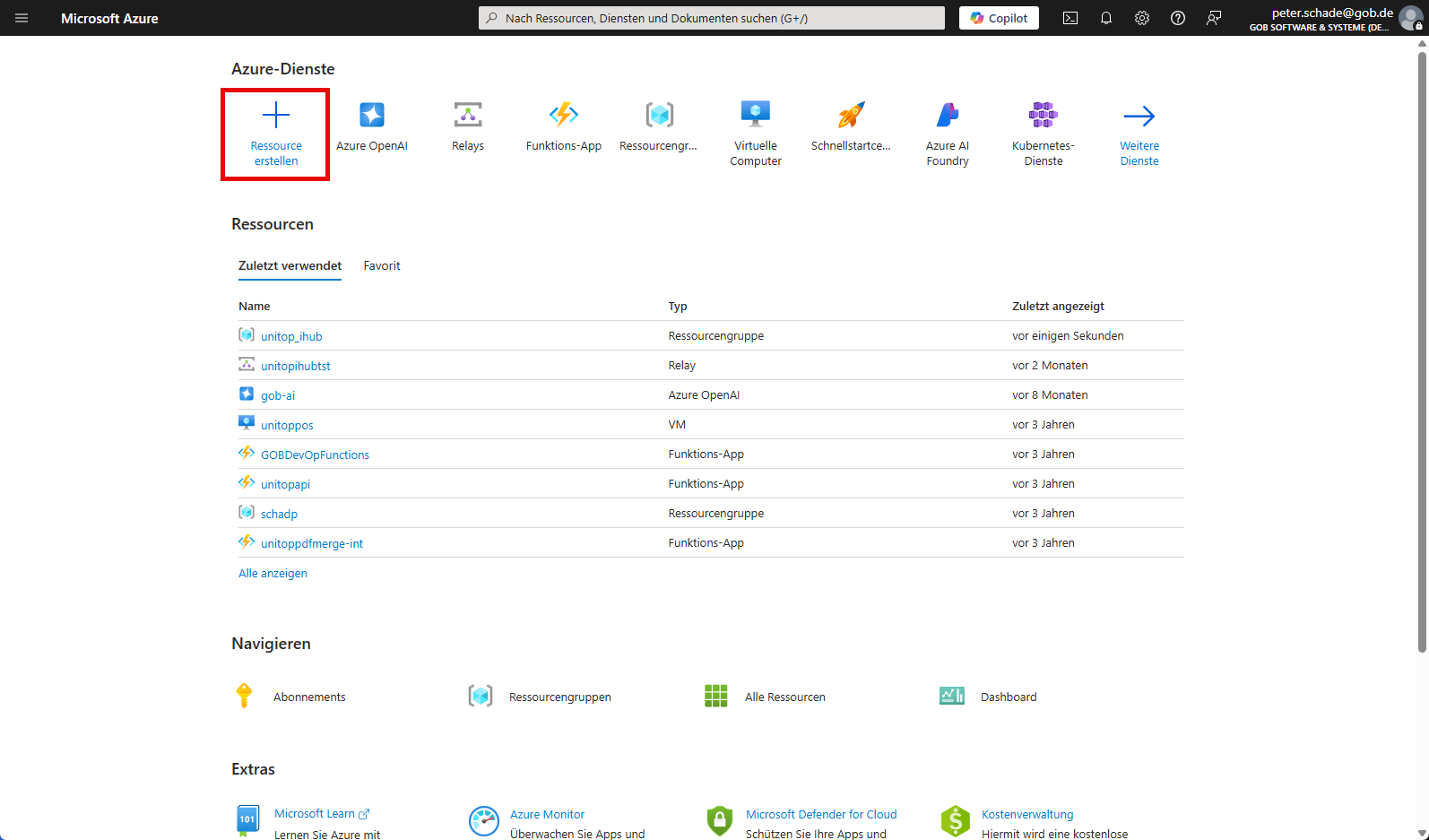
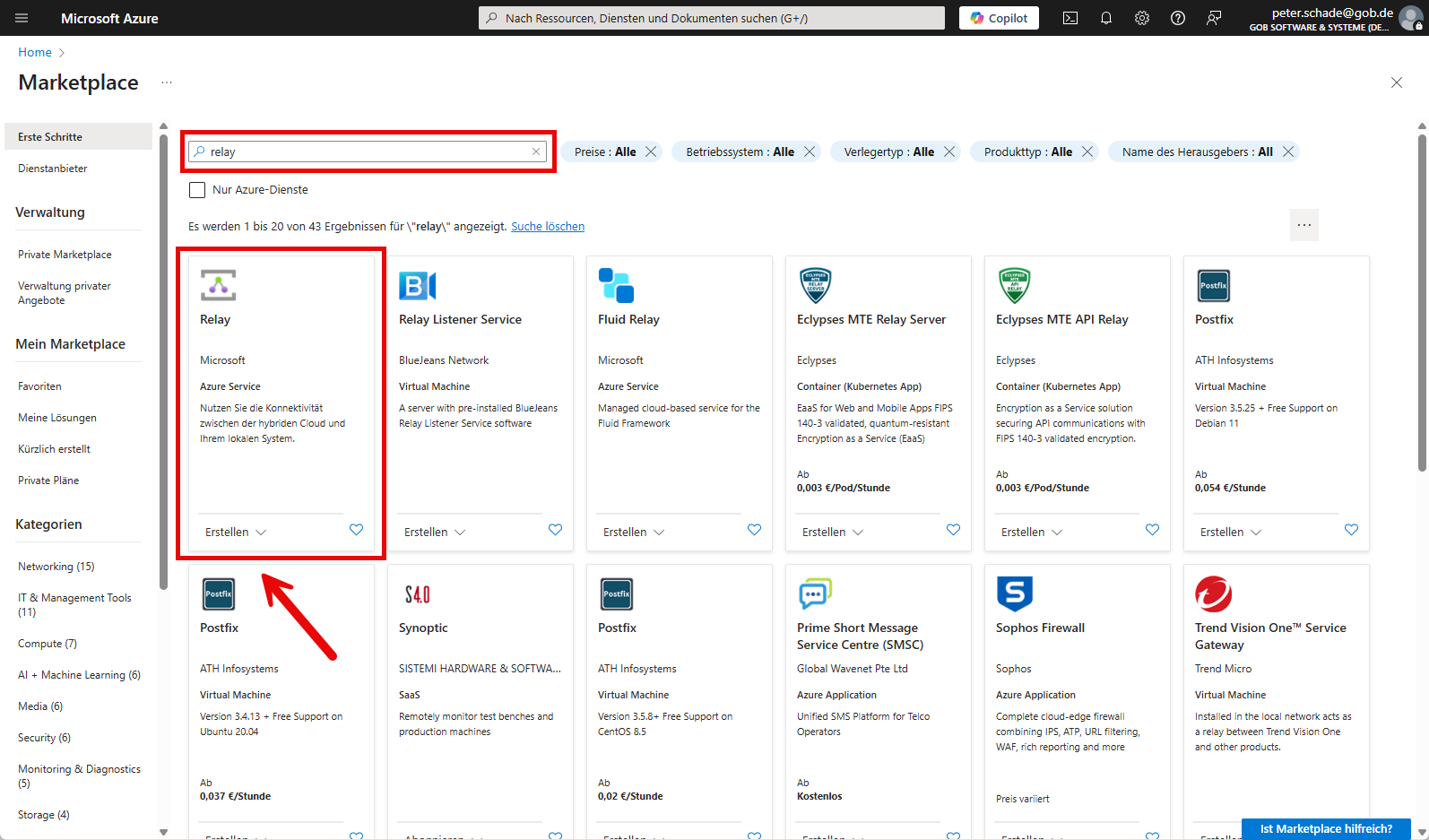
Relay anlegen: Geben Sie "relay" in das Suchfeld ein und bestätigen Sie Ihre Eingabe. Anschließend können Sie in der entsprechenden Kachel über die Option "Erstellen" ein neues Relay anlegen.
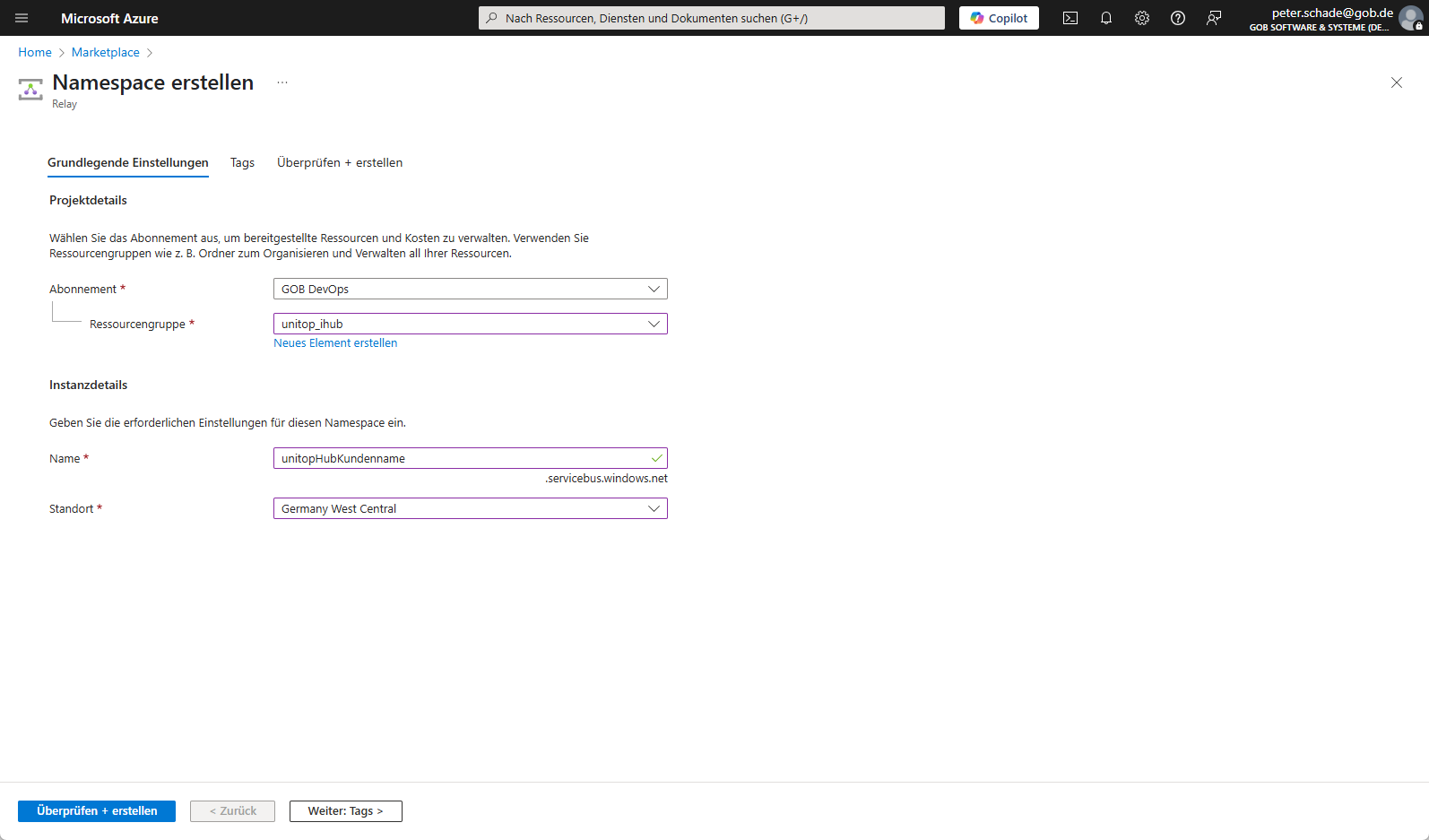
Abo-Informationen eingeben: Tragen Sie das entsprechende Abonnement, die Ressourcengruppe, den Namen (Kundennamen oder Abkürzung der Kundenbezeichnung) und den Standort ein.
Die folgende Ansicht kann mit "Weiter: Überprüfen + erstellen >" übersprungen werden.
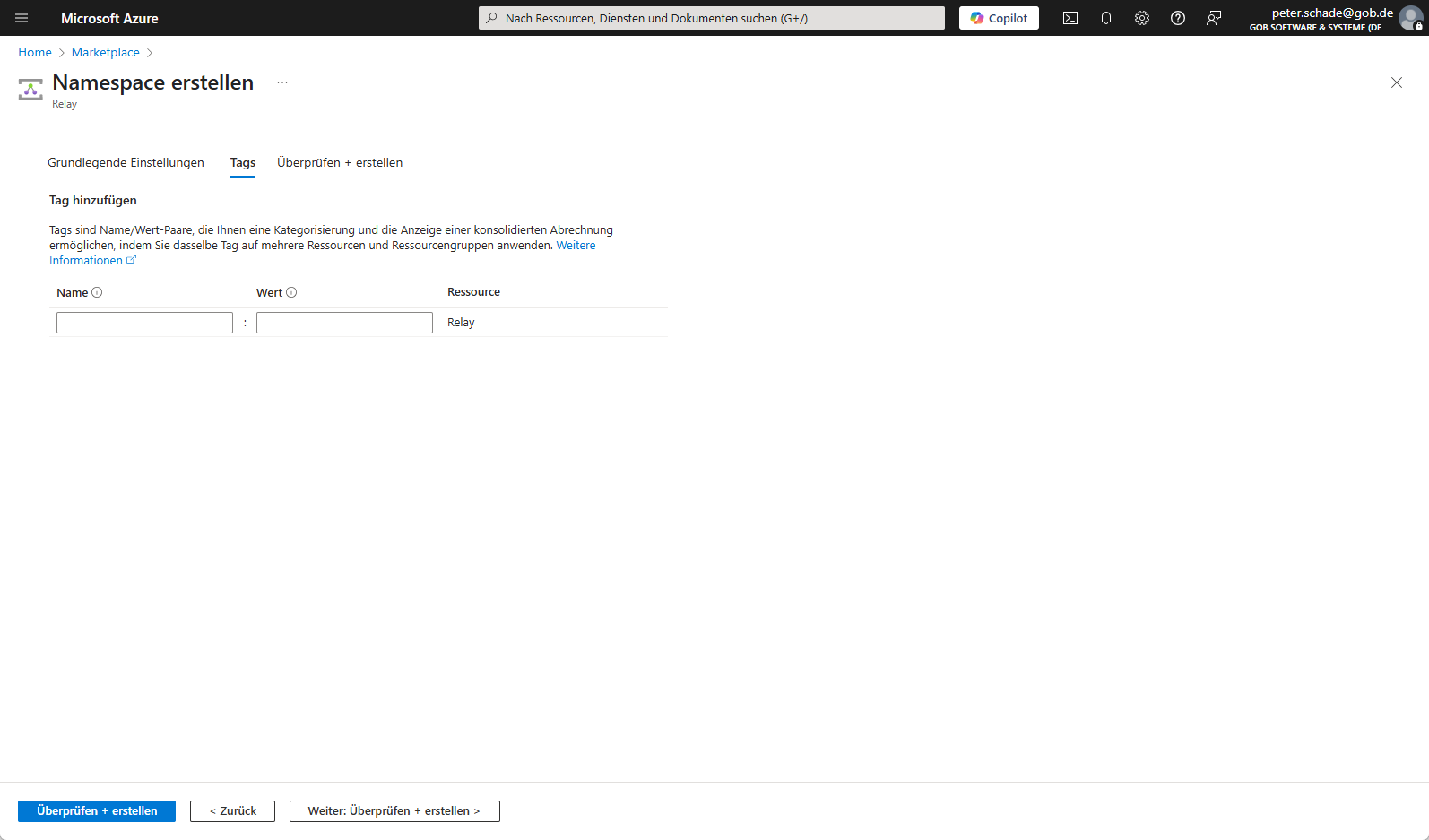
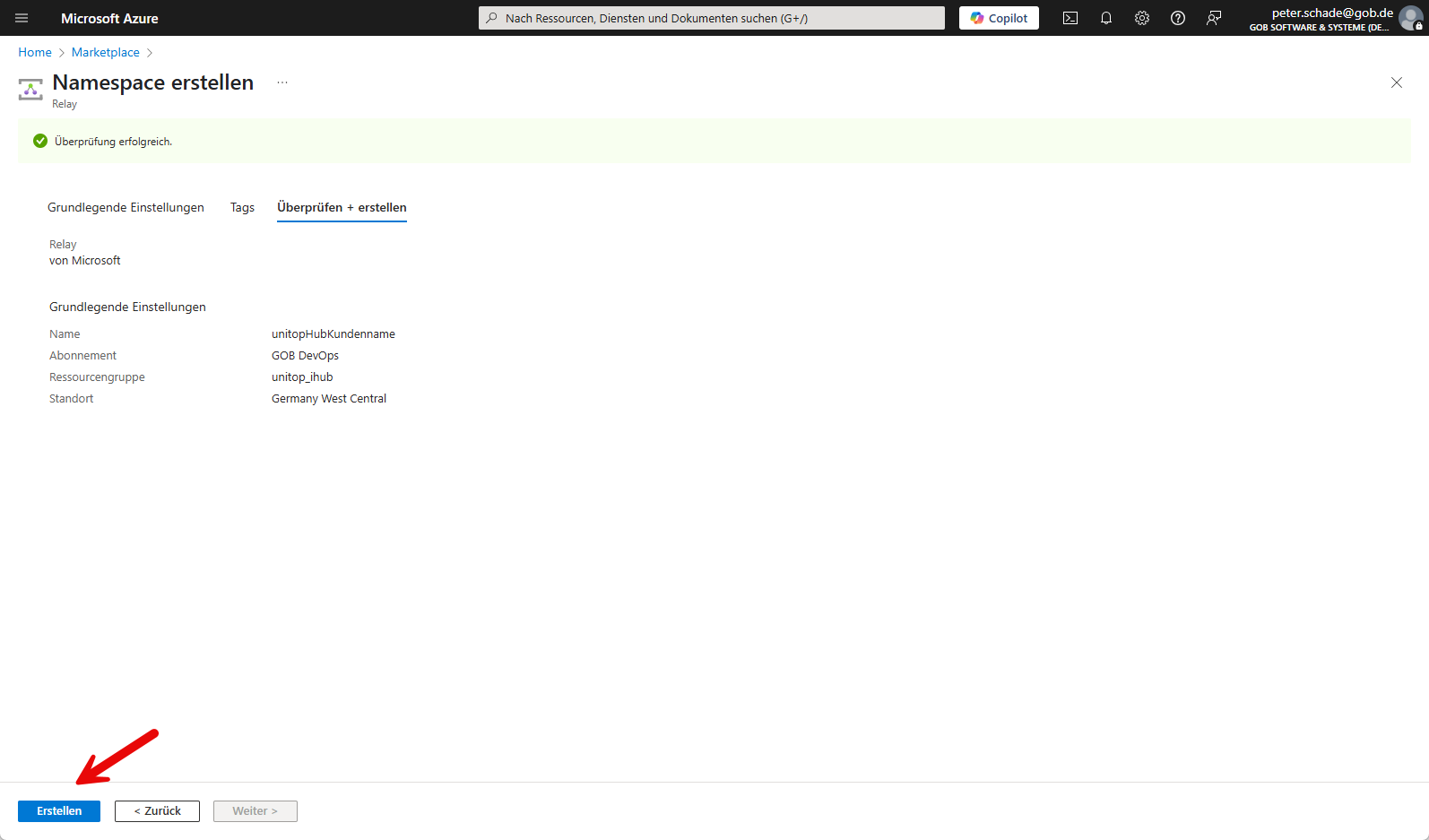
Über die Schaltfläche "Erstellen" wird das Relay erstellt.
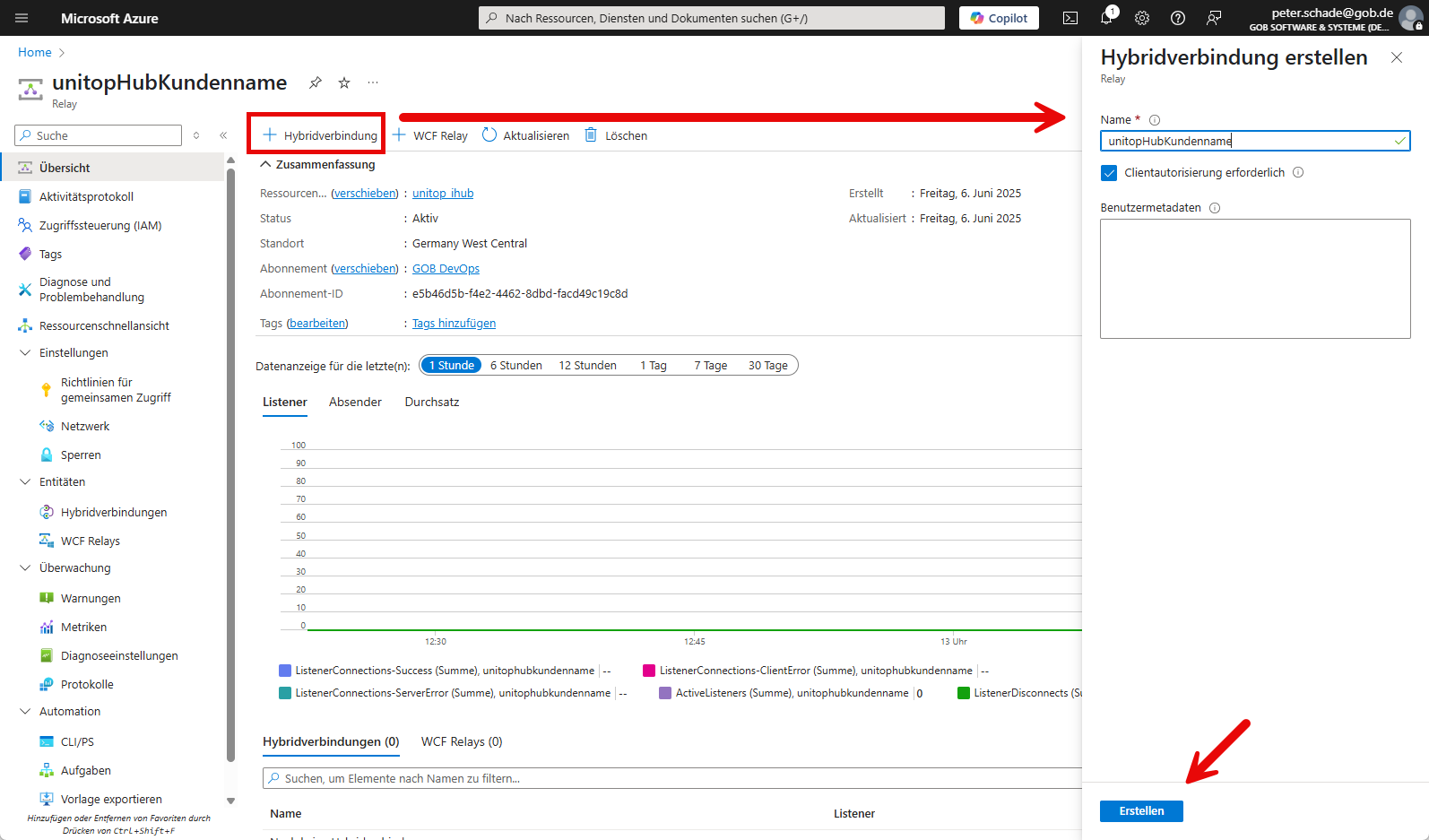
Hybridverbindung erstellen: Im erstellten Relay können Sie anschließend über die Schaltfläche "+ Hybridverbindung" eine neue Hybridverbindung erstellen. Geben Sie den Hybridverbindungsname an und aktivieren Sie "Clientautorisierung erforderlich". Wählen Sie "Erstellen".
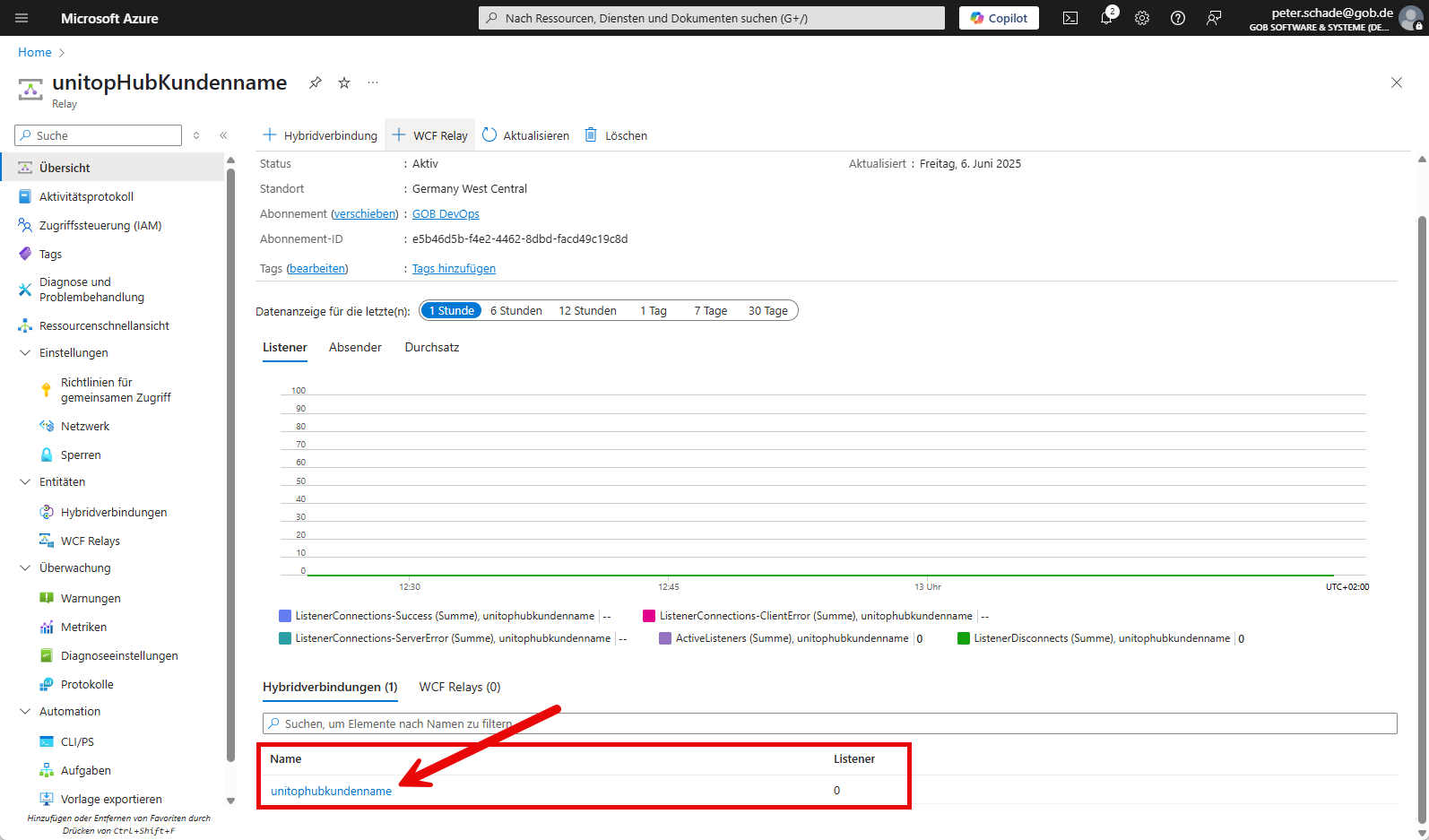
Verbindung öffnen: Öffnen Sie die Verbindung durch Klick auf den Verbindungsnamen.
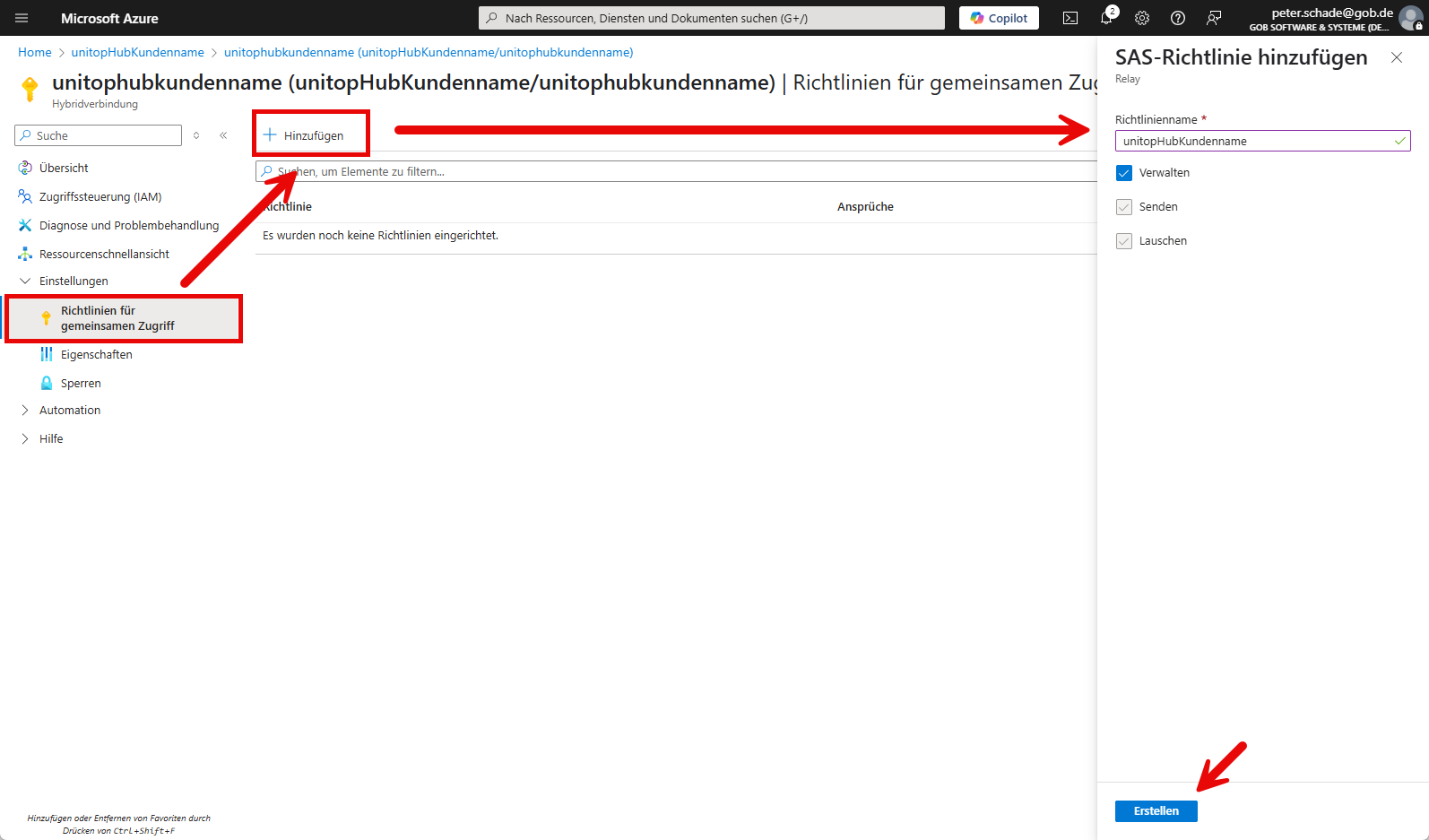
Anmeldeinformationen erstellen: Über den Bereich "Richtlinien für gemeinsamen Zugriff" muss eine neue Richtlinie erstellt werden.
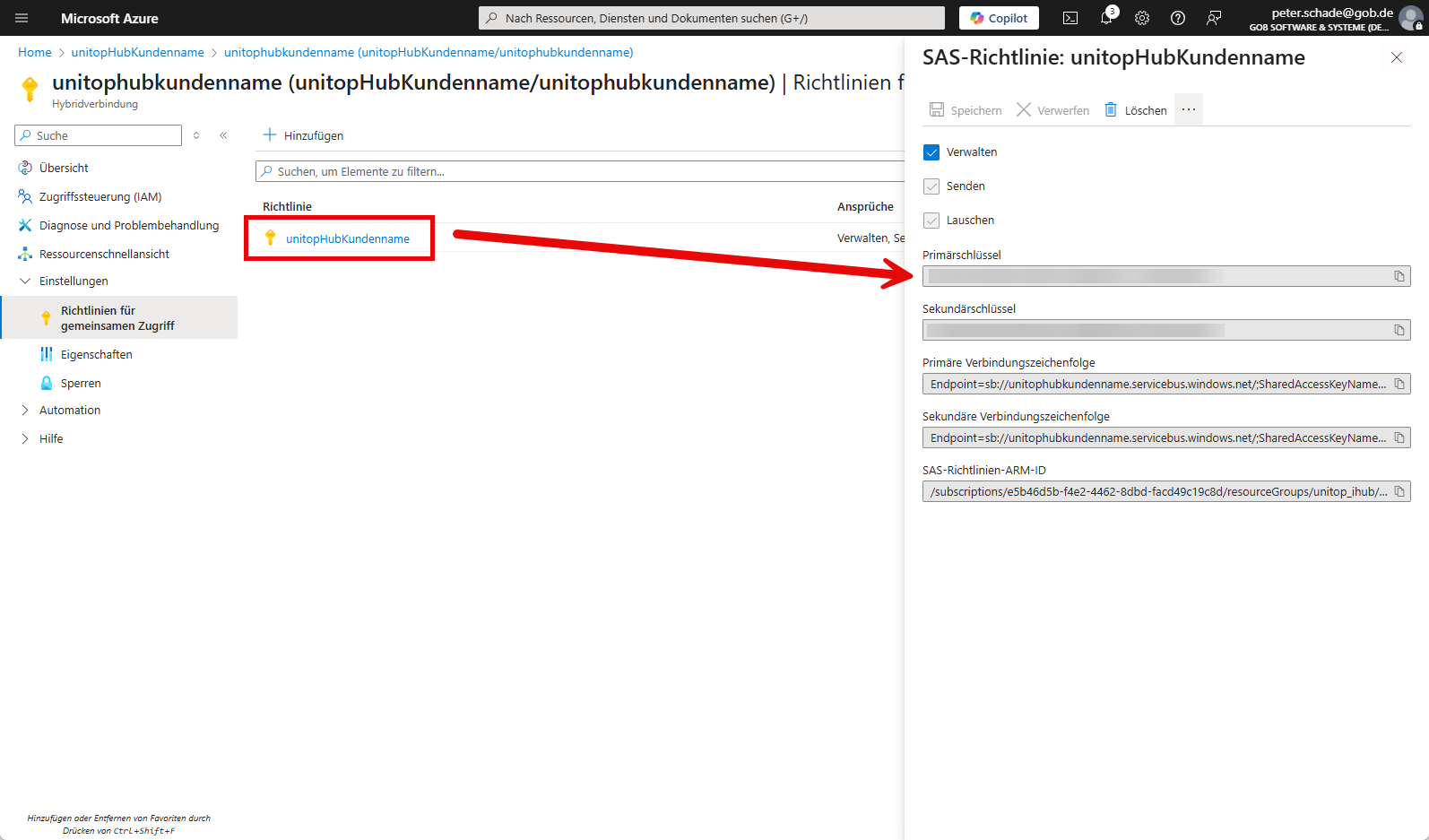
Kopieren Sie den Primärschlüssel.
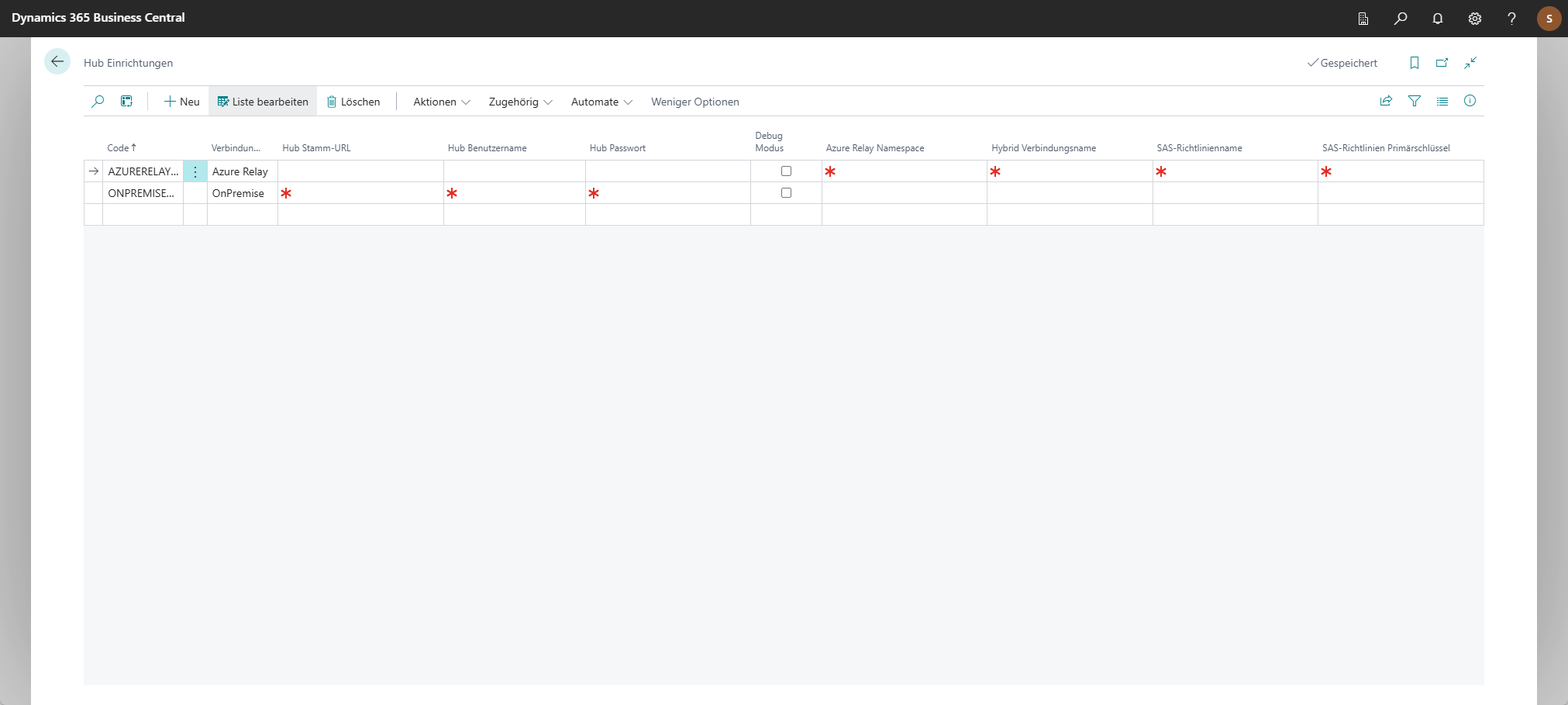
Nach erfolgreicher Einrichtung der Hybridverbindung können Sie diese innerhalb der unitop HUB Einrichtung in Business Central verwenden.
Azure Relay Namespace: Schritt 3
Hybrid Verbindungsname: Schritt 6
SAS-Richtlinienname: Schritt 8
SAS-Richtlinien Primärschlüssel: Schritt 9