Mit diesem Formular können Sie fehlende, unklare oder fehlerhafte Inhalte in der Dokumentation melden und Verbesserungsvorschläge machen. Ihr Feedback hilft uns, die Qualität und Vollständigkeit kontinuierlich zu verbessern.
Durchführung der Kommissionierung
Kommissionierung in Business Central
Puffer-Lagerplatzumlagerung zur Konsolidierung nutzen
Kommissionierungsbeleg öffnen: Öffnen Sie den Kommissionierungsbeleg über die Suche.

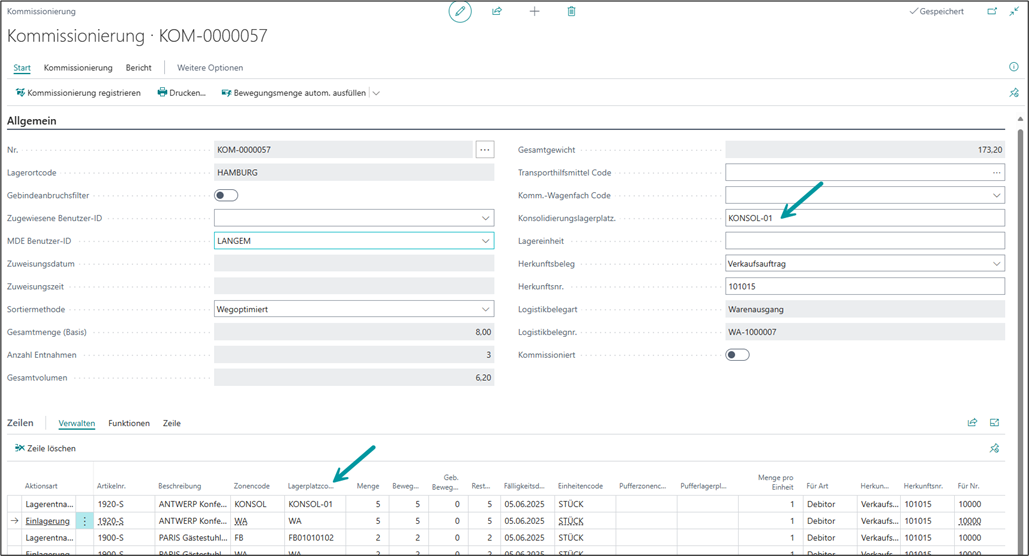
Felder eintragen: Tragen Sie in den entsprechenden Feldern die Konsolidierungszone und den Konsolidierungslagerplatz ein (siehe Bild unter nächstem Punkt).
Umlagerung registrieren: Navigieren Sie innerhalb der Zeilen im Menüband auf die "Funktionen" und wählen Sie den Punkt "Pufferlagerplatzumlagerung registrieren".
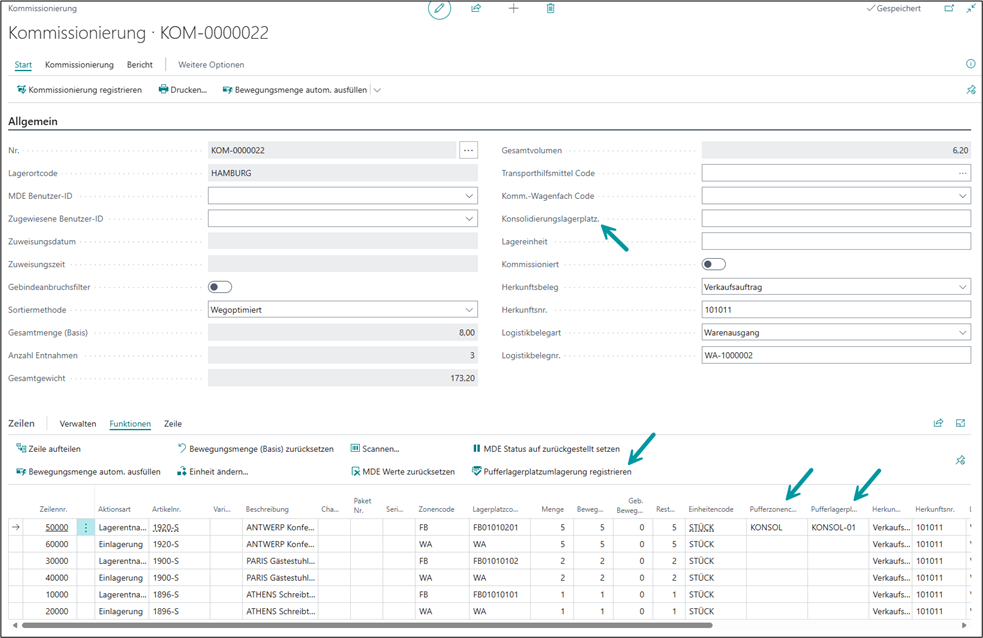
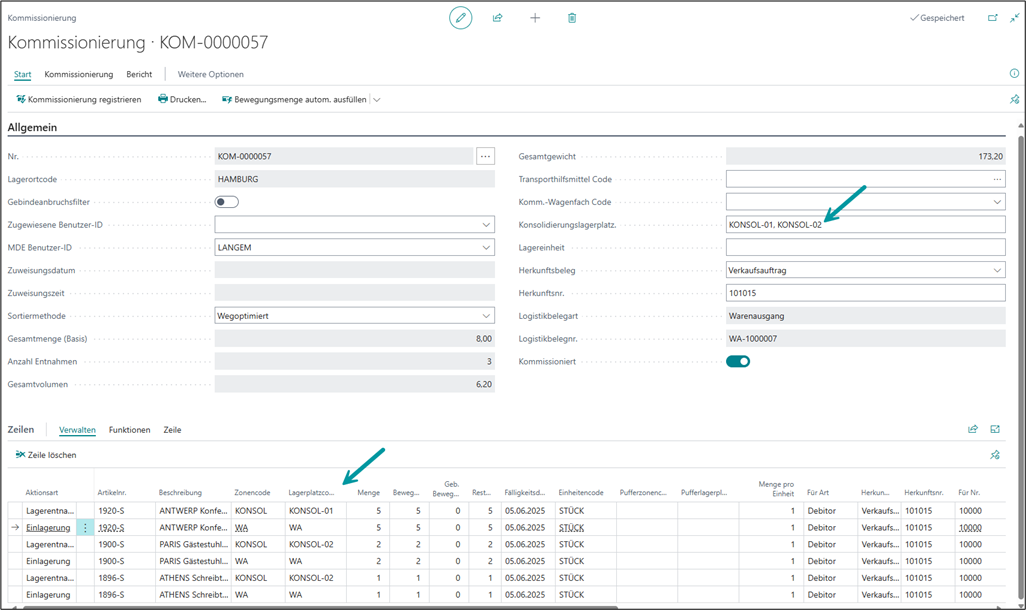
Prozess wiederholen: Dieser Prozess kann beliebig oft wiederholt werden, bis alle Artikel verteilt sind. Bei jeder Durchführung wird der Belegkopf aktualisiert.
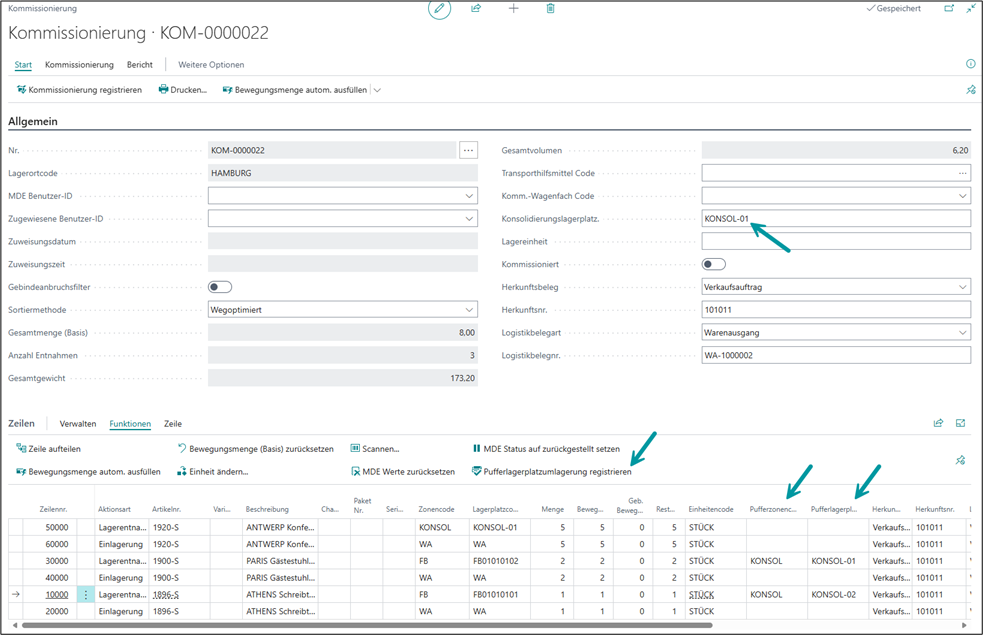
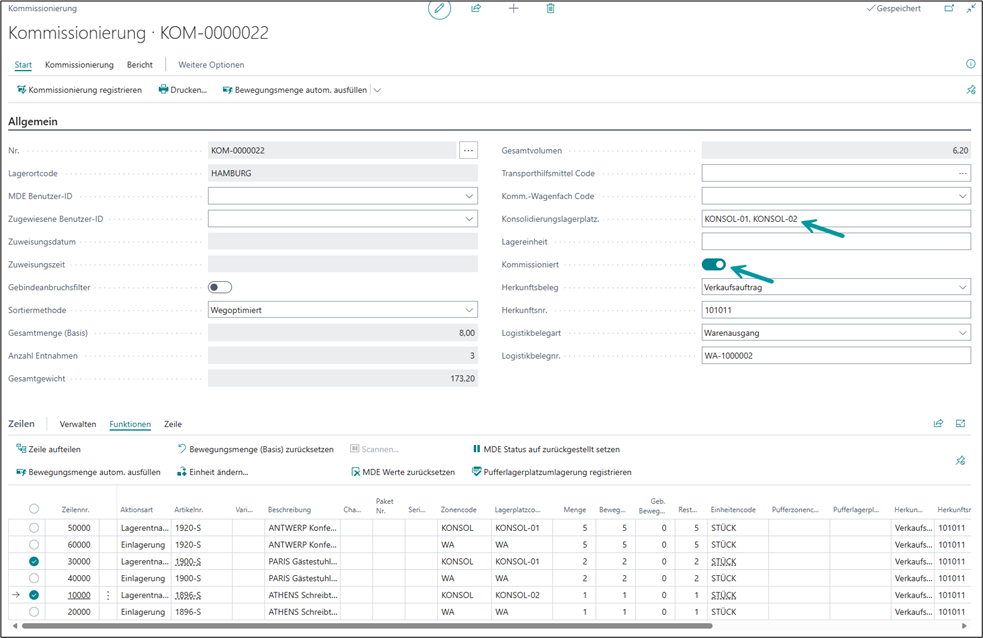

Auswahl des Konsolidierungslagerplatzes
Die Auswahl des Konsolidierungslagerplatzes erfolgt manuell und nach eigener Entscheidung. Zur Unterstützung können Sie folgende Übersichten nutzen:
Lagerplatzübersicht öffnen: Öffnen Sie im Feld die Übersicht der Lagerplätze, um deren Status (leer/nicht leer) einzusehen.
Alternativ prüfen: Alternativ können Sie die Kommissionierungsübersicht mit verknüpften Belegen (Logistikbelegnr.) überprüfen.
Es erfolgt keine automatische Prüfung, ob ein Lagerplatz bereits belegt ist. Dies ermöglicht das gezielte Beisammenstellen von Lagereinheiten und Artikeln für denselben Warenausgang.
Die Konsolidierungslagerplätze werden nicht alphanumerisch sortiert (z. B. "KONSOL-02, KONSOL-01, KONSOL-03"). Dies hat keinen Einfluss auf den Prozess.
Manchmal werden zur Konsolidierung nur wenige Blocklagerplätze verwendet. Umlagerung auf WAVERS (alte Logik) oder Buchung auf Warenausgangslagerplatz ist jederzeit möglich.
Kommissionierung per MDE: Standard-Abläufe (SOP)
Kommissionierung mit Konsolidierung
MDE-Gerät: Starten Sie den Kommissionierungsvorgang über das MDE.
Konsolidierungsinformation: Sobald im Lagerort die Konsolidierungszone hinterlegt ist und gruppierte Komm.-Belege existieren erscheint mit Beginn des Belegs im Dialog die Konsolidierungsinformation.
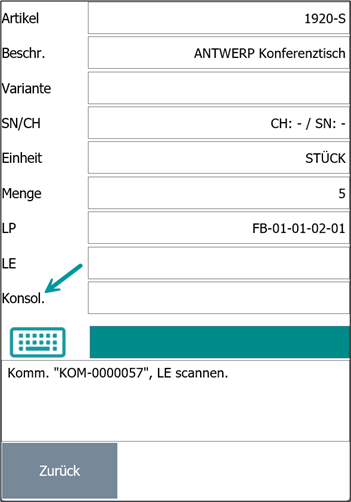
Bearbeitung starten: Bearbeiten Sie die Kommissionierungsschritte einer und weiterer Positionen wie gewohnt. Sie werden im Dialog auf dem MDE-GErät durch den Prozess geführt.
Bearbeitung beenden: Am Ende der Bearbeitung entscheiden Sie über den weiteren Prozess:
- Weitermachen: Fortsetzung mit der aktuellen Lagereinheit.
- LE voll: Abstellen der Lagereinheit für den Packprozess.
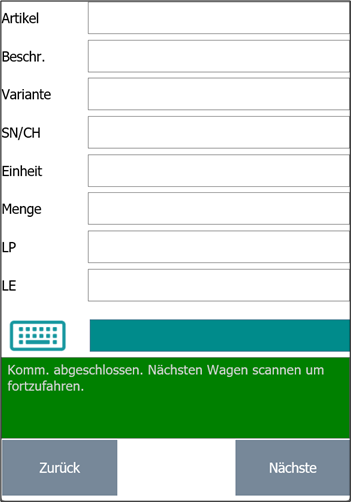
"LE voll": Bei Auswahl von "LE voll" haben Sie folgende Optionen:
- Übergabelagerplatz WAVERS (gemäß Lagerort-Einrichtung)
- Konsolidierungslagerplatz (innerhalb der Konsolidierungszone)
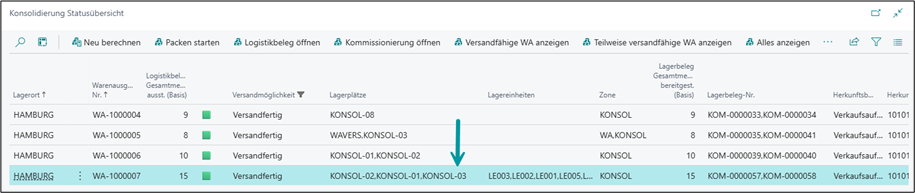
Anzeige der Positionen: Nach Abschluss aller Kommissionierungspositionen werden alle zuvor genutzten Konsolidierungsplätze angezeigt. Die erste Lagereinheit ist nun in der Konsolidierungszone abgestellt. Die ausführende Person kann sich nun mit der nächsten Komm.-Position beschäftigen und gelangt am Ende wieder zu dem gleichen Schritt.
Hinweis
Die kommissionierenden Personen können frei wählen, wo sie Lagereinheiten abstellen, sollten aber organisatorisch angehalten sein, zusammengehörende Einheiten bei ausreichendem Platz beieinander abzustellen.
Versandbereich & Warenausgang: Die Artikel liegen nun im Versandbereich und warten auf Kommissionierungen der anderen Bereiche. Andere kommissionierende Personen werden zu diesen bereits abgelegten Artikel geführt.
Da Artikel des Warenausgangs bereits in der Konsolidierungszone abgelegt wurden, wird die nächste kommissionierende Person im MDE-Dialog mit "LE voll" bzw. Fertigstellung aller Positionen ebenfalls dorthin geführt.


Kommissionierung per MDE: Mehrstufige Abläufe (MOP)
Kommissionierung mit Wagenfächern
Artikel entnehmen: Führen Sie die Entnahme wie gewohnt am Quell-Lagerplatz durch und legen Sie die Artikel auf das Ziel-Wagenfach.
Übergabe vorbereiten: Nach dem Ablegen des letzten Artikels im letzten Wagenfach erscheint der Schritt zur Übergabe an den Packbereich.
"Konsol." wählen: Wählen Sie den Button "Konsol.". Sie haben zwei Möglichkeiten:
- Klick auf "Konsol." zur Nutzung der Konsolidierungszone. Dies unterstützt Sie dabei, weitere Artikel für denselben Warenausgang an derselben Stelle abzulegen oder bei Bedarf einen weiteren Lagerplatz zu nutzen.
- Optional: Normale Übergabe an den Packbereich steht weiterhin zur Verfügung (Lagerplatz WAVERS, gemäß Einrichtung des Lagerorts)
Ablageort bestätigen: Bei Klick auf "Konsol." werden Sie aufgefordert, je Wagenfach bzw. Auftrag die Artikel auf einem Konsolidierungslagerplatz abzustellen.
Vorherige Lagerplätze: Wurden für den betreffenden Warenausgang bereits Artikel abgelegt, werden vorherige Konsolidierungslagerplätze informativ angezeigt.

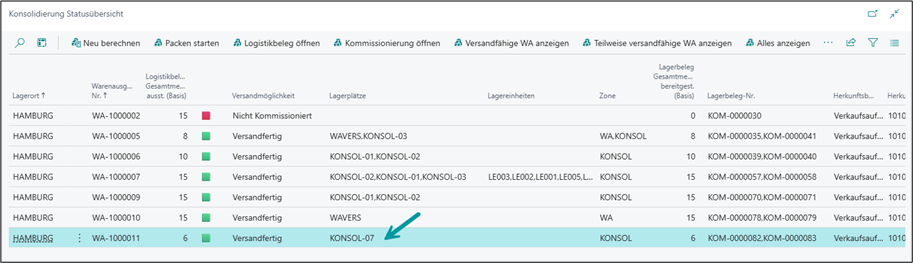
Übergabe an Packen
Nutzung der Konsolidierungsstatusübersicht
Packaufträge öffnen: Öffnen Sie die Übersicht der Packaufträge über die Suche.
Konsolidierung Statusübersicht in BC: Navigieren Sie im Menüband auf den Reiter "Zugehörig" und wählen Sie den Punkt "Konsolidierung Statusübersicht".
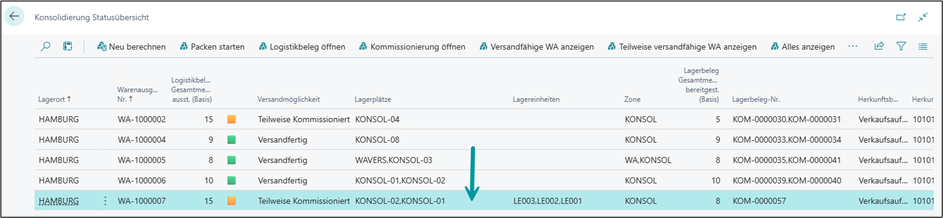
In dieser Übersicht sehen Sie alle versandfertigen und auf Konsolidierungsplätzen bereitgestellten Kommissionierungen (initial gefiltert). Die Übersicht verwendet ein Ampelsystem zur schnellen visuellen Erkennung des Status.


Oder zu einem späteren Zeitpunkt folgender Zustand:

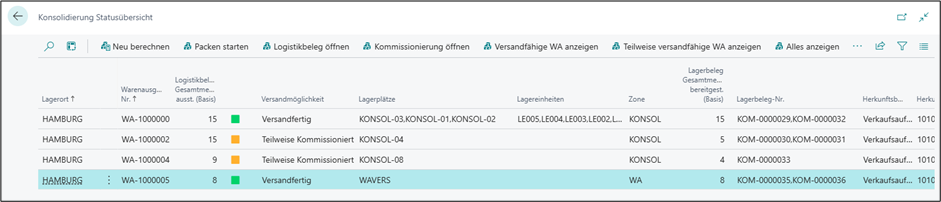
Filteroptionen: Sie können die Übersicht bei Bedarf anders filtern. Hierfür stehen auch spezielle Aktionen wie "Versandfähige WA anzeigen" bereit.
Informative Felder in der Übersicht
| Feld | Tooltipp/Erklärung |
|---|---|
| Logistikbeleg Gesamtmenge ausst. (Basis) | Zeigt die Gesamtmenge aller Positionen mit ausstehender Menge (Basis) an. Dient dem Abgleich und Überblick, wie viel zu versenden ist und wie viel davon bereitgestellt wurde. |
| Lagerbeleg Gesamtmenge bereitgest. (Basis) | Zeigt die Gesamtmenge aller Positionen mit kommissionierter Menge (Basis) an, die auf WAVERS und innerhalb der Konsolidierungszone liegen. |
| Versandmöglichkeit | Farblicher Status-Indikator zur schnellen Übersicht. Basiert auf dem Verhältnis zwischen Positionen des WA und bereitgestellten Kommissionierungen. |
| Zone | Eindeutige Aufführung aller benutzten Zonen zur Bereitstellung, z.B. WA und KONSOL. |
| Lagerplätze | Eindeutige Aufführung aller benutzten Lagerplätze zur Bereitstellung. |
| Lagereinheiten | Eindeutige Aufführung aller benutzten Lagereinheiten zur Bereitstellung. |
| Lagerbelegsnr. | Eindeutige Aufführung aller Kommissionierungsbelege zum Warenausgang. |
| Herkunftbelegsnr. | Eindeutige Aufführung aller Herkunftsbelegarten zum Warenausgang. |
| Packauftragsnr. | Zeigt an, welcher Warenausgang bereits in Bearbeitung ist. |
Versandmöglichkeit - Statusanzeige
| Status | Bedeutung |
|---|---|
| Rot | Keine Artikel des Warenausgangs auf "WAVERS" oder in der Konsolidierungszone zur Versendung bereit. |
| Gelb/Orange | Einige Artikel des Warenausgangs auf "WAVERS" oder in der Konsolidierungszone zur Versendung bereit. |
| Grün | Alle Artikel des Warenausgangs auf "WAVERS" oder in der Konsolidierungszone zur Versendung bereit. |
Starten des Packauftrags
Die vorherigen LVS-Prozesse bleiben erhalten:
Wird der Packauftrag aus dem Warenausgang heraus oder per Lagereinheit gestartet, erscheint der Inhalt der jeweiligen einzelnen Kommissionierung.
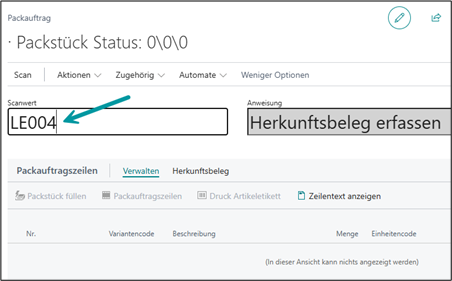
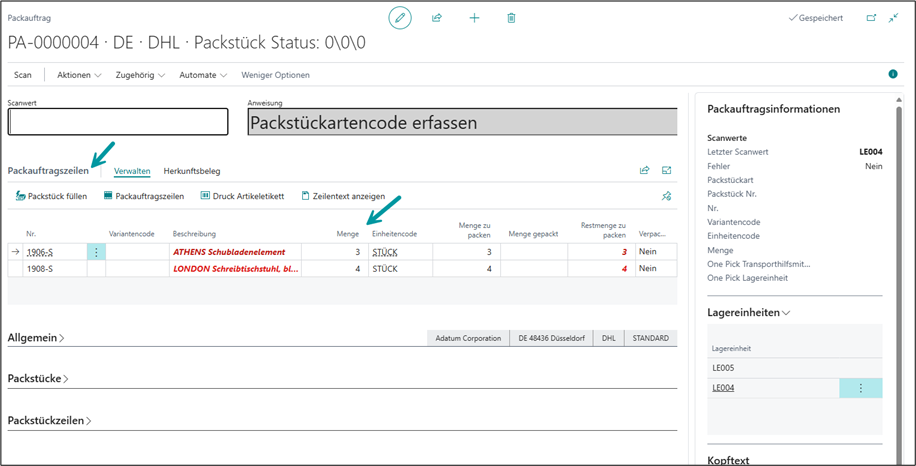
Wird der Packauftrag aus der Konsolidierungsübersicht heraus gestartet, wird belegübergreifend der Arbeitsvorrat zum Packen aufbereitet.

Wird der Packauftrag durch den Scan eines Konsolidierungslagerplatzes gestartet, erkennt das System den zugehörigen Warenausgang automatisch und bereitet den Arbeitsvorrat belegübergreifend auf, analog zur Funktion "Packen starten" aus der Konsolidierungsübersicht. Diese Option richtet sich insbesondere an Szenarien, in denen Artikel aus verschiedenen Kommissionierungsbereichen übergeben werden.
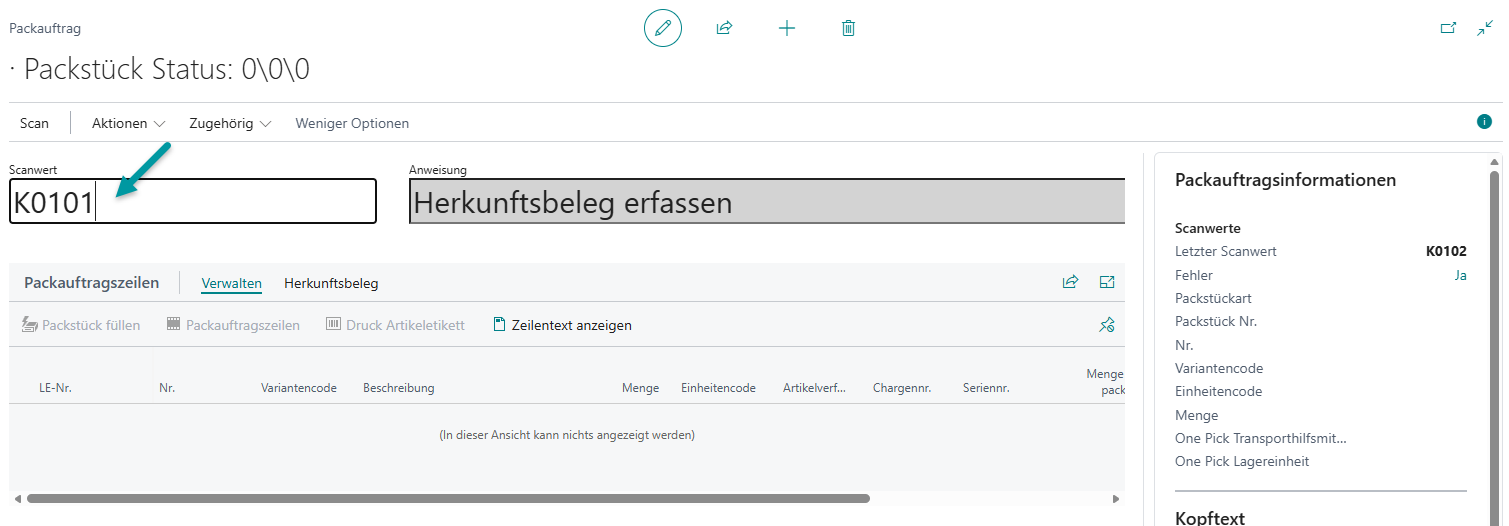
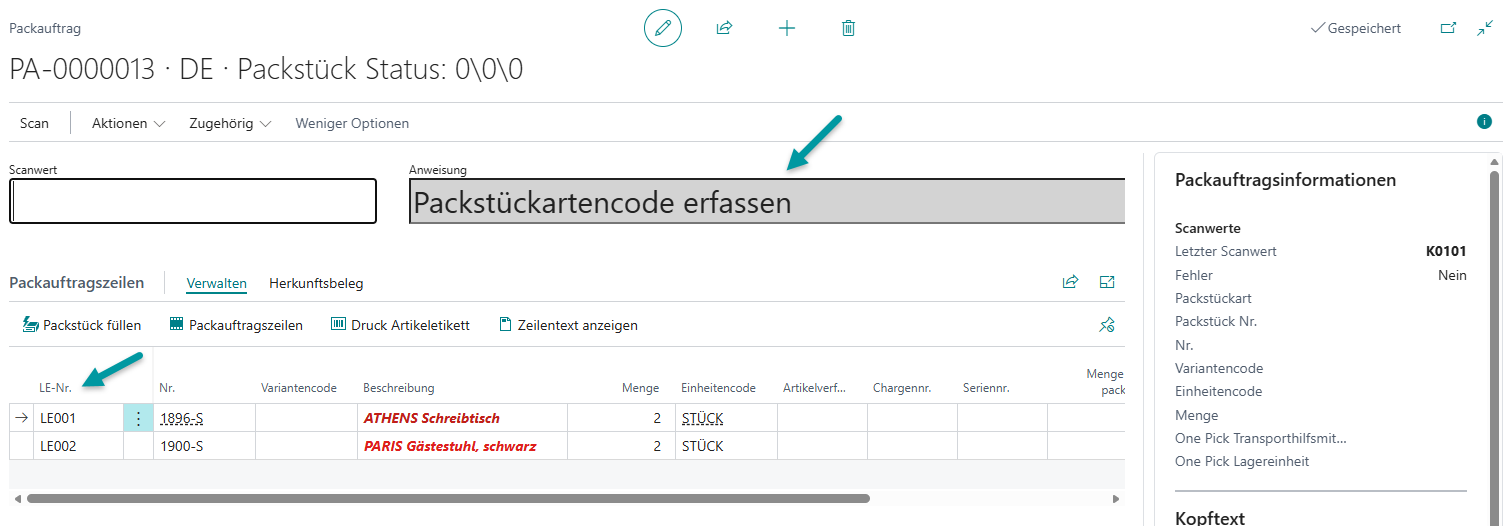
Voraussetzung ist, dass der gescannte Konsolidierungslagerplatz eindeutig einem einzelnen Warenausgang zugeordnet ist. Wurde der Lagerplatz für mehrere Warenausgänge gleichzeitig genutzt, kann er nicht als Startpunkt verwendet werden. In diesem Fall erscheint folgende Fehlermeldung und der Packauftrag verbleibt im initialen Schritt:
 Konsolidierung Statusübersicht: WA-1000000 und WA-1000001 nutzen beide den Lagerplatz K0102
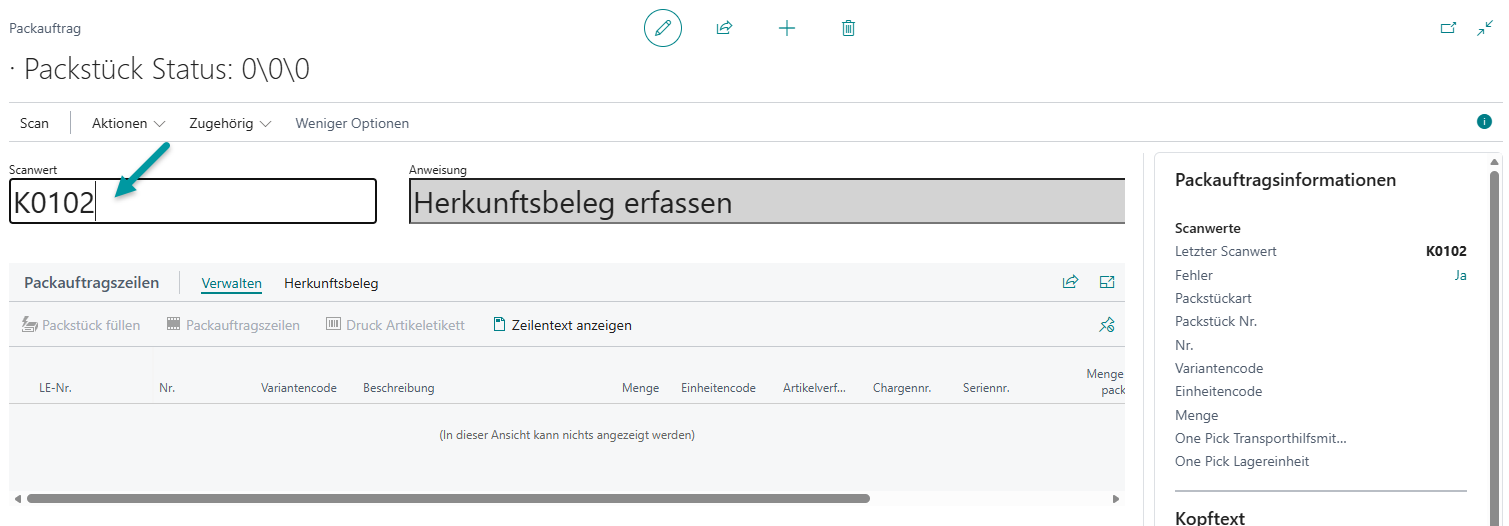 Packauftrag im initialen Schritt: Konsolidierungslagerplatz K0102 gescannt, Fehler erkannt
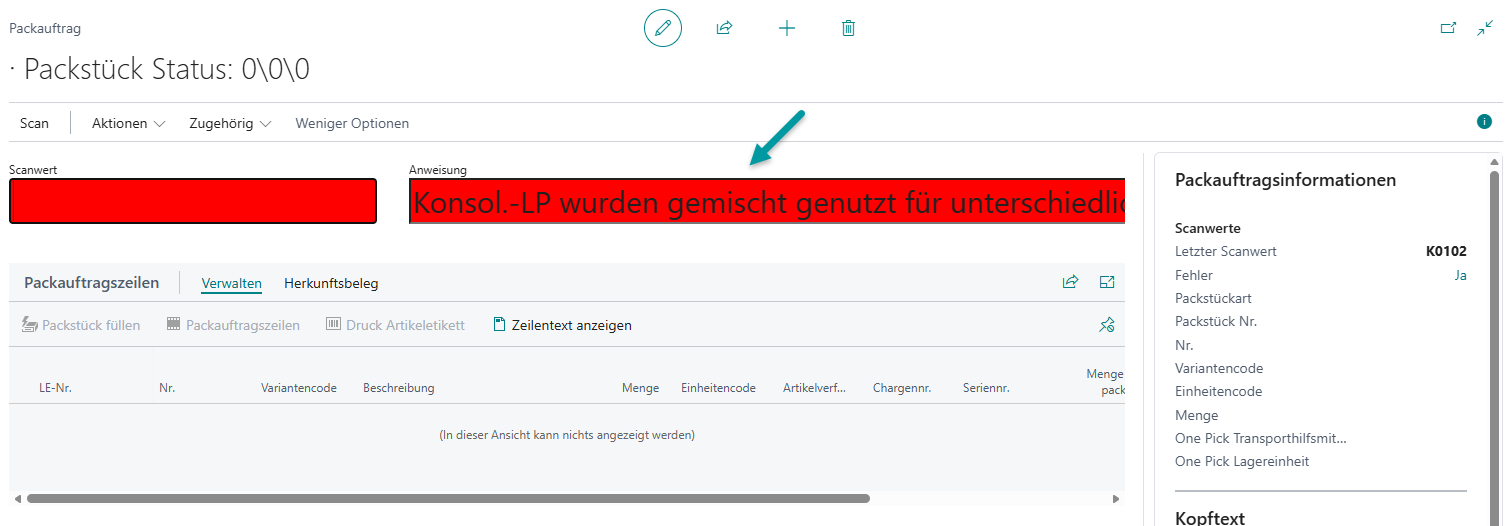 Packauftrag: Fehlermeldung Konsol.-LP wurden gemischt genutzt für unterschiedliche Warenausgänge
Warnung
"Konsol.-LP wurden gemischt genutzt für unterschiedliche Warenausgänge. Anderen Konsol.-LP scannen oder -Übersicht nutzen."
Scannen Sie in diesem Fall einen Konsolidierungslagerplatz, der eindeutig nur für einen Warenausgang genutzt wurde, oder starten Sie den Packauftrag über die Konsolidierungsübersicht.
Hinweis
Wurden für einen Warenausgang mehrere Konsolidierungslagerplätze belegt, genügt der Scan eines einzigen dieser Lagerplätze, um den Packauftrag zu starten. Es müssen nicht alle belegten Lagerplätze gescannt werden.
Nach dem Start kann der Packprozess wie gewohnt durchgeführt und abgeschlossen werden.
Kommissionierungspositionen vor dem Start prüfen
Bevor Sie einen Packauftrag starten, kann es sinnvoll sein, die dahinterliegenden Kommissionierungspositionen zu prüfen. Das ist besonders dann hilfreich, wenn Konsolidierungslagerplätze für mehrere Warenausgänge genutzt wurden und nicht sofort ersichtlich ist, welche Artikel zu welchem Warenausgang gehören. Die Konsolidierung Statusübersicht bietet hierfür das nicht editierbare Register "Komm.-Positionen", das zur jeweils markierten Zeile alle zugehörigen Kommissionierungspositionen mit der Aktionsart "Entnahme" anzeigt.
Das Register zeigt zum jeweiligen Warenausgang alle zugehörigen Komm.-Positionen mit Aktionsart = Entnahme.
Die Statusübersicht der Konsolidierung ist sowohl über die Liste der Packaufträge als auch direkt über das Abteilungsmenü erreichbar.
Folgende Felder stehen im Register zur Verfügung:
| Feld | Anzeige |
|---|---|
| Artikelnr. | Standardmäßig sichtbar |
| Variantencode | Standardmäßig sichtbar |
| Beschreibung | Standardmäßig sichtbar |
| Chargennr. | Standardmäßig sichtbar |
| Seriennr. | Standardmäßig sichtbar |
| Zonencode | Standardmäßig sichtbar |
| Lagerplatzcode | Standardmäßig sichtbar |
| Einheitencode | Standardmäßig sichtbar |
| Menge | Standardmäßig sichtbar |
| Zeilennr. | Standardmäßig sichtbar |
| Herkunftsbeleg | Über Personalisierung einblendbar |
| Herkunftsnr. | Über Personalisierung einblendbar |
| Herkunftszeilennr. | Über Personalisierung einblendbar |
| Logistikbeleg | Über Personalisierung einblendbar |
| Logistikbelegnr. | Über Personalisierung einblendbar |
| Logistikbelegzeilennr. | Über Personalisierung einblendbar |
Die Personalisierung ist eine integrierte Funktion von Business Central, mit der Sie Seiten individuell an Ihre Anforderungen anpassen können – ohne dafür Administratorrechte zu benötigen. Sie erreichen die Funktion über das Zahnrad-Symbol (Einstellungen) und den Menüpunkt "Diese Seite personalisieren".
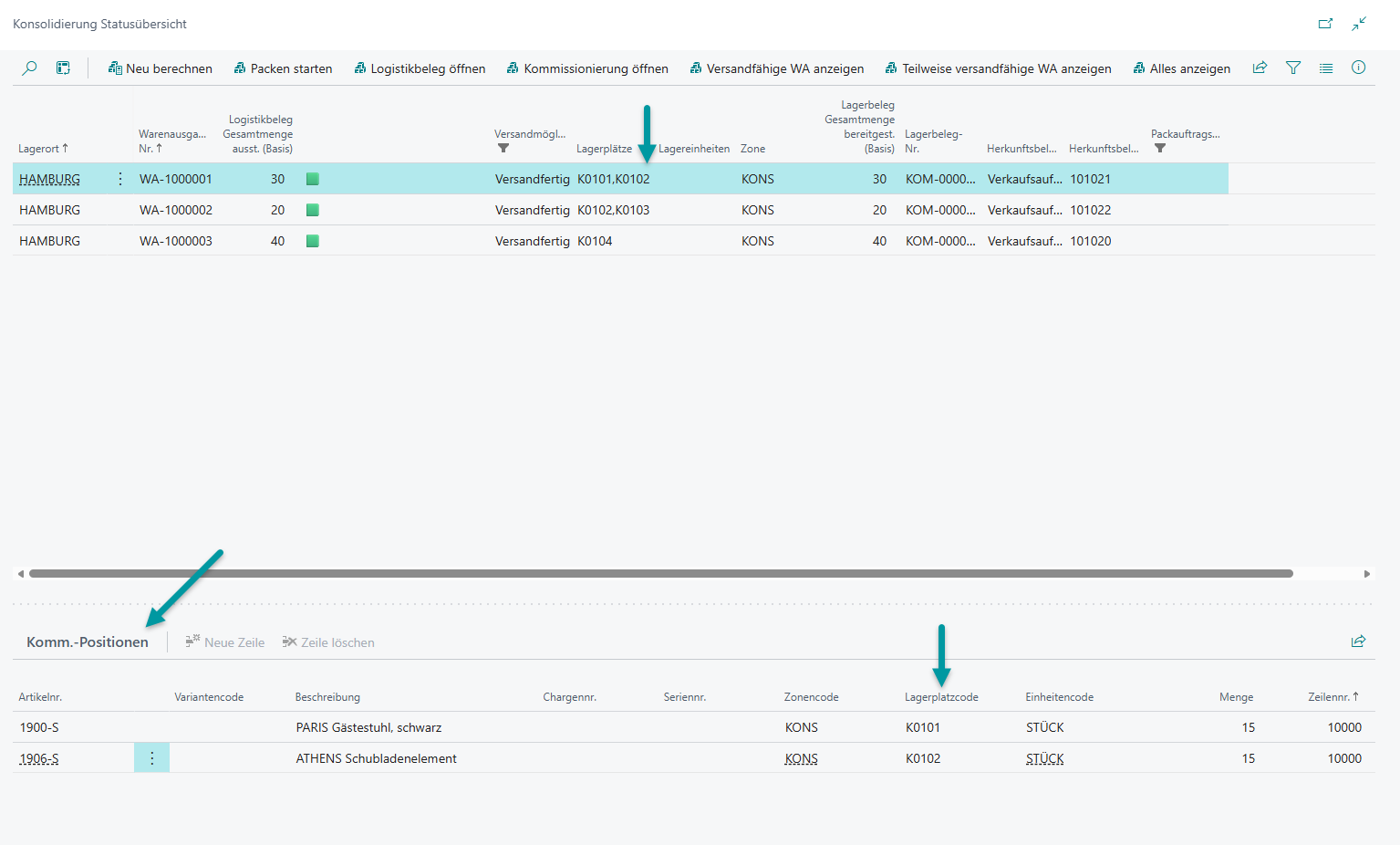 Konsolidierung Statusübersicht mit Register Komm.-Positionen: markierter Warenausgang WA-1000001
Wird eine andere Zeile markiert, aktualisiert sich das Register entsprechend mit den Kommissionierungspositionen des jeweiligen Warenausgangs:
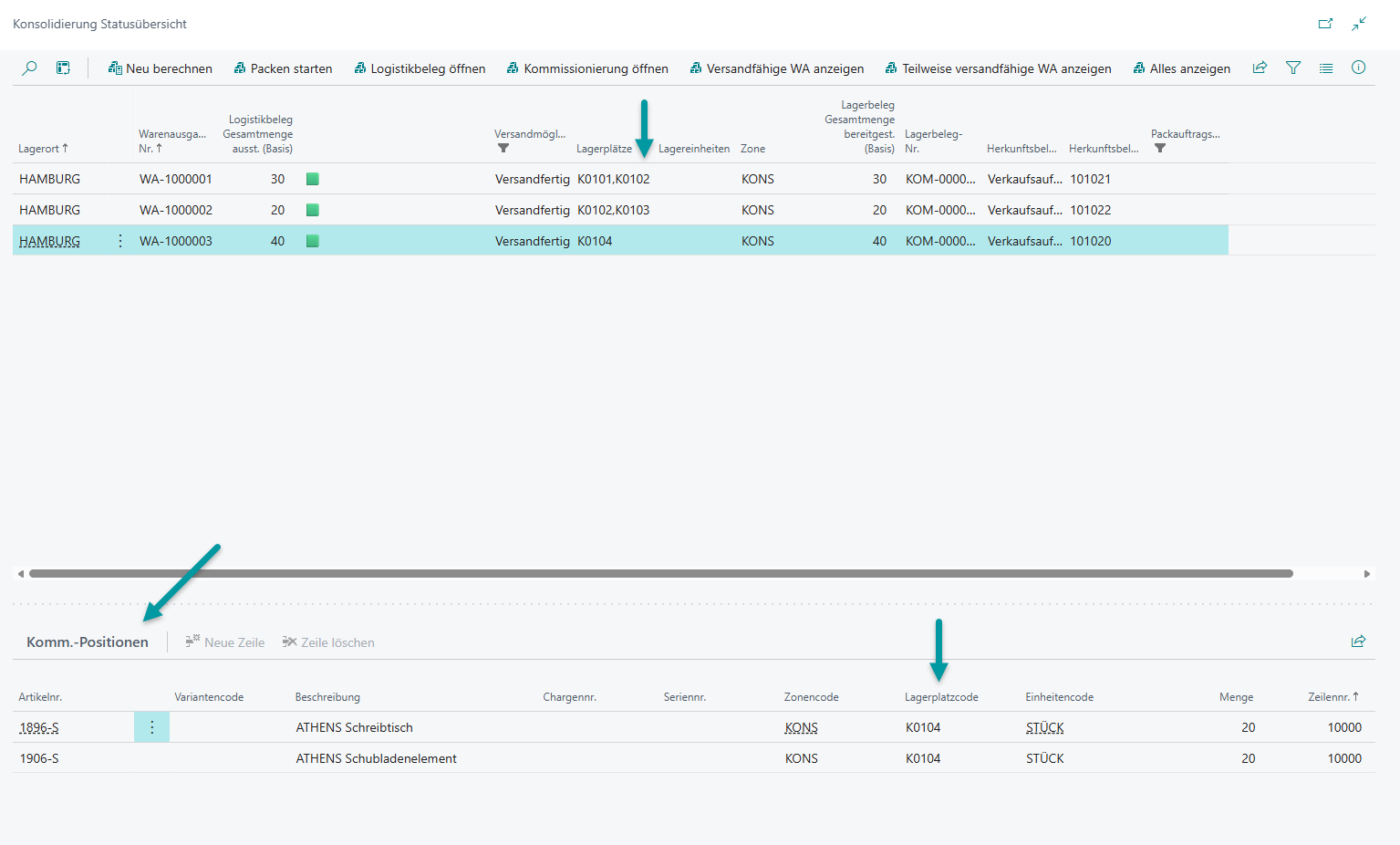 Konsolidierung Statusübersicht mit Register Komm.-Positionen: markierter Warenausgang WA-1000003