Mit diesem Formular können Sie fehlende, unklare oder fehlerhafte Inhalte in der Dokumentation melden und Verbesserungsvorschläge machen. Ihr Feedback hilft uns, die Qualität und Vollständigkeit kontinuierlich zu verbessern.
Provisionsabrechnungen erstellen
Provisionsabrechnungen werden in der Regel periodisch (meist monatlich) erstellt. Dazu gibt es zwei Möglichkeiten, entweder eine Erstellung aller Abrechnungen für alle provisionsberechtigte Verkäufer oder einzeln je Verkäufer.
Erstellung einzeln je Verkäufer
Öffnen Sie über die Suche "Provisionsabrechnungen" und tragen Sie alle relevanten Informationen des Verkäufers ein, der eine Provisionsabrechnung erhalten soll.
Über "Aktionen", "Funktion" und "Provisionsabrechnung holen" ermittelt das System die Provisionsbeträge. In der sich öffnenden Maske "Erstelle Provisionsabrechnung" geben Sie einen genauen Datumsfilter an.
Zurück in der Provisionsabrechnung wurden automatisch provisionsberechtigte Rechnungen/Gutschriften in den Zeilen hinzugefügt. Hier können Sie ebenso den summierten Provisionsbetrag einer Rechnung bzw. der verkauften Artikel finden.
Hinweis
Die Werte in den Spalten "Zeilenbetrag (MW)" und "Betrag (MW)" unterscheiden sich im Wert lediglich durch einen möglichen Rabatt.
Erstellung aller Abrechnungen für alle provisionsberechtigte Verkäufer
Öffnen Sie die Übersicht "Provisionsabrechnungen".
Klicken Sie auf "Aktionen" "Provisionsabrechnungen erstellen".
Hinweis
Berücksichtigt werden alle Verkäufer, die den Haken "Provisionsberechtigt" haben. Je Verkäufer wird eine Provisionsabrechnung erstellt.
Öffnen Sie zur weiteren Prüfung und Bearbeitung jede der Provisionsabrechnungen manuell. Die Provisionssätze und Beträge sind in den Zeilen anpassbar. Ebenso können Zeilen wieder aus der Abrechnung entfernt werden, oder die Abrechnung erneut angestoßen werden, z. B. nach Änderung von Provisionssätzen in der Einrichtung.
Aus der Übersicht oder Karte heraus sind die Provisionsabrechnungen druckbar.
Hinweis
Berücksichtigt werden bei der Provisionsabrechnung für den gewählten Zeitraum (anhand Buchungsdatum) alle gebuchten Verkaufsrechnungen und -gutschriften für den gewählten Verkäufer, sofern im Beleg das Kennzeichen "Relevant für Provision" gesetzt war. Berechnet wird immer mit den Provisionssätzen aus der Einrichtung zum Zeitpunkt der Abrechnung. Somit können hier nachträglich Fehler identifiziert und in der Einrichtung korrigiert werden. Danach muss die Abrechnung erneut angestoßen werden. Wurden Belege einmal für Provisionen berücksichtigt (und bereits registriert), werden diese selbst bei Auswahl der gleichen Periode nicht erneut berücksichtigt.
Ausbezahlung von Provisionen in Abhängigkeit des Zahlungseingangs
Die Funktionalität zur zahlungsabhängigen Provisionsabrechnung ermöglicht Ihnen, Verkäuferprovisionen erst nach erfolgtem Zahlungseingang der Kundenrechnung auszuzahlen. Das System bietet hierfür transparente Statusinformationen zum Zahlungsausgleich und flexible Steuerungsmöglichkeiten zur selektiven Berücksichtigung von Belegzeilen innerhalb des Abrechnungsprozesses.
Vorgehensweise bei zahlungsabhängiger Provisionsabrechnung
Wenn die Auszahlung einer Provision an einen Verkäufer erst nach erfolgtem Zahlungseingang der zugehörigen Verkaufsrechnung erfolgen soll, bietet das System eine strukturierte Prüfungsmöglichkeit im Rahmen der Provisionsabrechnung. Die Vorgehensweise gliedert sich wie folgt:
Initialer Import der Belege: Zunächst werden gemäß dem beschriebenen Standardverfahren alle gebuchten Verkaufsrechnungen und Verkaufsgutschriften des definierten Abrechnungszeitraums in die Provisionsabrechnung importiert.
Zusätzliche Felder bei aktivierter Zahlungsausgleichsprüfung: Wurde in der Einrichtung die Option "Zahlungsausgleich notwendig" aktiviert, werden in der Provisionsabrechnung drei zusätzliche Informationsfelder eingeblendet:
- Komplett ausgeglichen: Statusanzeige (ja/nein), ob der Beleg vollständig bezahlt wurde
- Restbetrag Beleg: Ausweis des noch offenen Betrags des Originalbelegs
- Für Provision berücksichtigen: Steuerungsfeld (ja/nein) zur Einbeziehung in die aktuelle Provisionsabrechnung; kann bei Bedarf manuell angepasst werden, um einzelne Belegzeilen gezielt ein- oder auszuschließen.
Automatische Feldberechnung: Bei Erstellung der Provisionsabrechnung werden die Felder "Komplett ausgeglichen" und "Restbetrag Beleg" automatisch durch das System kalkuliert. Ist ein Beleg vollständig ausgeglichen, wird das Feld "Für Provision berücksichtigen" ebenfalls automatisch aktiviert.
Bereinigung nicht zu berücksichtigender Zeilen
Zeilen, die in der aktuellen Provisionsabrechnung nicht berücksichtigt werden sollen, müssen systematisch aus der Abrechnung entfernt werden. Hierzu verwenden Sie folgende Funktionalität:
- Navigieren Sie zu "Aktion".
- Wählen Sie "Funktionen".
- Führen Sie "Zeilen löschen, die nicht für Provision berücksichtigt werden" aus.
Hinweis
Der ausgewiesene "Restbetrag Beleg" repräsentiert stets den gesamten noch offenen Restbetrag eines Belegs, auch wenn in der Provisionsabrechnung mehrere Zeilen für denselben Beleg existieren. Hintergrund ist, dass die Provisionsabrechnung zwar zeilenbasiert berechnet wird, Kundenzahlungen jedoch grundsätzlich belegbezogen und nicht positionsbezogen erfolgen. Folglich wird bei allen Provisionszeilen eines Belegs derselbe offene Betrag angezeigt. Eine separate Kennzeichnung teilweise gezahlter Positionen (beispielsweise bei Teilzahlungen) ist systembedingt nicht möglich.
Registrierungsprüfung der Provisionsabrechnung
In Abhängigkeit der gewählten Einstellungen in der Einrichtung führt das System bei der Registrierung eine Validierung durch, die sicherstellt, dass ausschließlich Zeilen verarbeitet werden, die für die Provisionsabrechnung berücksichtigt werden sollen.
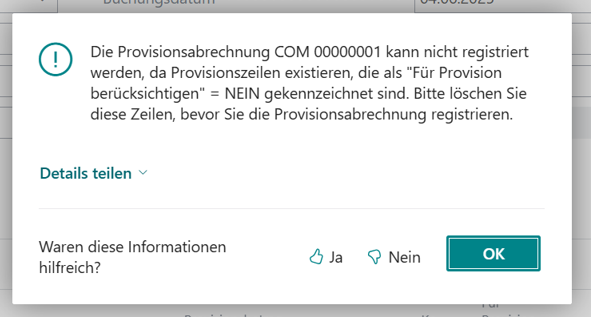
Empfehlung für zahlungsabhängige Provisionsabrechnungen
Für eine effiziente Verwaltung zahlungsabhängiger Provisionsabrechnungen empfiehlt sich folgende organisatorische Maßnahme: Setzen Sie bei der Erstellung der Provisionsabrechnung einen Datumsfilter, der nicht nur den aktuellen Monat, sondern auch weiter zurückliegende Zeiträume umfasst. Dies gewährleistet, dass auch Belege aus Vormonaten, zu denen erst später Zahlungseingänge erfolgt sind, in der aktuellen Provisionsabrechnung berücksichtigt werden können.
Praxisempfehlung für zahlungsabhängige Provisionsabrechnungen
Für eine effiziente Verwaltung zahlungsabhängiger Provisionsabrechnungen empfiehlt sich folgende organisatorische Maßnahme: Setzen Sie bei der Erstellung der Provisionsabrechnung einen Datumsfilter, der nicht nur den aktuellen Monat, sondern auch weiter zurückliegende Zeiträume umfasst. Dies gewährleistet, dass auch Belege aus Vormonaten, zu denen erst später Zahlungseingänge erfolgt sind, in der aktuellen Provisionsabrechnung berücksichtigt werden können.
Provisionsabrechnungen registrieren
Nach der Prüfung und ggf. Anpassung der Provisionsabrechnungen, sind diese im nächsten Schritt zu registrieren. Somit sind die Belege nicht mehr änderbar.
Dazu gehen Sie wie folgt vor:
Ausgehend von der Liste "Provisionsabrechnungen" wählen Sie über das Menü "Aktionen", "Funktionen", "Registrieren".
Im Dialogfenster haben Sie die Möglichkeit, die Felder "Buchungsdatum" und "Belegdatum" nachträglich zu ändern.
Die Provisionsabrechnungen sind in einer weiteren Ansicht für "Registrierte Provisionsabrechnungen" historisch aufrufbar und weiterhin druckbar.
Einkaufsrechnung aus Abrechnung erstellen
Handelt es sich um Provisionen für einen internen Verkäufer, wird die Provision möglicherweise mit dem Gehalt ausgezahlt, sodass keine weitere Bearbeitung in unitop erfolgt.
Handelt es sich um einen externen Verkäufer, kann im nächsten Schritt eine Einkaufsrechnung aus der registrierten Provisionsabrechnung erstellt werden.
Aus allen gelisteten Zeilen der registrierten Provisionsabrechnung erstellt unitop eine Einkaufsrechnung mit aufsummierten Beträgen. Am Ende kann die Finanzbuchhaltung, wie gewohnt, den Betrag dem Verkäufer (=Kreditor) überweisen.
Rufen Sie "Registrierte Provisionsabrechnungen" auf.
Überprüfen Sie die teilweise voreingestellten Informationen in der Karte und wählen aus dem Menüband "Einkaufsrechnung erstellen".
In der Karte "Erstelle Einkaufsrechnung" vergeben Sie ein Buchungsdatum und bestätigen Sie mit "OK".
In der Einkaufsrechnung ist in den Zeilen das Sachkonto/die Ressource hinterlegt, welches in der Einrichtung hinterlegt wurde. Den summierten Provisionsbetrag, sowie der Abrechnungszeitraum können Sie hier ebenso entnehmen.