Mit diesem Formular können Sie fehlende, unklare oder fehlerhafte Inhalte in der Dokumentation melden und Verbesserungsvorschläge machen. Ihr Feedback hilft uns, die Qualität und Vollständigkeit kontinuierlich zu verbessern.
AUDNAV Dimensionen-Zuordnung (Erweiterte AUDNAV-Funktionen)
Die AUDNAV Dimensionen-Zuordnung verbindet die AUDNAV-Dimensionslogik mit der MwSt.-Buchungsgruppenlogik in Business Central. Bislang mussten Sie sich zwischen zwei Methoden entscheiden: der Microsoft-Standardlösung auf Basis der MwSt.-Buchungsgruppen oder dem unitop AUDNAV-Modul auf Basis der AUDNAV-Dimension.
In unitop steuert die AUDNAV-Dimension jetzt die MwSt.-Buchungsgruppe in der Buchungszeile. Business Central übernimmt die Buchung vollständig über die MwSt.-Buchungsmatrix Einrichtung. AUDNAV-Buchungen funktionieren jetzt auch für Artikel- und Ressourcenzeilen.
Hinweis
Mehr zur Microsoft-Standardlösung für nicht abzugsfähige Vorsteuer lesen Sie in der Dokumentation von Microsoft.
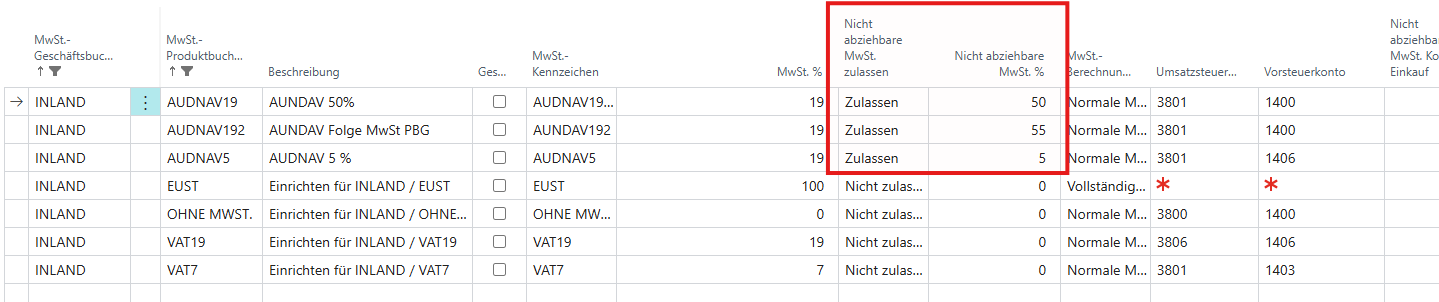
Funktionsweise: MwSt.-Buchungsgruppen über AUDNAV-Dimension steuern
Die AUDNAV Dimensionen Zuordnung legt fest, welche reguläre Buchungsgruppenkombination bei der Buchung automatisch durch eine AUDNAV-Buchungsgruppenkombination ersetzt wird, abhängig von der in der Zeile gesetzten AUDNAV-Dimension.
Beispiel: 50 % Vorsteuerabzug über Dimension steuern
- Ein Sachkonto ist mit der MwSt.-Geschäftsbuchungsgruppe = "Inland" und
- der MwSt.-Produktbuchungsgruppe = "VAT19" eingerichtet.
- Buchungen auf dieses Konto werden mit 19 % MwSt. berechnet.
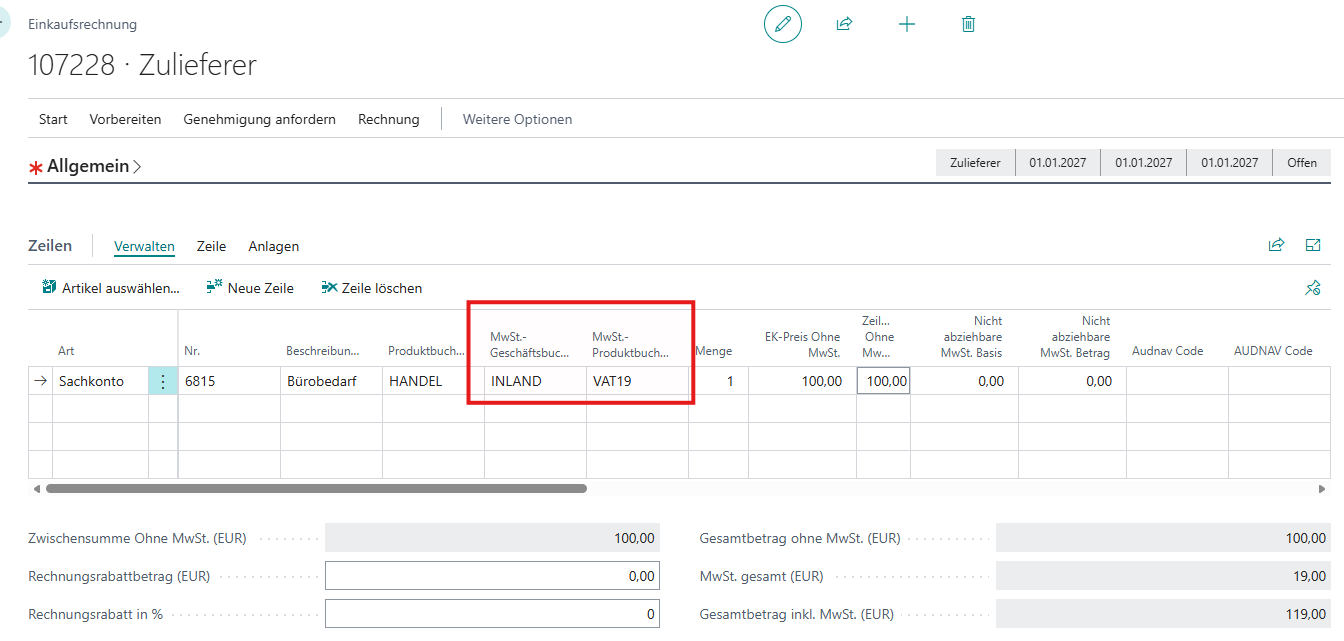 Sachkonto – Einrichtung mit MwSt.-Buchungsgruppenkombination Inland/VAT19
Ist Ihr Kunde für einen Geschäftsvorfall nur zu 50 % vorsteuerabzugsberechtigt, setzen Sie die Dimension "MWST50" in der Buchungszeile. Business Central tauscht die Buchungsgruppenkombination "Inland/VAT19" daraufhin automatisch durch "Inland/AUDNAV19" aus. Die AUDNAV-Buchungslogik greift, ohne dass Sie die Buchungsgruppe manuell ändern müssen.
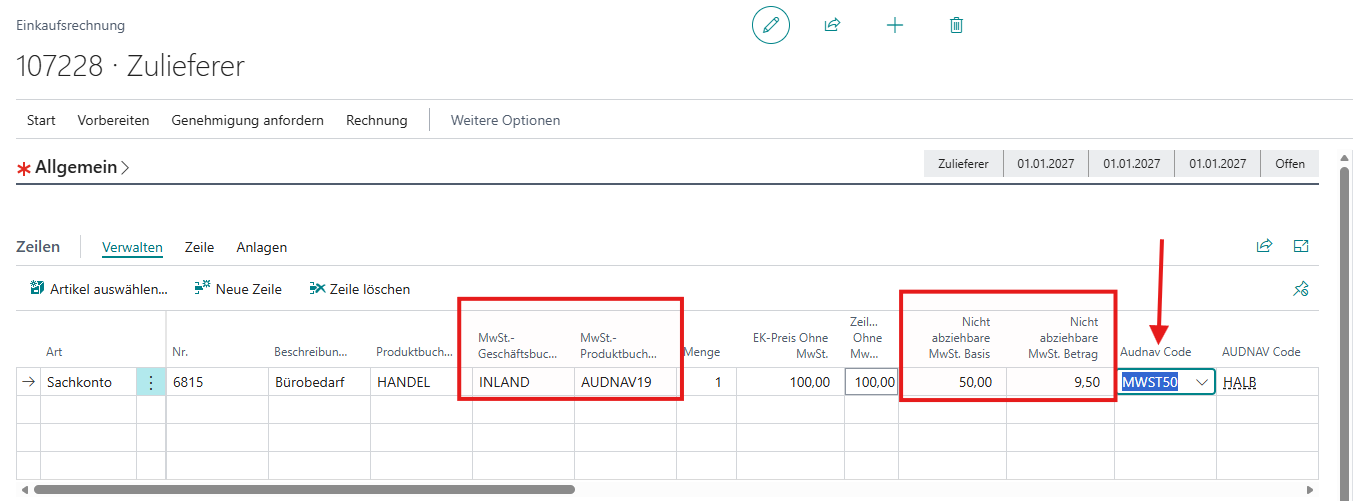 Buchungszeile – Dimension MWST50 ersetzt die Buchungsgruppenkombination
Sie arbeiten weiterhin mit der gewohnten AUDNAV-Dimension. Die Buchung folgt jedoch ab diesem Zeitpunkt dem Business Central-Standard für nicht abzugsfähige Vorsteuer.
Diese Steuerung (über AUDNAV-Dimensionen) funktioniert mit allen Zeilenarten – einschließlich Artikel- und Ressourcenzeilen:
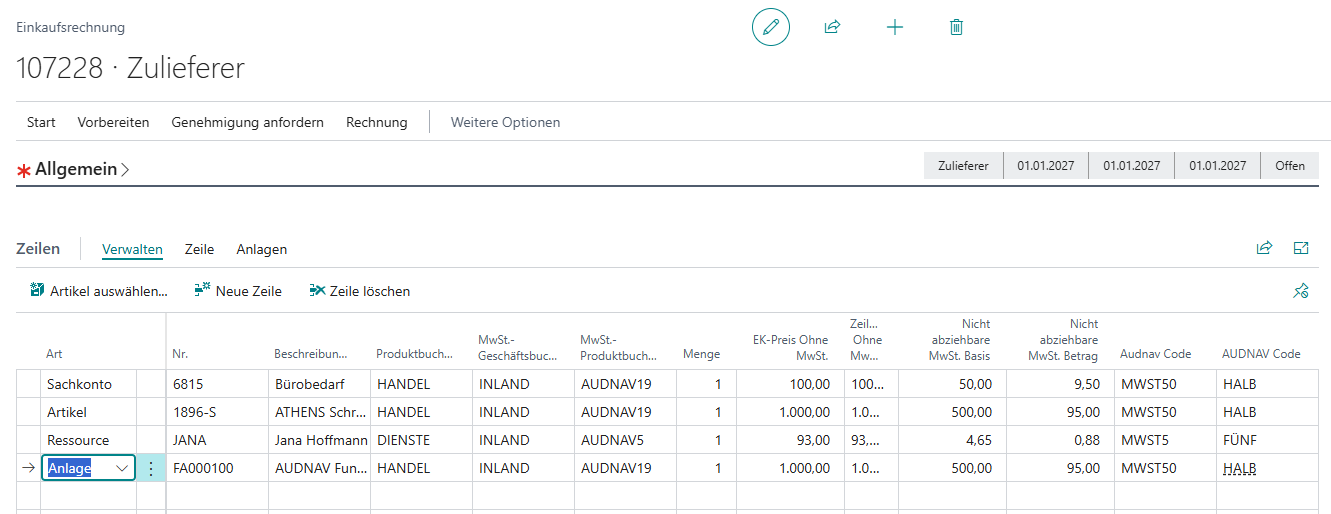
Hinweis
Buchungsgruppen können nicht mehr geändert werden, sobald ein Wareneingang gebucht wurde. Dies entspricht dem Standardverhalten in Business Central.
Einrichtung
Die Einrichtung der AUDNAV Dimensionen-Zuordnung umfasst drei Schritte.
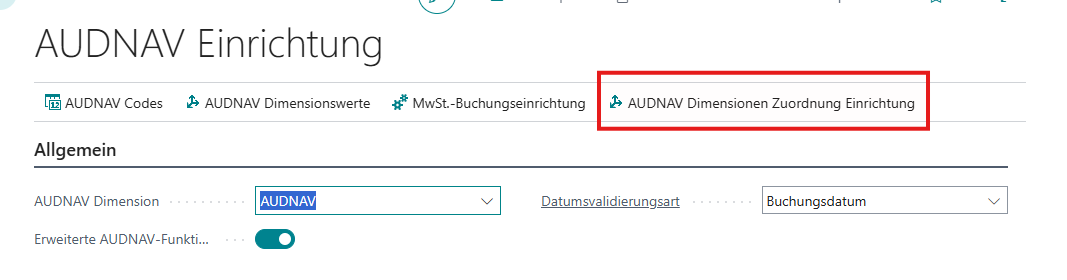
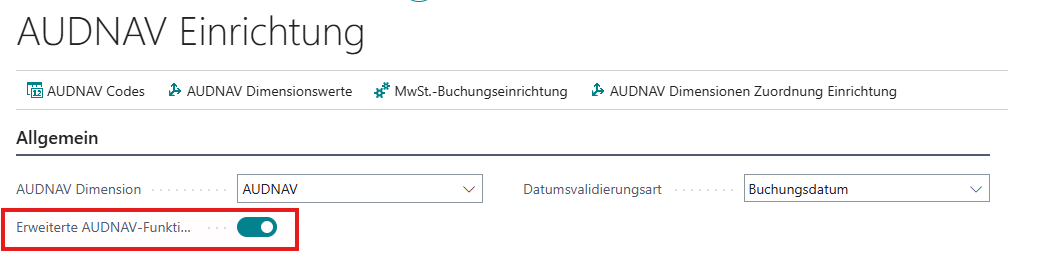
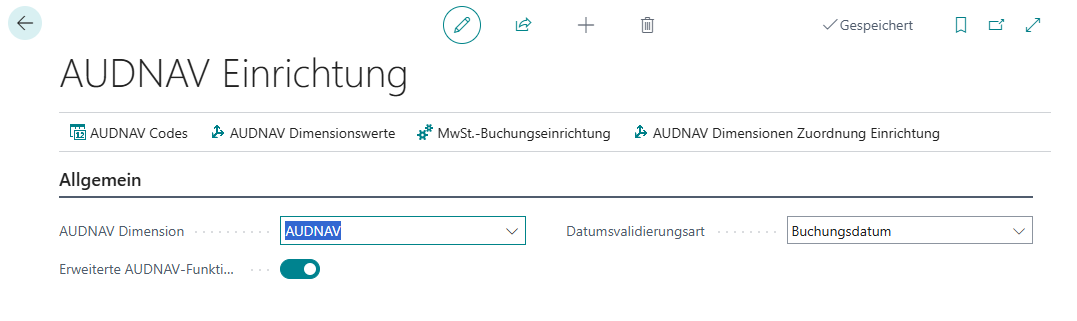
AUDNAV Dimensionen-Zuordnung aktivieren: Öffnen Sie über die Suche die "AUDNAV Einrichtung" und aktivieren Sie den Schalter "Erweiterte AUDNAV-Funktionen aktivieren".
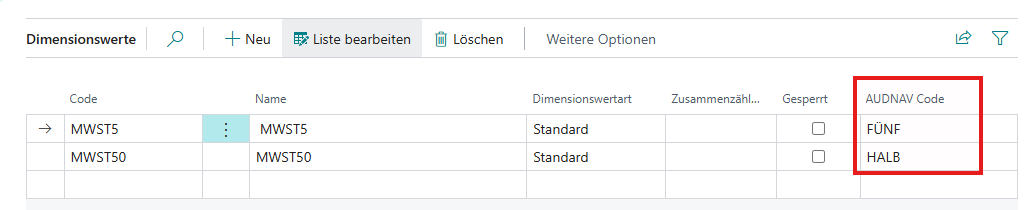
AUDNAV-Codes den Dimensionswerten zuordnen: Öffnen Sie in der "AUDNAV Einrichtung" über das Menüband "Zugehörig" die "AUDNAV Dimensionswerte". Hinterlegen Sie bei jedem relevanten Dimensionswert den zugehörigen AUDNAV-Code.
Dimensionswerte ohne AUDNAV-Code lösen keine AUDNAV-Buchungslogik aus.
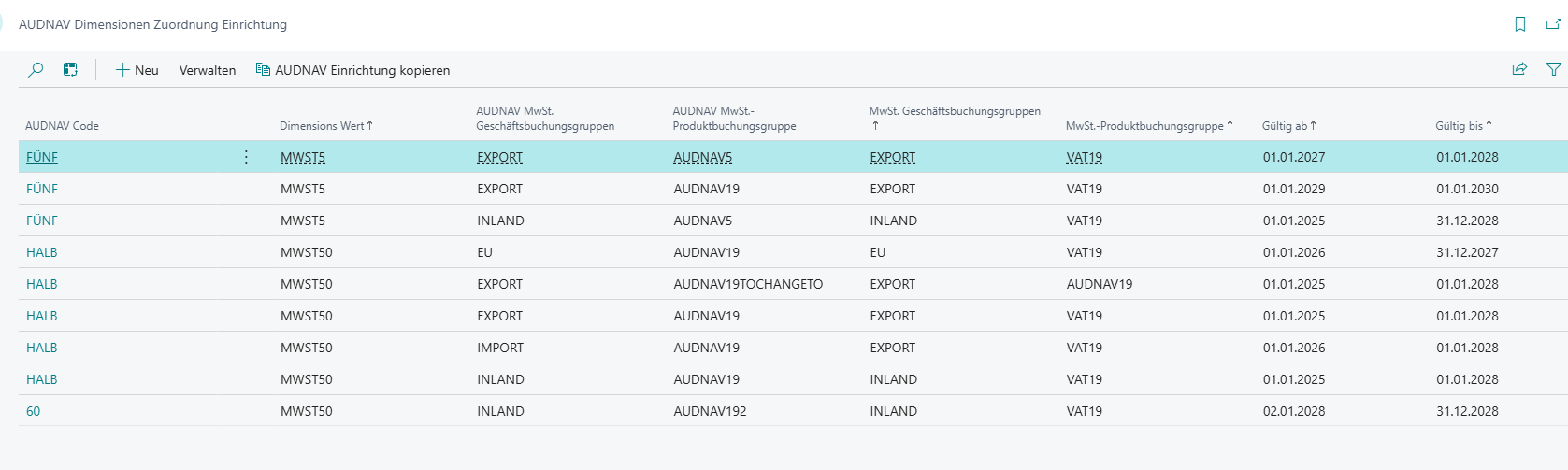
Buchungsgruppen in der Zuordnungstabelle hinterlegen: In der Zuordnungstabelle hinterlegen Sie die Kombination aus Dimension, regulären MwSt.-Buchungsgruppen und den zugehörigen AUDNAV-MwSt.-Buchungsgruppen.
Einrichtung öffnen: Öffnen Sie über die Suche oder in der "AUDNAV Einrichtung" den Aufruf "AUDNAV Dimensionen Zuordnung Einrichtung".
Kombination festlegen: Legen Sie pro Zeile die reguläre MwSt.-Buchungsgruppenkombination sowie die zugehörige AUDNAV-Kombination fest, die bei gesetzter Dimension verwendet wird.
Feld Beschreibung AUDNAV Code Gibt den AUDNAV Code an. Dimensionswert Gibt den Dimensionswert an. AUDNAV MwSt.-Geschäftsbuchungsgruppe Gibt die AUDNAV MwSt.-Geschäftsbuchungsgruppe an. AUDNAV MwSt.-Produktbuchungsgruppe Gibt die AUDNAV MwSt.-Produktbuchungsgruppe an. MwSt.-Geschäftsbuchungsgruppe Gibt die MwSt.-Geschäftsbuchungsgruppe an. MwSt.-Produktbuchungsgruppe Gibt die MwSt.-Produktbuchungsgruppe an. Gültig ab Gibt das Gültig ab-Datum an. Gültig bis Gibt das Gültig bis-Datum an. - Gültigkeit begrenzen: Mit den Feldern "Gültig ab" und "Gültig bis" steuern Sie zeitlich befristete Vorsteuerquoten – z. B. bei gesetzlichen Änderungen oder Jahreswechseln.
Tipp
Nutzen Sie die Aktion "AUDNAV Einrichtung kopieren" im Menüband der Zuordnungstabelle, um einen bestehenden Datensatz zu duplizieren. Dimensionswert, MwSt.-Buchungsgruppen, AUDNAV-Code und AUDNAV-Buchungsgruppen werden dabei vorbelegt. Tragen Sie anschließend die Felder "Gültig ab" und "Gültig bis" ein. Das System verhindert überschneidende Datumsbereiche für dieselbe Kombination aus Dimension und MwSt.-Buchungsgruppen.
Bestehende AUDNAV-Version umstellen
Wenn Sie bisher mit der vorherigen AUDNAV-Version arbeiten, stellen Sie diese auf die AUDNAV Dimensionen-Zuordnung um.
Warnung
Führen Sie die Umstellung nicht im laufenden Betrieb durch. Prüfen Sie vorab, ob in offenen Belegen, Buchblättern und wiederkehrenden Buchblättern noch Buchungen mit AUDNAV-Dimensionen vorhanden sind. Ein automatischer Migrationsprozess steht nicht zur Verfügung.
Voraussetzung: Alle AUDNAV-Umbuchungen abschließen
Die Aktivierung ist gesperrt, solange noch nicht durchgeführte AUDNAV-Umbuchungen vorhanden sind. Ob Umbuchungen noch ausstehen, erkennen Sie daran, dass das Feld "AUDNAV Buchung erfolgt" in den betroffenen Sachposten leer ist.
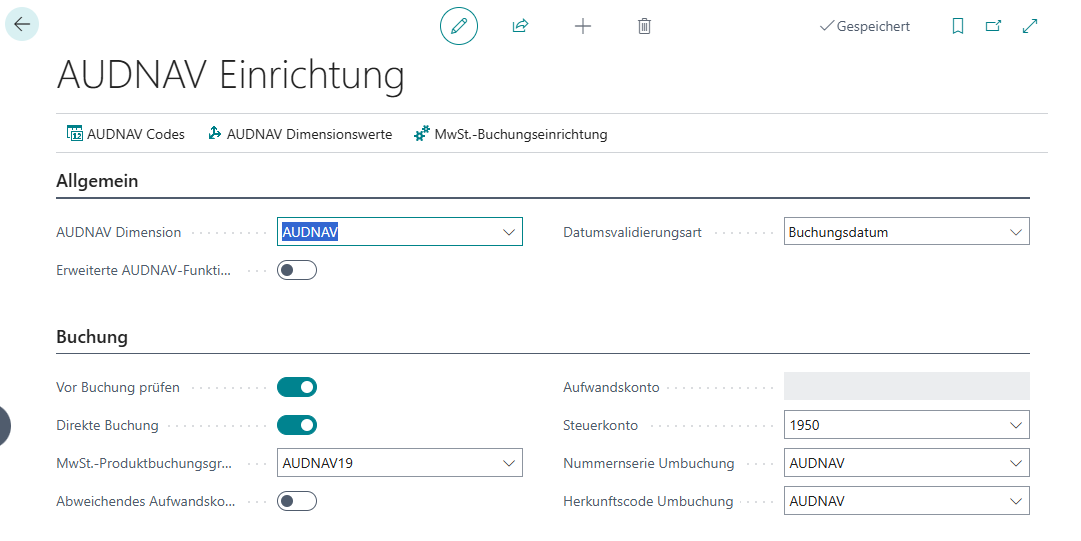
Umstellung durchführen
Umbuchungen abschließen: Führen Sie alle ausstehenden AUDNAV-Umbuchungen über den Report "AUDNAV Umbuchung" durch (siehe Einkaufsrechnungen/-gutschriften buchen).
Status prüfen: Kontrollieren Sie, dass das Feld "AUDNAV Buchung erfolgt" in allen betroffenen Sachposten befüllt ist.
Suche öffnen: Öffnen Sie über die Suche die "AUDNAV Einrichtung".
Funktion aktivieren: Aktivieren Sie den Schalter "Erweiterte AUDNAV-Funktionen aktivieren".
Nach der Aktivierung blendet Business Central den bisherigen Menüpunkt "Buchung" aus. Stattdessen erscheint "AUDNAV Dimensionen Zuordnung Einrichtung" im Menü.
Zuordnungstabelle einrichten: Richten Sie die Zuordnungstabelle gemäß Einrichtung (Schritt 3) ein.
Hinweis
Für weitere Informationen zur Einrichtung von AUDNAV lesen Sie den Abschnitt Grundeinrichtung.