Mit diesem Formular können Sie fehlende, unklare oder fehlerhafte Inhalte in der Dokumentation melden und Verbesserungsvorschläge machen. Ihr Feedback hilft uns, die Qualität und Vollständigkeit kontinuierlich zu verbessern.
Tastatursteuerung bei Mengeneingabe in der Praxis
Die folgende Übersicht zeigt das Verhalten der MDE-Eingabe für beide Tastatursteuerungsfunktionen, abhängig von den Einstellungen in der "MDE Einrichtung".
Tastatur bei Mengeneingabe ein-/ausblenden
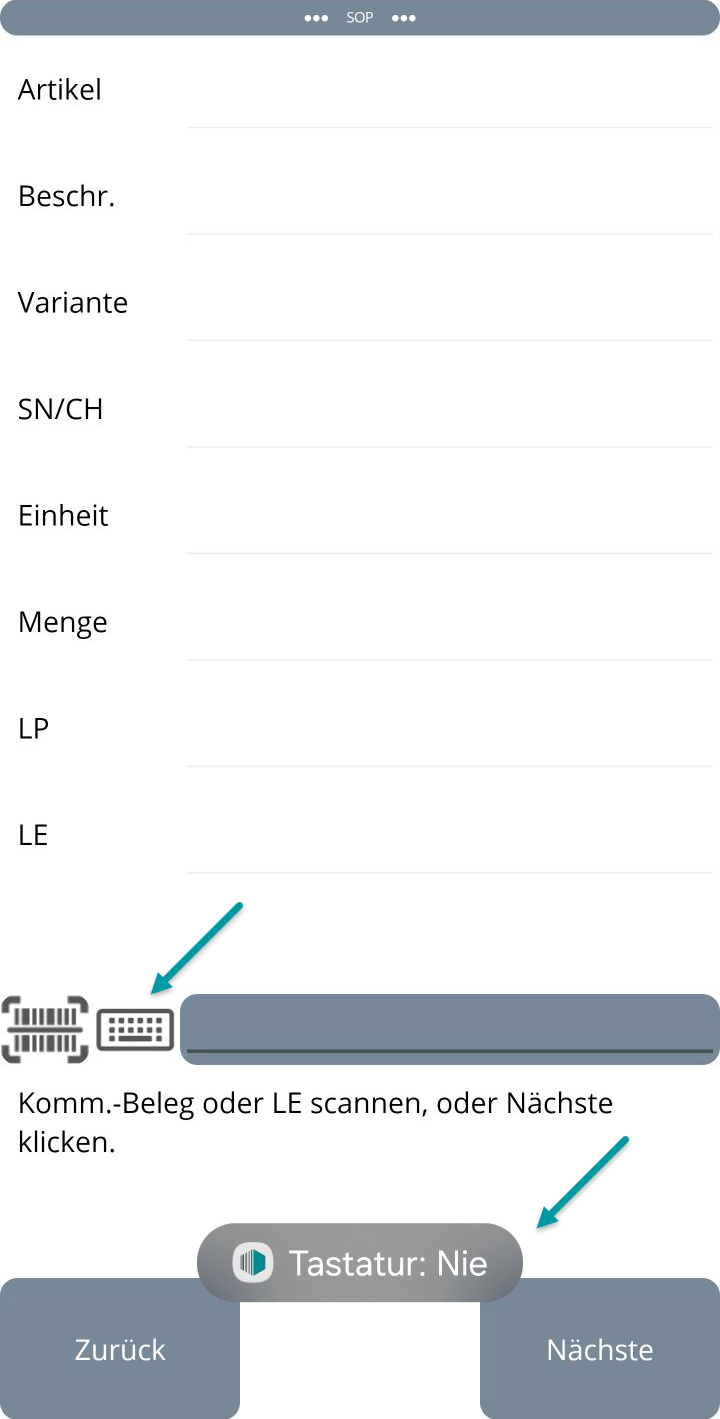
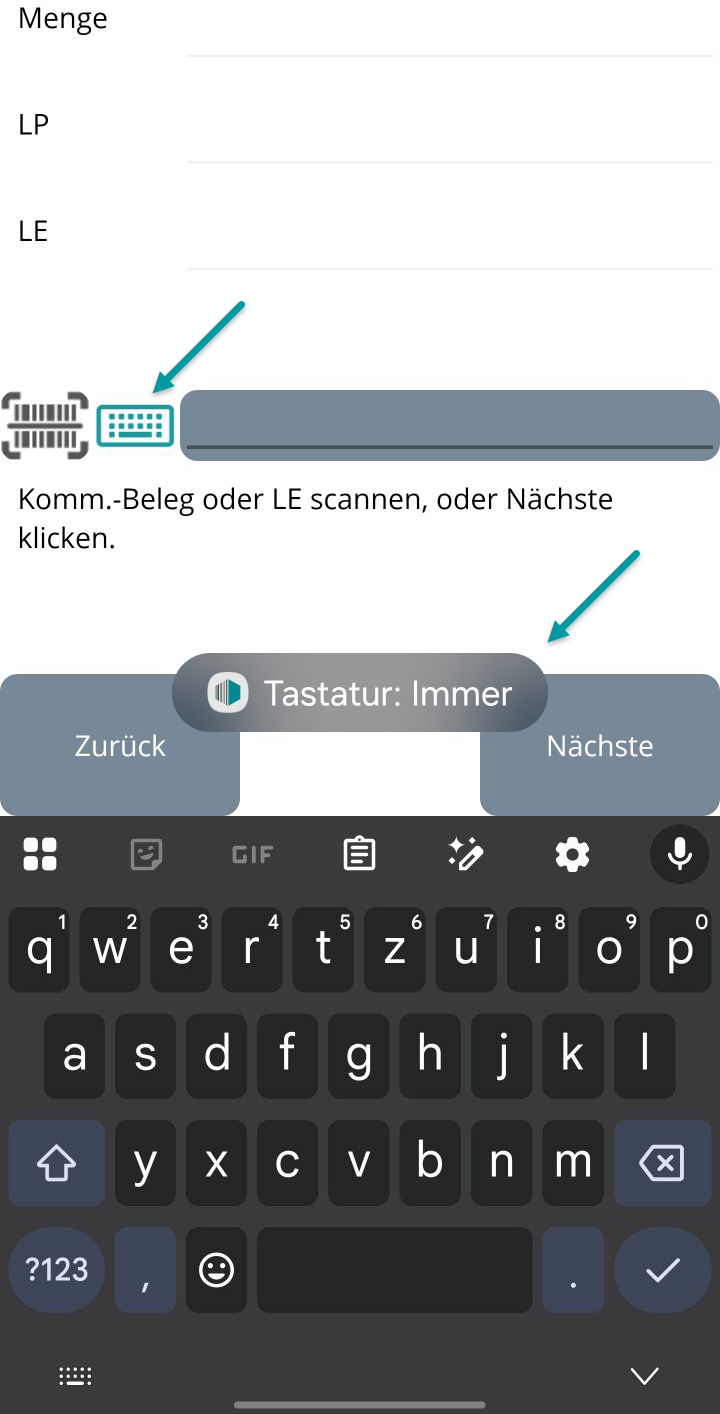
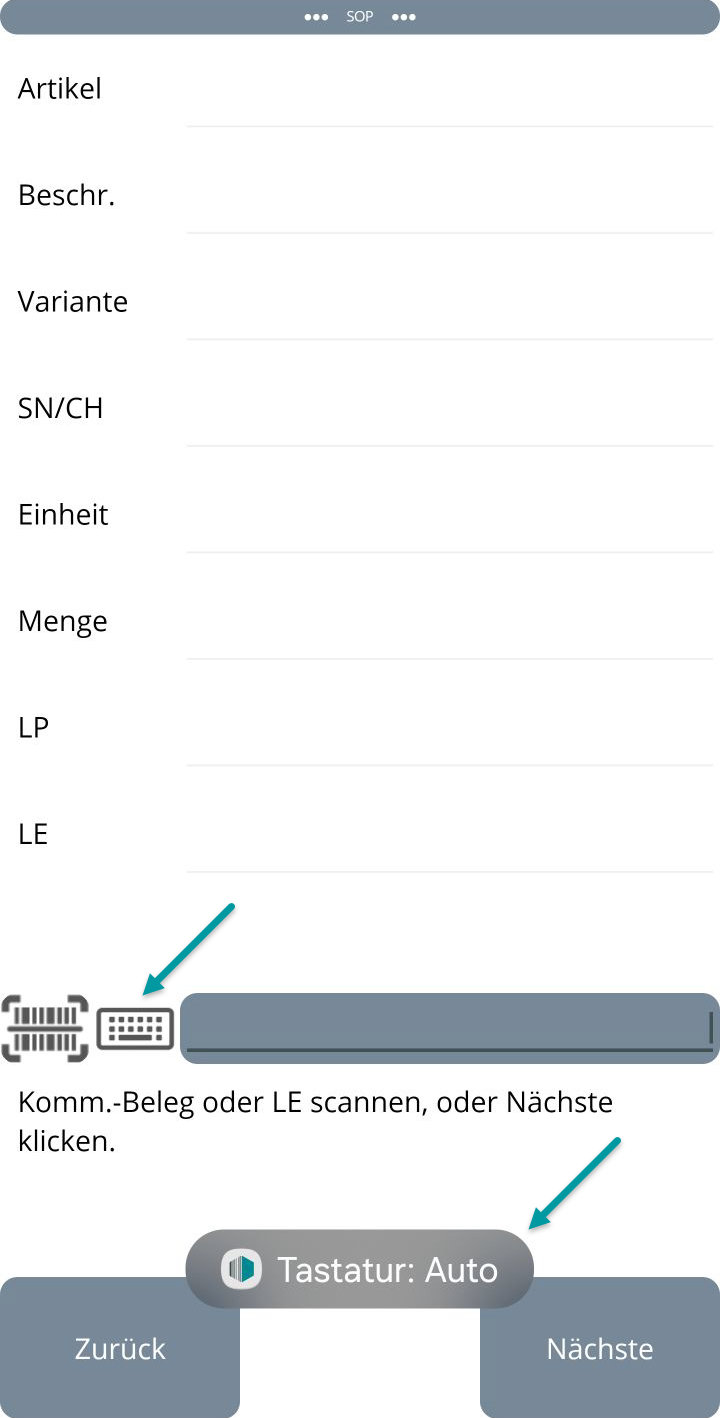
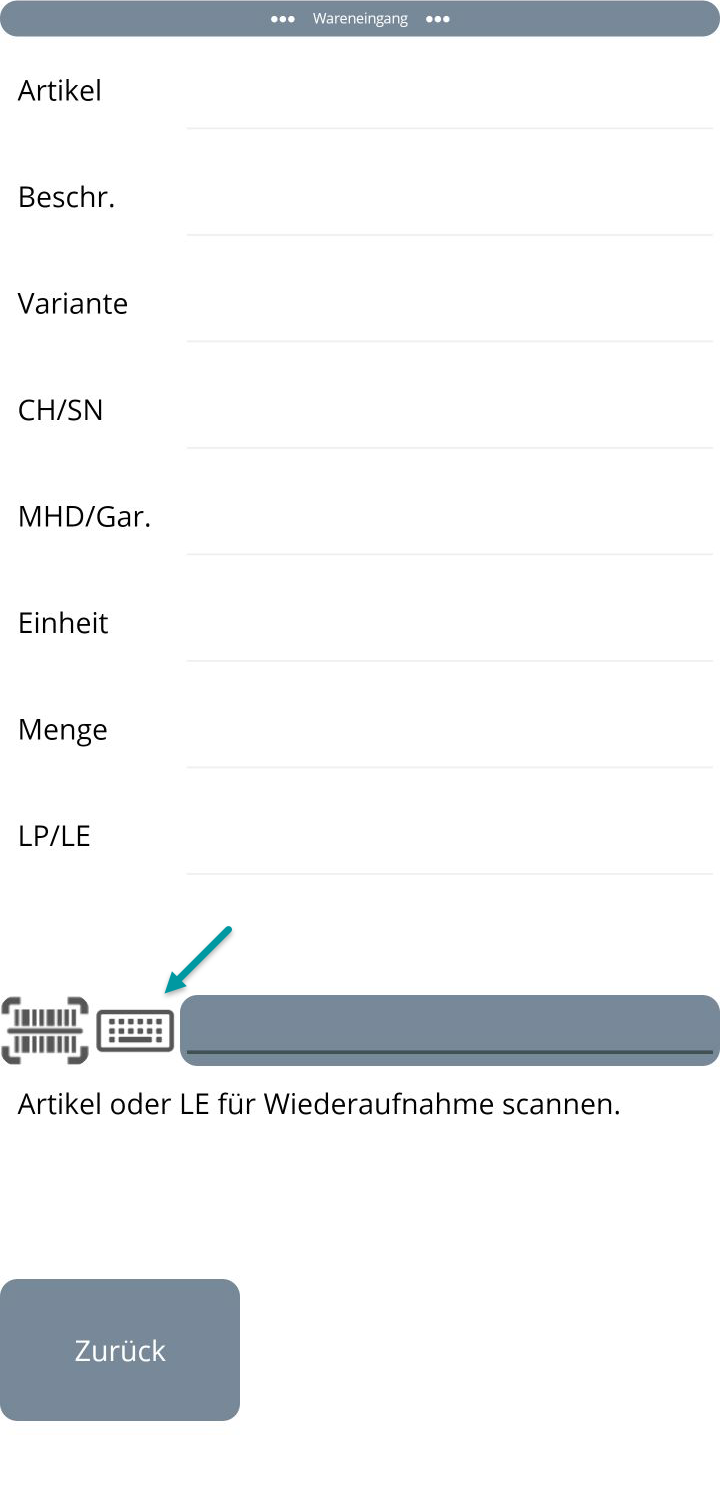
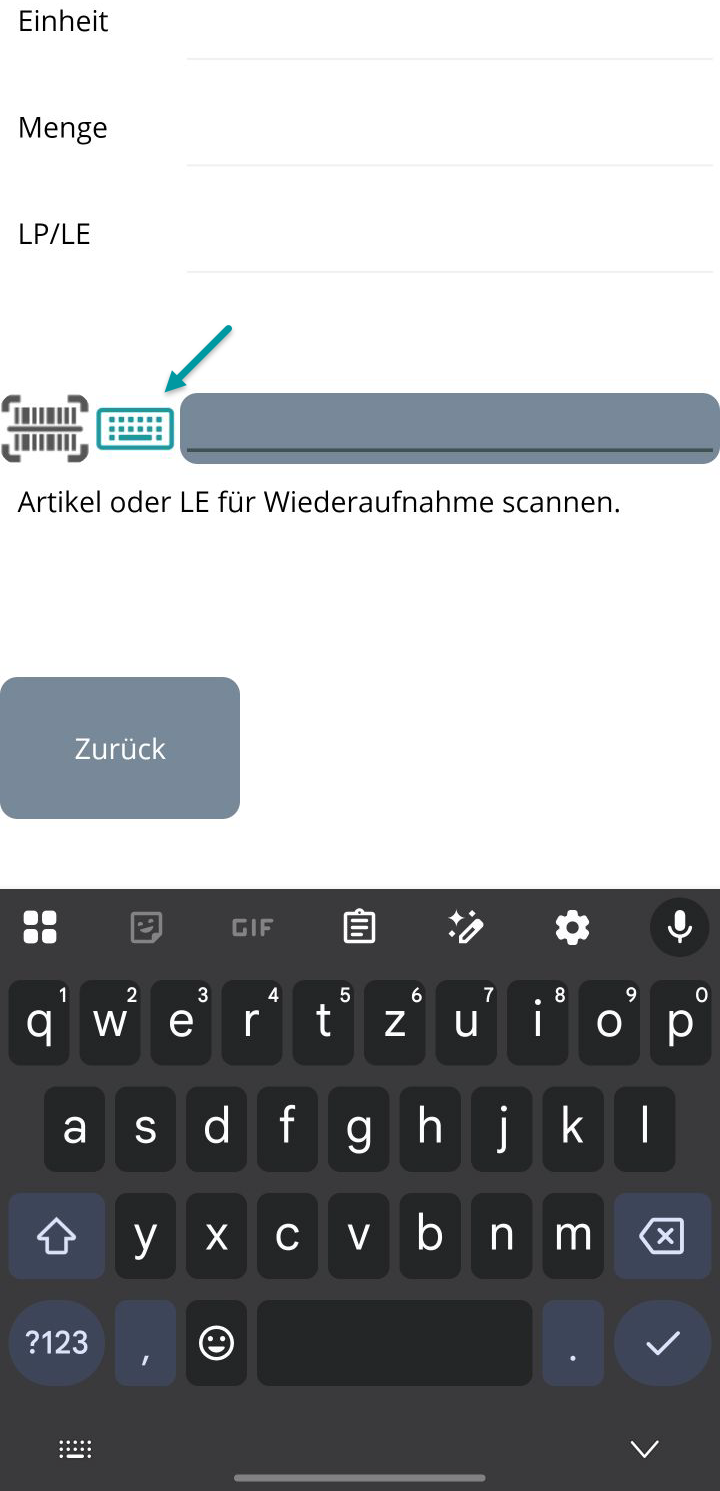
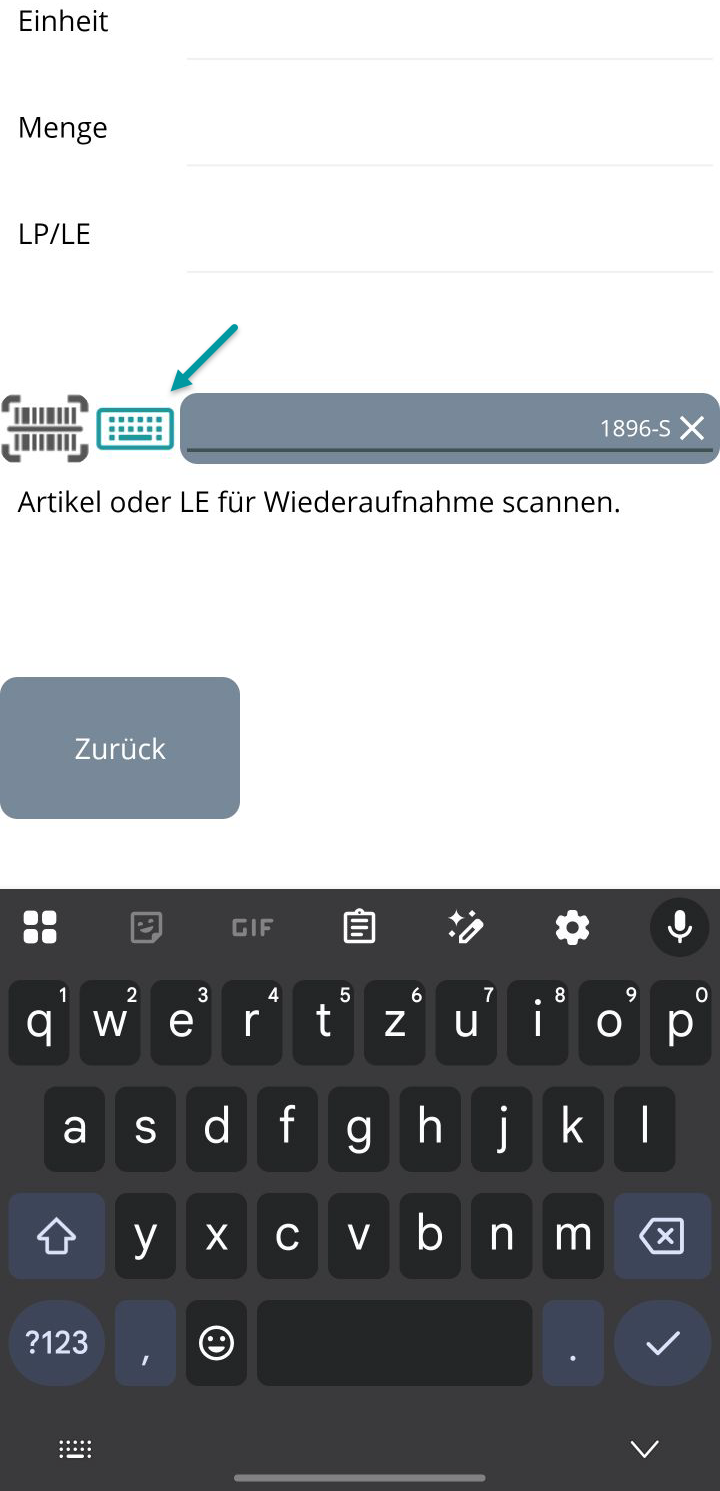
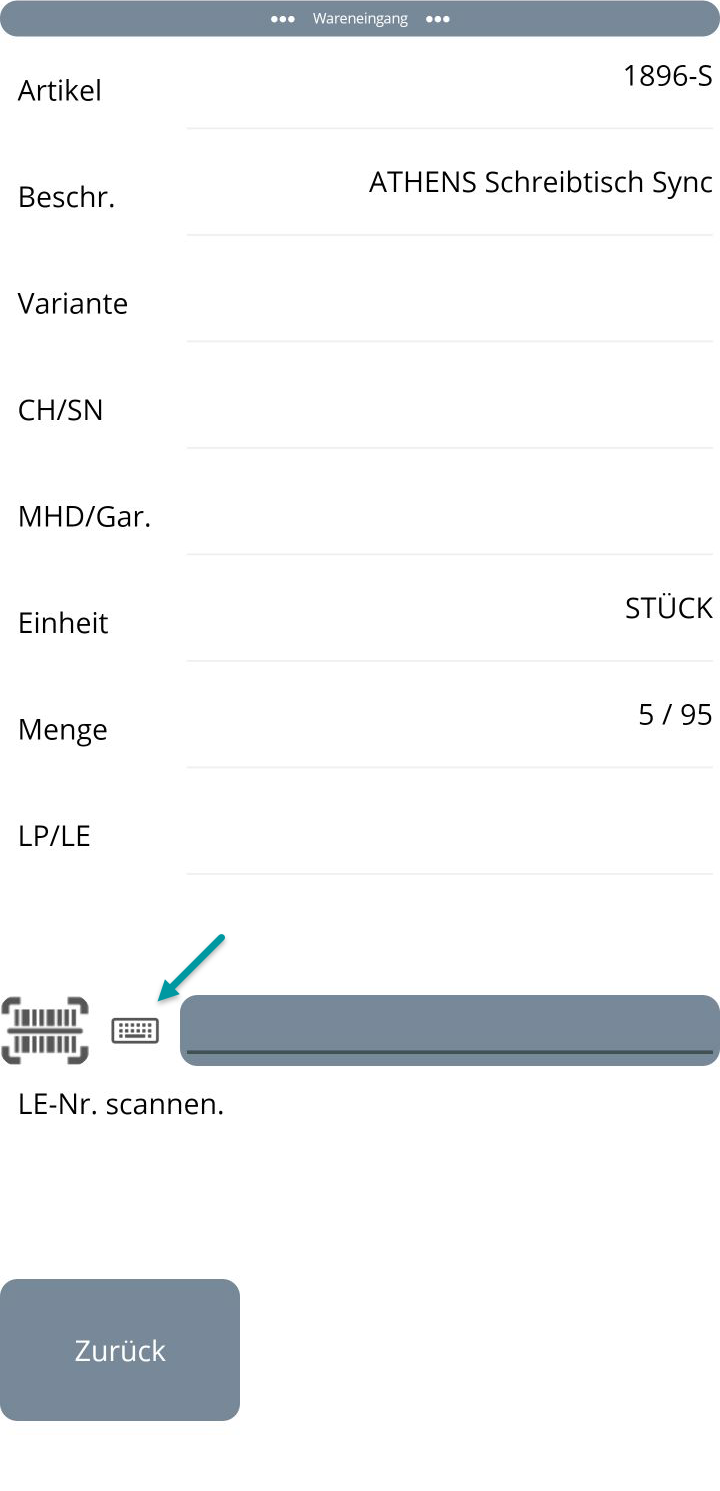
Am Dialog "LE bilden" zeigen die folgenden Ansichten exemplarisch das Verhalten, abhängig von der Einstellung des Felds "Tastatur bei Mengeneingabe autom. einblenden".
Hinweis
Das Verhalten gilt ausschließlich für Android-Geräte mit virtueller Tastatur und ist ab uMDE Version >5.1 verfügbar. Das Tastatur-Icon auf dem Gerät muss auf "Auto" gestellt sein, damit die MDE Einrichtung greift.
Durch Tippen auf das Tastatur-Icon lässt sich auf dem Gerät zwischen drei Zuständen wechseln. Die folgende Tabelle zeigt das Zusammenspiel der Geräteeinstellung mit dem Feld "Tastatur bei Mengeneingabe autom. einblenden" in der MDE Einrichtung:
| Einstellung am Gerät | Verhalten | Anwendungsfall |
|---|---|---|
| Auto | Berücksichtigt die MDE Einrichtung. Bei "= Ja" wird die Tastatur im Mengeneingabe-Schritt automatisch ein- und im Folgeschritt ausgeblendet. Bei "= Nein" bleibt die Tastatur dauerhaft ausgeblendet. | Empfohlen für LVS-Szenarien ohne Hardware-Tastatur. |
| Nie | Durchgängige Deaktivierung – unabhängig von der MDE Einrichtung. | Sinnvoll, wenn Mengeneingaben vorbelegt sind und per Button bestätigt werden. |
| Immer | Durchgängige Aktivierung – unabhängig von der MDE Einrichtung. | Sinnvoll in Ausnahmefällen, z. B. wenn das Scanner- oder Kamera-Element ausfällt. |
Verhalten mit "Tastatur bei Mengeneingabe autom. einblenden = Nein"
Wenn das Feld deaktiviert ist, bleibt die zuletzt gewählte Tastatureinstellung aktiv und wird auf den Folgeschritt übertragen. Die Tastatur ist bei Bedarf manuell ein- oder auszublenden.
Verhalten mit "Tastatur bei Mengeneingabe autom. einblenden = Ja"
Wenn das Feld aktiviert ist und das Tastatur-Icon auf dem Gerät auf "Auto" steht, verhält sich die virtuelle Tastatur wie folgt:
- Im Schritt der Mengeneingabe wird die Tastatur automatisch eingeblendet.
- Im Folgeschritt (z. B. LE scannen) wird die Tastatur automatisch wieder ausgeblendet.
- Ein manuelles Umschalten auf "Nie" oder "Immer" ist jederzeit möglich, um das Verhalten dauerhaft zu übersteuern.
Zahlen-Tastatur bei Mengeneingabe
Der folgende Abschnitt beschreibt die automatische Umstellung zwischen Text- und Zahlen-Tastatur bei Mengeneingabe-Schritten.
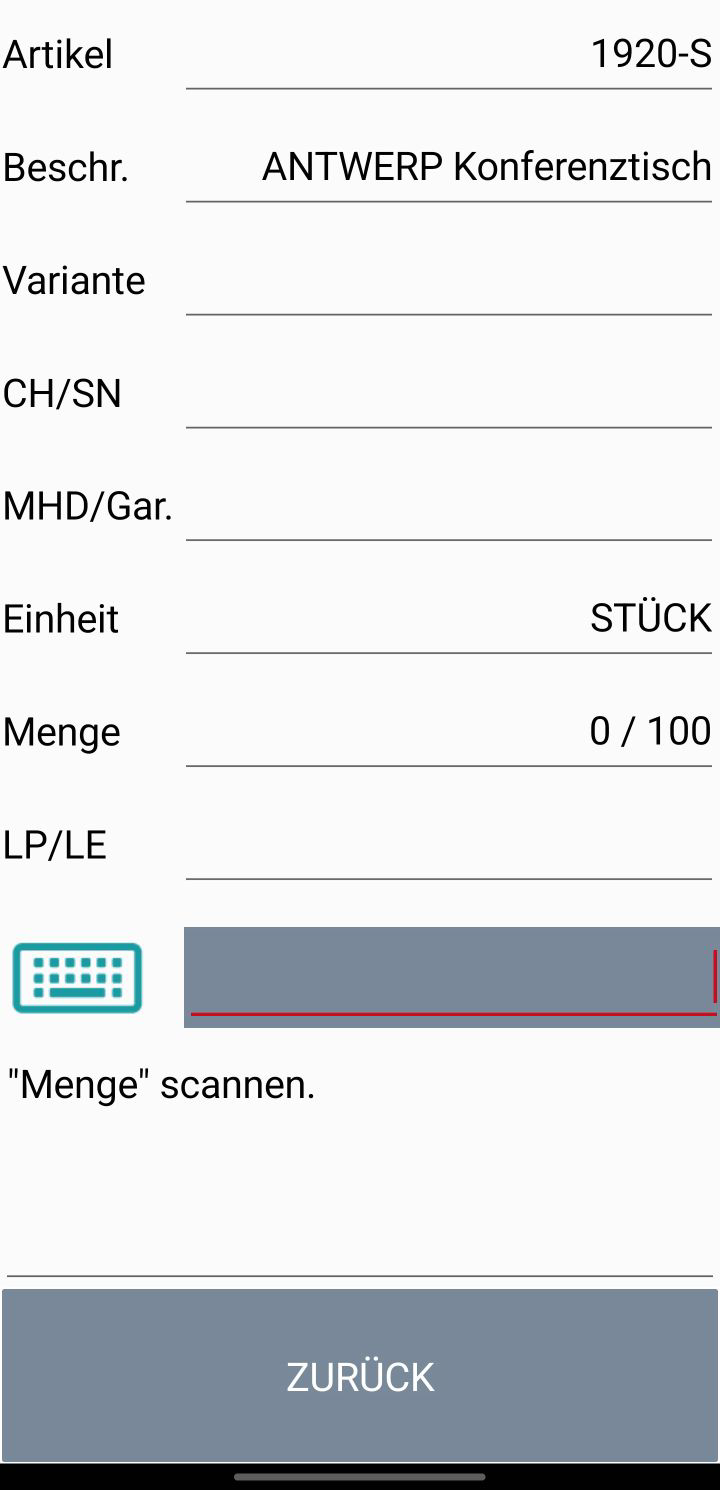
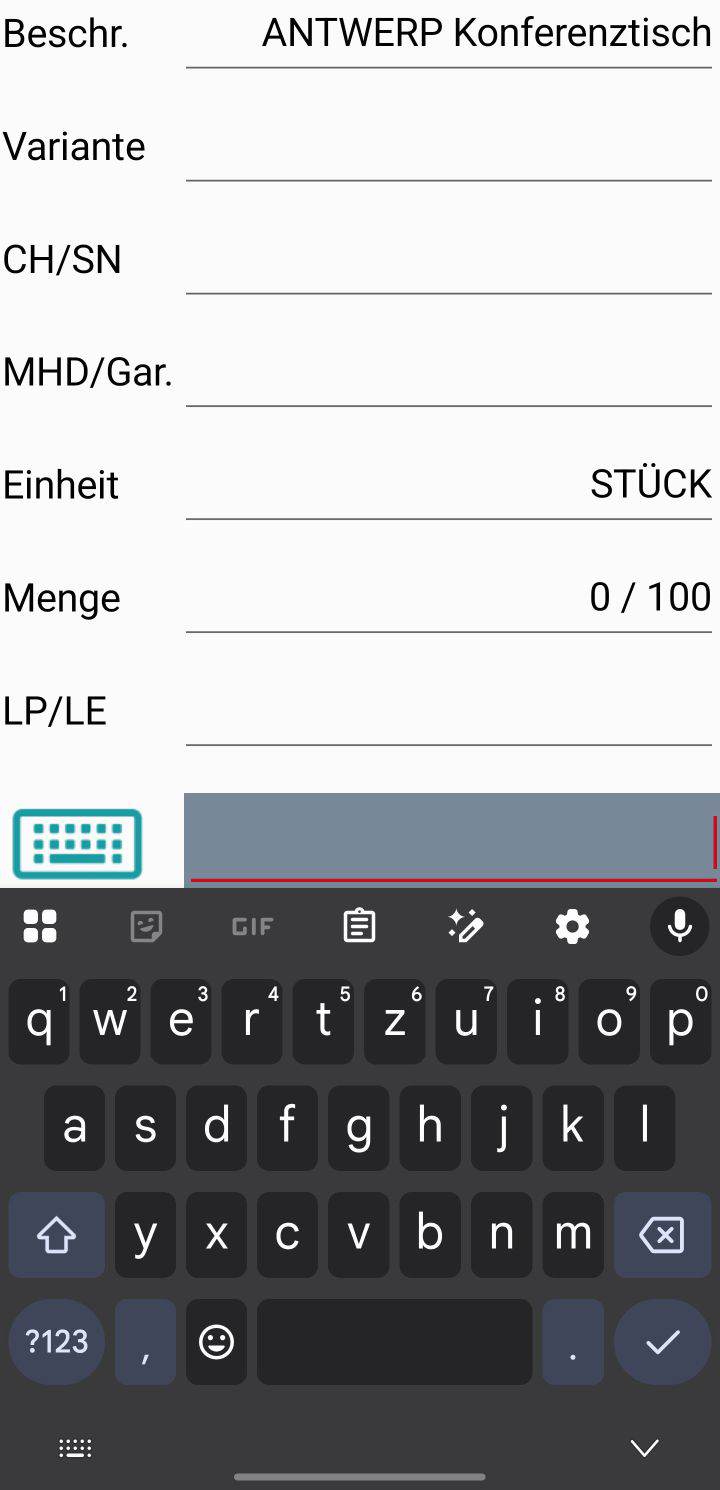
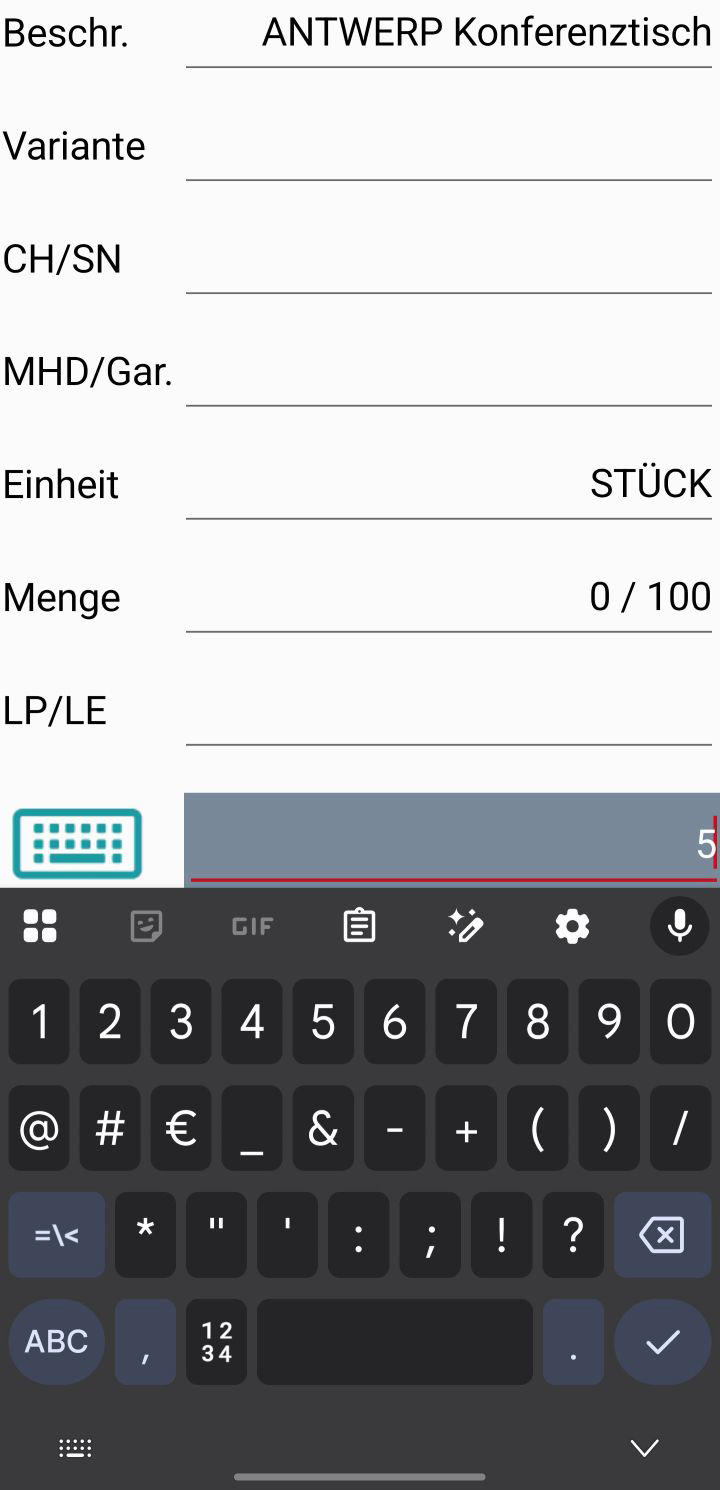
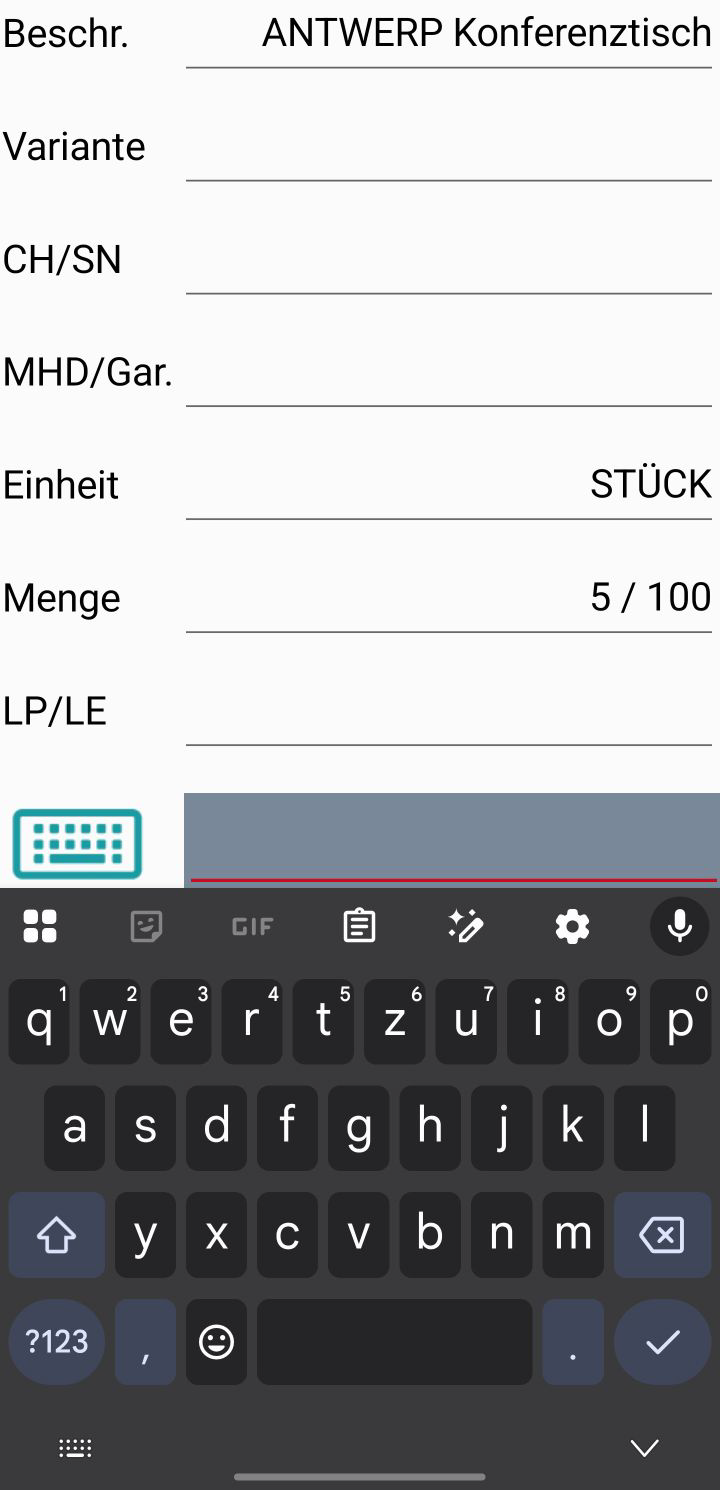
Verhalten mit "Zahlen-Tastatur bei Mengeneingabe = Nein"
Wenn das Feld deaktiviert ist, zeigt die virtuelle Tastatur im Schritt der Mengeneingabe die Standard-Text-Tastatur an. Bei Bedarf ist ein manuelles Umschalten auf die Zahlen-Tastatur erforderlich.
Hinweis
Die Bilder zeigen exemplarisch den Prozess der Wareneingangs-Vereinnahmung. Das Verhalten ist in MDE 5 (MAUI) identisch. Das Verhalten der automatischen Rückstellung ist ausschließlich in der 5er-Version verfügbar.
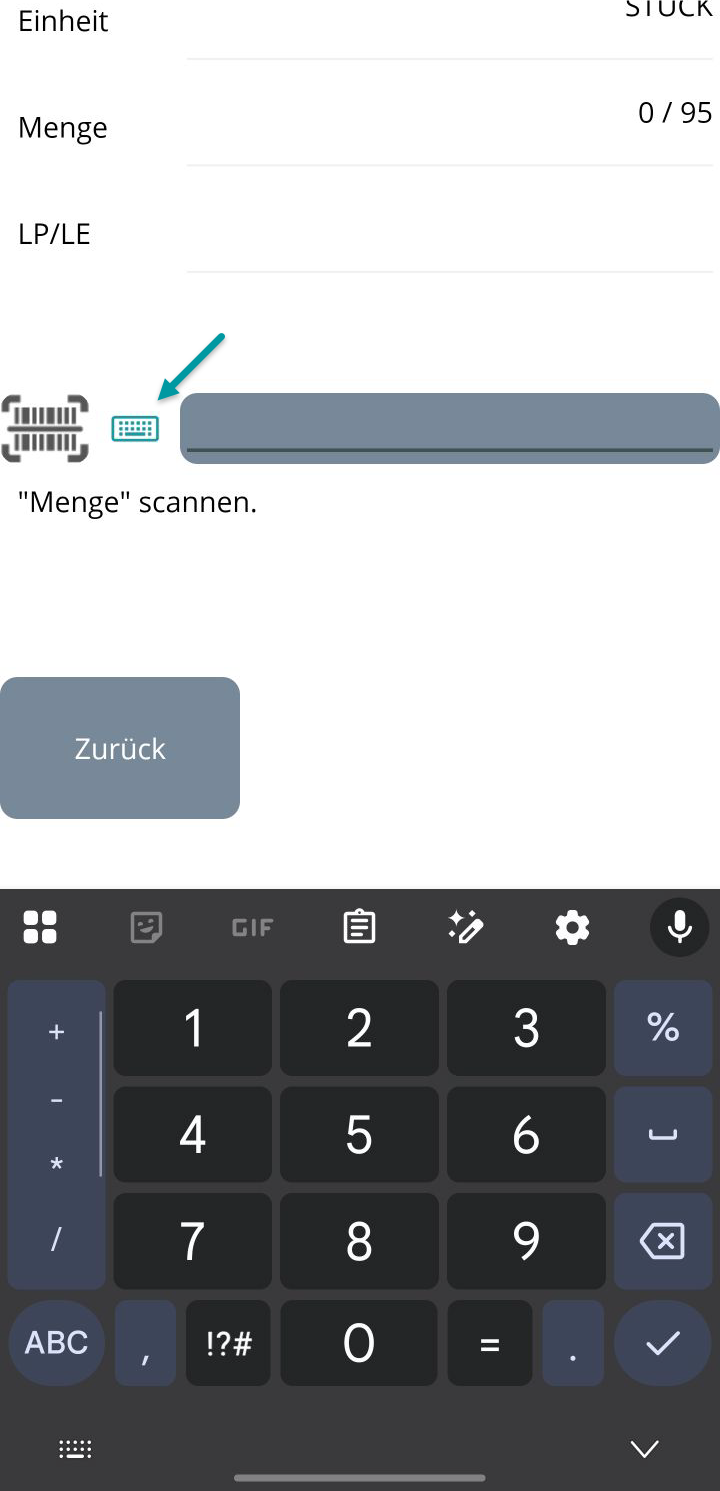
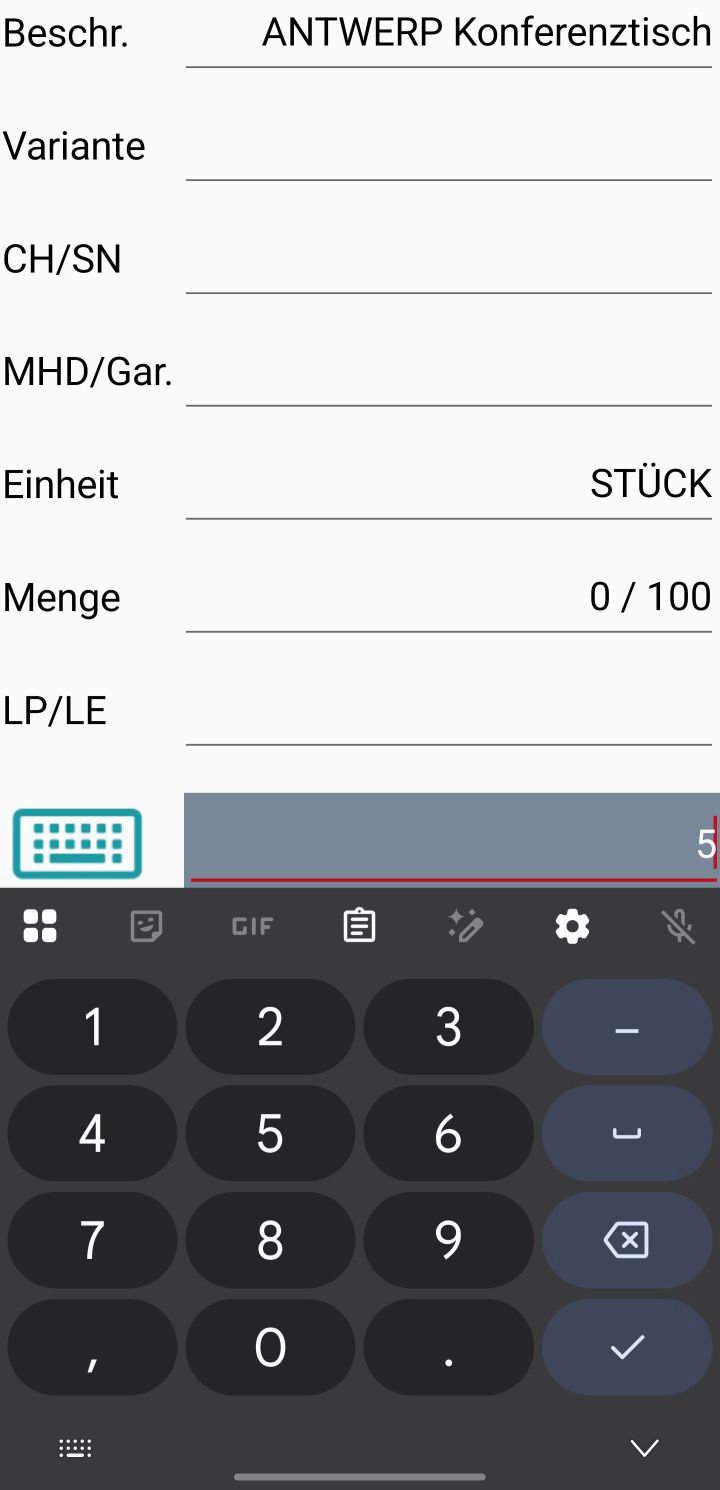
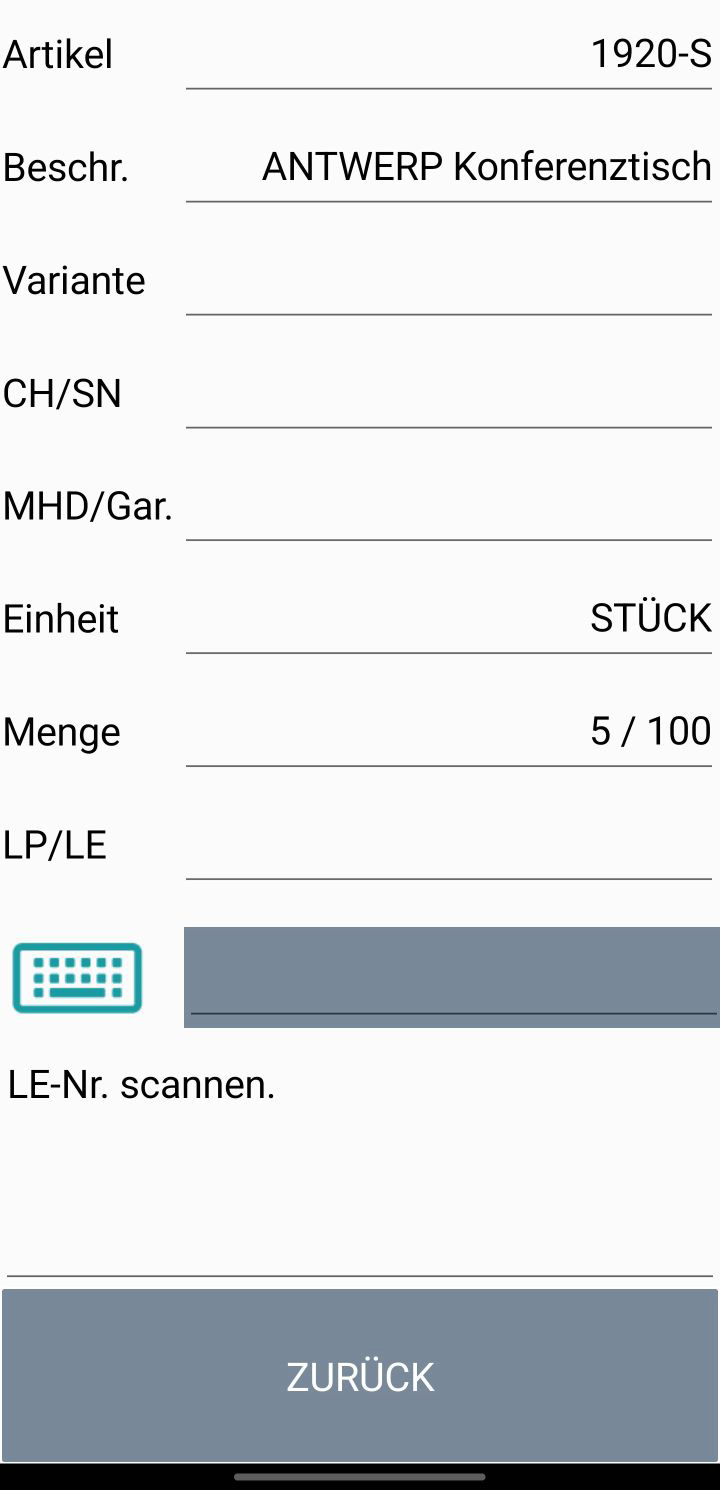
Verhalten mit "Zahlen-Tastatur bei Mengeneingabe = Ja"
Wenn das Feld aktiviert ist, erkennt unitop automatisch, wenn ein Mengeneingabe-Schritt aktiv ist, und stellt die virtuelle Tastatur auf die Zahlen-Tastatur um. Nach Abschluss des Schritts wird die Tastaturanzeige automatisch zurückgesetzt.
Hinweis
Die Bilder zeigen exemplarisch den Prozess der Wareneingangs-Vereinnahmung. Das Verhalten ist in MDE 5 (MAUI) identisch. Das Verhalten der automatischen Rückstellung ist ausschließlich in der 5er-Version verfügbar.
Betroffene Dialoge (Zahlen-Tastatur bei Mengeneingabe)
Die automatische Zahlen-Tastatur wird in folgenden unitop-Dialogen bei Mengeneingabe-Schritten aktiviert:
| Bereich | Dialog | Mengeneingabe-Schritt |
|---|---|---|
| Einlagerung | Erstellung LE | "Menge scannen" |
| Kommissionierung | Multi-Order-Pick (MOP) | "Menge scannen" |
| Kommissionierung | Single-Order-Pick (SOP) | "Menge scannen" |
| Kommissionierung | One-Pick (OP) | "Menge scannen" |
| LP-Umlagerung | Geplante LP-Umlagerung | "Menge scannen" |
| LP-Umlagerung | Spontane LP-Umlagerung | "Menge scannen" |
| Inventur | Inventur | "Menge scannen" |
| Erweiterte Rückmeldungen | Verbrauchsbuchung | "Verbrauchsmenge eingeben" |
| Erweiterte Rückmeldungen | Abbuchung (Sammelauftrag) | "Fertigmenge eingeben", "Ausschussmenge eingeben" |
| Erweiterte Rückmeldungen | Zeitbuchung (Sammelauftrag) | "Fertigmenge eingeben", "Ausschussmenge eingeben" |
| Erweiterte Rückmeldungen | Ausschussbuchung | "Ausschussmenge eingeben" |
| Erweiterte Rückmeldungen | Abbuchung | "Fertigmenge eingeben", "Ausschussmenge eingeben" |
| Erweiterte Rückmeldungen | Zeitbuchung | "Fertigmenge eingeben", "Ausschussmenge eingeben" |
Technisches Hintergrundwissen
Die Tastatursteuerung bei Mengeneingaben erfolgt über folgende Funktionen in der Codeunit 5324043 "GOB MDE Process":
| Funktion | Beschreibung |
|---|---|
SetKeyboardToggling() |
Steuert die Sichtbarkeit der virtuellen Tastatur für den aktuellen Prozessschritt. Der Boolean-Parameter gibt an, ob die Tastatur eingeblendet werden soll. Die Funktion schreibt den Wert in das Feld Vorgabewert der ersten Tastatur-Zeile im Temp-Datensatz des aktuellen Designers – analog zur bekannten Funktion SetLineValue(). In der Funktion Process() der Codeunit wird SetKeyboardToggling(FALSE) automatisch aufgerufen, um sicherzustellen, dass der Grundzustand nach jeder Verarbeitung wiederhergestellt wird. |
SetLineDataType() |
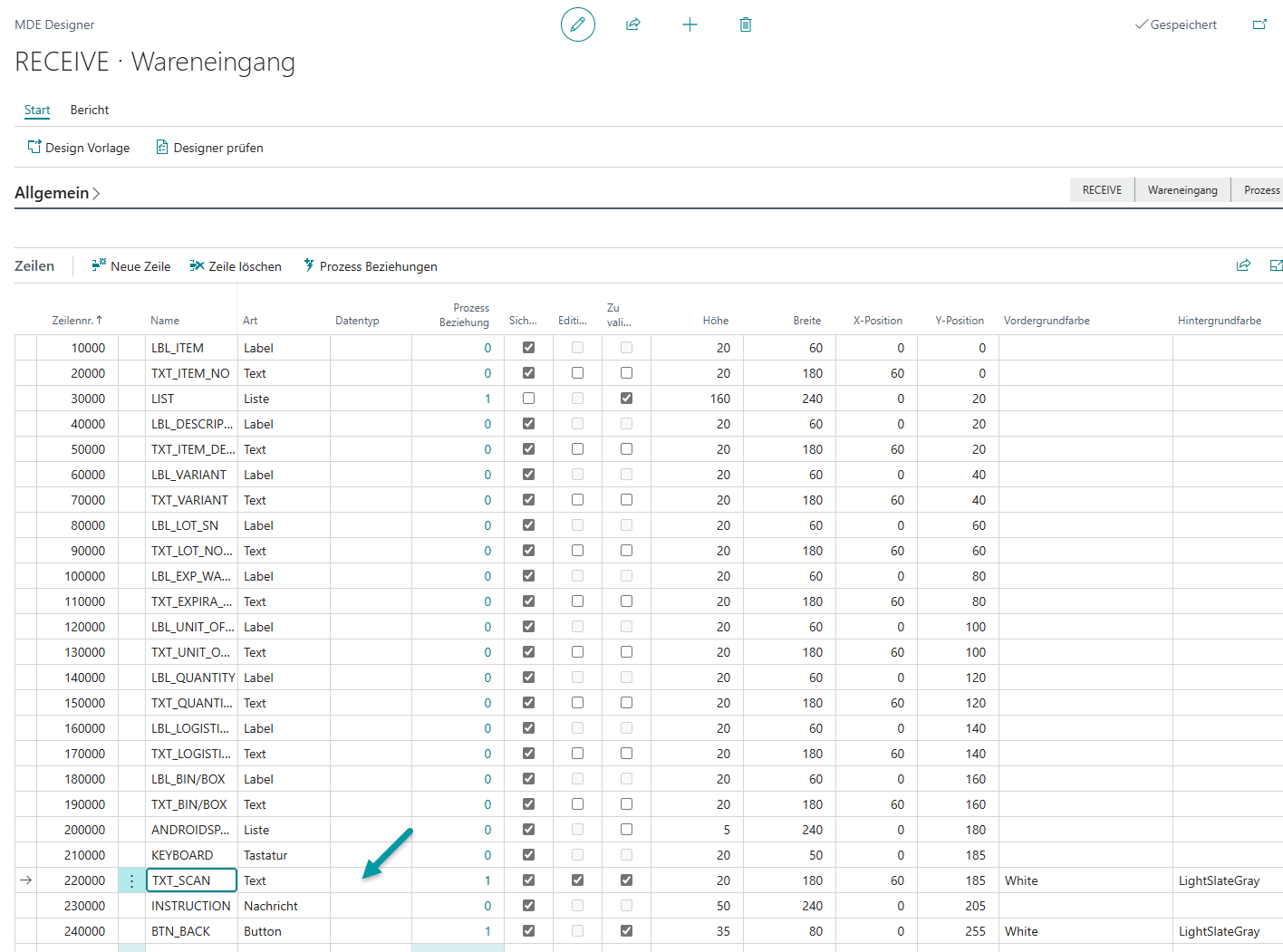
Setzt den Datentyp eines MDE-Dialogfelds situativ. Analog zur Funktion SetLineValue() werden der zu beeinflussende Elementname und der neue Datentyp als Parameter übergeben. Zur Aktivierung der Zahlen-Tastatur bei Mengeneingaben wird MdeProcess.SetLineDataType('TXT_SCAN', DataType::Decimal) aufgerufen. |
ClearLinesDataTypes() |
Setzt alle situativen Datentypen nach Durchlauf der Business-Logik zurück, analog zu ClearProcessingFields(). Die Funktion wird in der Codeunit 5324041 "GOB MDE Service" in der Funktion Process() aufgerufen, so dass situative Prozess-Felder nach jedem Schritt automatisch bereinigt werden. |
Der Datentyp wird im Feld Data Type (Feld 5) der Tabelle 5324042 "GOB MDE Designer Line" gespeichert und steuert, welche Tastatur auf dem MDE-Gerät angezeigt wird. Die folgende Ansicht zeigt das Feld TXT_SCAN im MDE Designer des Wareneingangs-Dialogs ("RECEIVE · Wareneingang").