Mit diesem Formular können Sie fehlende, unklare oder fehlerhafte Inhalte in der Dokumentation melden und Verbesserungsvorschläge machen. Ihr Feedback hilft uns, die Qualität und Vollständigkeit kontinuierlich zu verbessern.
Feldprüfungen anlegen (Beispiel Kontakt)
Sobald eine Feldprüfung angelegt und aktiviert wurde, wird sie im Hintergrund automatisch durchgeführt. Sie erhalten bei einer nicht validen Feldprüfung entsprechend eine Warnung oder eine Fehlermeldung. Die folgenden Schritte zeigen, wie Sie eine neue Feldprüfung in der Liste "Feldprüfungen" anlegen und konfigurieren.
Neue Feldprüfung anlegen
Liste öffnen: Öffnen Sie über die Suche die Liste "Feldprüfungen".
Neue Prüfung erstellen: Klicken Sie auf "Neu", um eine neue Feldprüfungskarte zu öffnen.
Grundfelder ausfüllen: Ergänzen Sie in der Karte die folgenden Felder:
Feld Vorgehensweise Beschreibung Empfehlenswert ist es, die Tabelle und das Feld zu nennen, das Sie mit der Feldprüfung verknüpfen möchten. Beispiel: Contact - Person Tabellennummer Gibt die Nummer der Tabelle an, die überprüft werden soll. Sie können die Tabellen-ID eintippen oder nach dem Tabellennamen (Beispiel die 5050) oder dem Begriff "Kontakt" suchen. Tabellenbezeichnung Gibt die Tabellenbezeichnung der Tabelle an, die in der Feldprüfung zugeordnet wurde. Die Tabellenbezeichnung füllt sich nach Eintragung der Tabellennummer automatisch. Sprachcode Gibt die Sprache an, die verwendet wird, wenn die Prüfung durchgeführt wird. Aktiv De-/aktivieren Sie die Prüfung nach Bedarf. Die Feldprüfung ist nur einrichtbar, wenn sie zu dem Zeitpunkt deaktiviert ist. Stellen Sie also sicher, dass Sie zunächst die Zeilen darunter gefüllt haben (siehe Prüfungen definieren).
Hinweis: Um nachträgliche Anpassungen an einer Einrichtung vorzunehmen, muss eine Feldprüfung zwischenzeitlich wieder deaktiviert werden. Nach Änderung der Einrichtung muss die Feldprüfung erneut aktiviert werden. In der Zwischenzeit angelegte Daten durchlaufen nicht die Feldprüfung.
Hinweis: Es wird empfohlen, nach der Aktivierung von Feldprüfungen einmal den Business Central Client neu zu starten, damit die Einrichtung aktiv ist.Auslösen durch verbundene Daten Gibt an, ob die Feldprüfung ausgelöst wird, wenn verbundene Daten geändert werden. Ohne die Aktivierung muss nach Änderung von verbundenen Daten die Feldprüfung manuell aufgerufen werden, damit sich das Ergebnis ändert.
Filter definieren
Soll die Feldprüfung nur für bestimmte Datensätze der ausgewählten Tabelle greifen, können über den gleichnamigen Menüpunkt Filter definiert werden. Es könnte für Kontakte der Art "Unternehmen" eine andere Prüfung als für Kontakte der Art "Person" sinnvoll sein.
Menüpunkt öffnen: Wählen Sie in der Feldprüfungskarte den Menüpunkt "Filter".
Felder auswählen: Wählen Sie im daraufhin geöffneten Fenster die gewünschten Felder der Tabelle als Filter aus.
Filterwert festlegen: Tragen Sie den Filterwert ein, für den die Feldprüfung gelten soll.
Prüfungen definieren (Wenn-Dann-Prinzip)
In den Zeilen geben Sie nach dem Wenn-Dann-Prinzip Ihre individuellen Feldprüfungen für den ausgewählten Datenbereich ein. Im folgenden Beispiel definieren Sie den Namen als notwendigen Wert auf der Kontaktkarte.
Neue Prüfzeile hinzufügen: Klicken Sie in der Feldprüfungskarte auf "Neu", um eine neue Prüfzeile einzufügen.
Prüfungsart wählen: Wählen Sie die passende Prüfungsart aus der folgenden Tabelle.
Feld und Kriterien festlegen: Tragen Sie Feldnummer, Prüfwert und Aktion gemäß der folgenden Tabelle ein.
Feldprüfung aktivieren: Setzen Sie das Feld "Aktiv" auf "Ja", sobald alle Zeilen vollständig konfiguriert sind.
Feld Vorgehensweise Prüfungsart Für die Prüfung von Feldern ist die Option "Prüfung" auszuwählen, für die Prüfung von Untertabellen die Option "Verbundene Daten".
Weitere Prüfungsarten können sein:
• OK-Ergebnis
• Warnung-Ergebnis
• Fehler-Ergebnis
Für Felder, die nicht unbedingt gefüllt werden müssen, aber vom Anwender geprüft werden sollten, kann statt "Fehler" als Ergebnis "Warnung" hinterlegt werden.Feldnummer Klicken Sie in das Feld, um mithilfe der Liste die betroffene Feldnummer auszuwählen oder per Direkteingabe die ID einzutragen. In dem Beispiel soll "Name" geprüft werden. Dieses Feld ist nicht relevant für die Prüfungsart "Verbundene Daten". Feldbezeichnung Die Feldbezeichnung befüllt sich nach Auswahl bzw. Eintragung der Feldnummer automatisch. Prüf-/Ergebniswert Gibt das Prüfkriterium zum prüfenden Feld an, wenn die Option "Prüfung" gesetzt wurde. In den anderen gewählten Optionen wird der hier angegebene Wert als Ergebnis in das betreffende Feld eingesetzt. Mögliche Auswahlen werden hier über den AssistEdit vorgeschlagen. Bei "Name" z.B. oder . Bei den "verbundenen Daten" gibt es zwei unterschiedliche Prüfergebnisse: "Datensatz gefunden" oder "Datensatz nicht gefunden". Aktion Geben Sie an, ob es sich aus Ihrer Sicht um ein Pflichtfeld (Fehler) oder eine empfohlene Eingabe handelt (Warnung). Dieses Feld ist nur relevant für die Prüfungsarten "Prüfung" und "Verbundene Daten". Filter vorhanden Für die Prüfungsart = "Verbundene Daten" können weitere Filter definiert werden. Zugehörige Tabellennr. Wenn "Prüfungsart" = "Verbundene Daten" ist hier die Untertabelle zu definieren. Zugehöriger Tabellenname Das Feld wird automatisch angezeigt. Verbundene Tabellenrelation vorhanden Bei Prüfungsart = "Verbundene Daten" muss die Haupttabelle mit der Untertabelle verknüpft sein. In der dahinterliegenden Tabelle ("Tabellenverknüpfung") kann eine Vorbelegung der Primärschlüsselverknüpfung vorgeschlagen werden. Ergebniswert validieren Das Feld ist nur relevant bei den Ergebnis-Prüfungsarten (OK, Warnung, Fehler). Es definiert, ob der Ergebniswert mit Feldvalidierung ausgeführt wird, was ggf. weitere Programmierlogiken auslöst, oder nur zugewiesen wird. 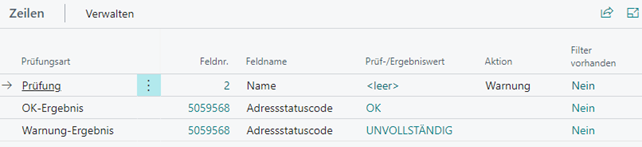
Beispiele für Feldprüfungen
Generell empfiehlt es sich in Projekten, für die Standard- und individuellen Felder zur Unterstützung der Stammdatenpflege eine Feldprüfung zu definieren.
Artikeldaten
Wenn eine Vielzahl von Feldern im Artikelstamm sowie in Untertabellen gepflegt werden müssen, dann kann ein Artikel in Belegen genutzt werden. Für Artikeldaten könnten folgende Felder mit der Prüfungsart "Prüfung" eingerichtet werden:
| Feld | Zweck |
|---|---|
| Beschreibung | Stellt sicher, dass jeder Artikel eine lesbare Bezeichnung trägt. |
| Einheiten | Verhindert die Nutzung von Artikeln ohne definierte Mengeneinheit. |
| Artikelkategorie | Ermöglicht eine korrekte Zuordnung im Sortiment. |
| Zolltarifnummer | Notwendig für Exportvorgänge und Zolldeklarationen. |
| Kreditorennr. | Stellt sicher, dass jedem Artikel ein Lieferant zugeordnet ist. |
| Wiederbeschaffungsverfahren | Grundlage für die Planungslogik im System. |
Verbundene Daten
Verbundene Daten können Verkaufs- und Einkaufspreise, Lagerhaltungsdaten oder Artikelreferenzen umfassen. Die folgenden Beispiele zeigen typische Anwendungsfälle:
| Anwendungsfall | Beschreibung |
|---|---|
| Barcode-Prüfung | Wenn keine Zeile in der Tabelle "Artikelreferenz" existiert, welche die Referenzart "Barcode" aufweist (durch den Prüfungsfilter definiert), liegt das Ergebnis als "Fehler" vor. |
| Gesperrt-Kennzeichen | Wenn das Feld "Gesperrt" im Artikelstamm als "Fehler-Ergebnis" genutzt wird, wird der Artikel automatisch nicht verwendet, um sicherzustellen, dass er erst nach vollständiger Pflege genutzt werden kann. |
| Warnungen ohne Sperrwirkung | Wenn das Feld für "Warnungen" leer gelassen wird, werden Warnungen während der Prüfung angezeigt, haben aber keine Auswirkungen wie ein Fehlerergebnis. |
Hinweis
Wenn als "Fehler-Ergebnis" = Datensatz "gesperrt" = "Ja" markiert wird, dann ist als "OK-Ergebnis" = Datensatz "gesperrt" = "Nein" festgelegt. In dem Fall würde nach erfolgreichem Füllen aller definierten Pflichtfelder der Datensatz automatisch entsperrt. Bei Stammdaten gilt die Empfehlung, dass nur das "Fehler-Ergebnis" definiert wird, damit der Datensatz bewusst von einem Anwender entsperrt werden muss. Andernfalls könnte die Feldprüfung den Artikel möglicherweise sofort wieder entsperren, wenn die Feldprüfung an sich erfolgreich wäre, da das Feld "gesperrt" auch manuell zur tatsächlichen Sperrung eines Artikels genutzt werden kann.
Feldprüfung in Belegen
Die Feldprüfung kann in Belegen verwendet werden, um Pflichtfelder im Verkaufsauftragskopf zu überprüfen. Sie kann auch dazu dienen festzustellen, ob es beispielsweise Zeilen ohne Menge oder Preis gibt oder ob Zeilen einer bestimmten Artikelkategorie angehören, da in diesem Fall möglicherweise weitere Klärungen erforderlich sind.
Im Gegensatz zu den Stammdaten gibt es kein Gesperrt-Kennzeichen. Als adäquates Mittel kann das unitop-Feld "Vorgangssperre" genutzt werden: Wenn es gesetzt ist, verhindert es, dass ein Beleg freigegeben werden kann, und blockiert damit weitere Verarbeitung im Lager und Buchungen.
Hinweis
Definieren Sie ein "OK-Ergebnis", sodass die Vorgangssperre bei erfolgreicher Prüfung wieder automatisch entfernt wird. Eine eventuelle Kollision mit manueller oder automatischer Nutzung dieses Feldes sollte projektbezogen bedacht werden.
Automatische Feldprüfung
Sobald eine Feldprüfung in Ihrer Einrichtung aktiviert wurde, wird sie im Hintergrund automatisch durchgeführt. Sind Felder oder verbundene Daten noch nicht erfolgreich gefüllt, erscheint eine Benachrichtigung über vorliegende Fehler oder Warnungen.
Benachrichtigung aufrufen: Klicken Sie auf die Benachrichtigung, um die Ergebnisliste direkt zu öffnen.
Ergebnisse in der Infobox prüfen: Die Ergebnisse sind zusätzlich aus der Infobox ablesbar und aufrufbar.
Ergebnisliste öffnen: Alternativ rufen Sie über "Zugehörig" > "Feldprüfung" > "Feldprüfung Ergebnisse" die vollständige Übersicht auf.
Hinweis
Die Anzeige für "Verbundene Daten" (Untertabellen) unterscheidet sich in der Anzeige der Felder. In der Ergebnisübersicht wird im Feld "Aktueller Wert" die zu prüfende Tabelle mit einem technischen Ausdruck angegeben, z. B.: Verbundene Daten aus Tabelle "Debitor Bankkonto" wurden nicht für den Herkunftsdatensatz mit Filterung "Debitorennr.: 0050011" gefunden. In der Infobox ist nur erkennbar, dass fehlerhafte Untertabellen vorliegen.
Manuelle Feldprüfung
Wenn "Verbundene Daten" (Untertabellen) gepflegt wurden und sich das Ergebnis nicht sofort ändert, können Sie die Feldprüfung manuell aufrufen.
Datensatz öffnen: Öffnen Sie den betroffenen Datensatz, z. B. die Kontaktkarte.
Feldprüfung aufrufen: Navigieren Sie im Menüband zu "Zugehörig" > "Feldprüfung" > "Feldprüfung ausführen".
Ergebnis prüfen: Das aktualisierte Ergebnis ist anschließend in der Infobox sowie in der Ergebnisliste sichtbar.