Mit diesem Formular können Sie fehlende, unklare oder fehlerhafte Inhalte in der Dokumentation melden und Verbesserungsvorschläge machen. Ihr Feedback hilft uns, die Qualität und Vollständigkeit kontinuierlich zu verbessern.
Grundlagen des Promptings
Prompting für KI-Anwendungsfälle in unitop
Das sogenannte "Prompting" ist ein zentraler Bestandteil bei der Einrichtung und Nutzung von KI-Funktionen in unitop. Die Qualität und Präzision der Prompts bestimmen maßgeblich die Güte der KI-Ergebnisse. Es gibt zwei Arten von Prompts: den User Prompt (Benutzeranweisung) und den Meta Prompt (Systemanweisung).
| Prompt | Erläuterung | |
|---|---|---|
| User Prompt | Die konkrete Eingabe oder Frage, die vom Anwender gestellt wird. | Beispiel: „Was kann ich im nächsten Urlaub machen?“ |
| Meta Prompt | Die Systemanweisung, die das Verhalten und die Antwort der KI steuert. | Beispiel: „Du bist ein Reisebüro-Mitarbeiter, spezialisiert auf Aktivurlaube. Mache passende Vorschläge.“ |
Die Kombination beider Prompts entscheidet, wie die KI die Anfrage interpretiert und beantwortet.
Tipps für gutes Prompting
- Die Rolle der KI klar definieren.
- Ziel und Aufgabe konkret beschreiben.
- Ausgabeformat und Ton festlegen.
- Kontext und notwendige Erklärungen ergänzen.
- Beispiele nur bei Bedarf einfügen.
- Prompts regelmäßig testen und optimieren.
Hinweis
Prompts können jederzeit angepasst und getestet werden, um die gewünschten Resultate zu erzielen.
Beispiele für Meta Prompts
| Rolle definieren | Du bist ein spezialisierter Assistent für ... |
| Aufgabe und Ziel klar beschreiben | Analysiere die E-Mail und ordne sie einer Kategorie zu ... |
| Ton und Ausgabeformat festlegen | Antwort im neutralen Ton, Rückgabe im JSON-Format ... |
| Kontext und Erklärungen ergänzen | Wenn Feld X gefüllt ist, bedeutet das ... |
Die Benutzeranweisung ist meist kurz und auf den konkreten Fall bezogen, während die Systemanweisung ausführlich und strukturiert sein sollte.
Praktische Anwendung und Testen (OpenAI Chat Playground)
- Prompts können im Playground (z. B. OpenAI Chat Playground) getestet und optimiert werden, bevor sie konkret eingerichtet werden.
- Unterschiedliche Meta Prompts können für verschiedene Anwendungsfälle angelegt und schnell gewechselt werden (unitop KI-Einrichtung).
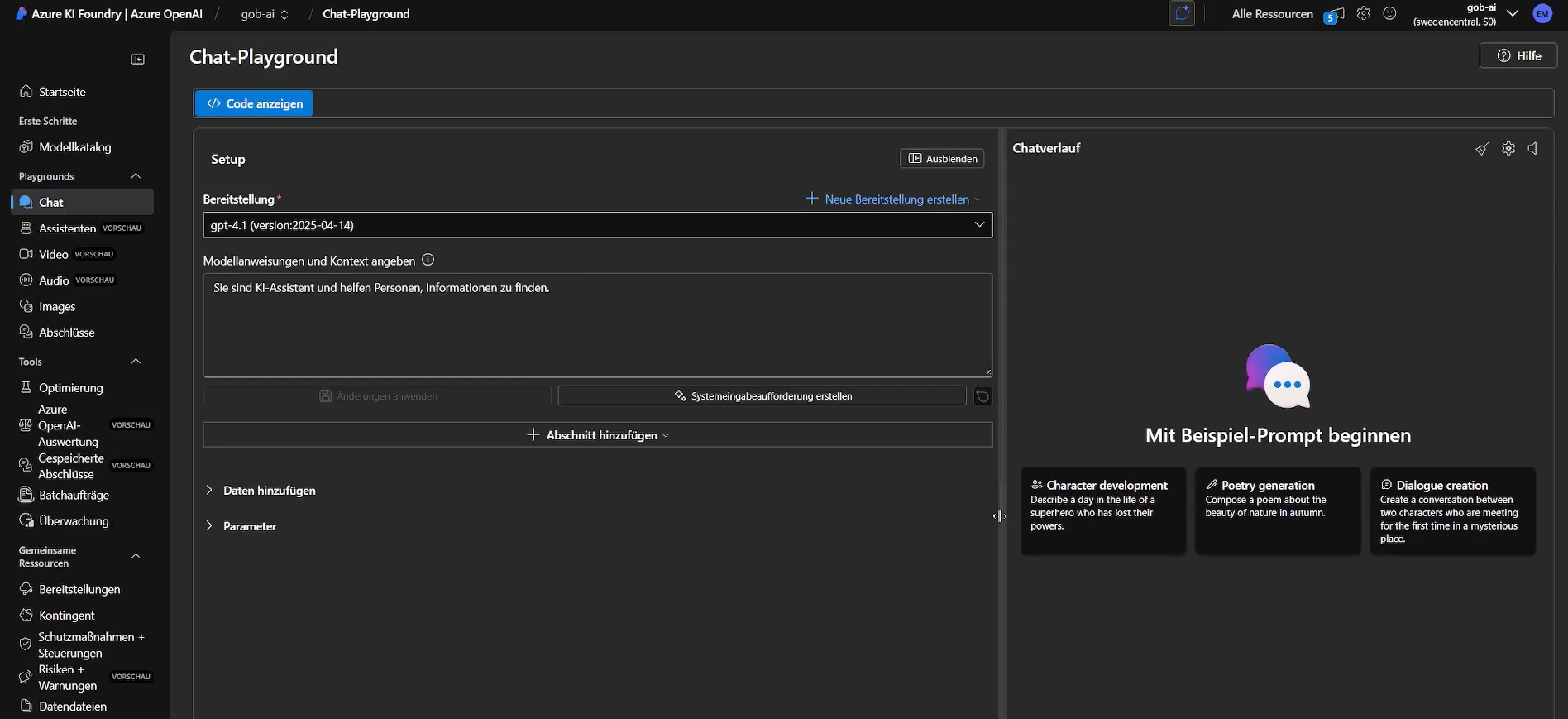
Metaprompt erstellen: Im Open Azure AI Chat-Playground wählen links unter "Playgrounds" das Register "Chat". In dieser Ansicht wählen Sie den Button "Systemeingabeaufforderungen erstellen". Ergänzen Sie Ihren Prompt und lassen Sie sich einen optimierten Prompt generieren. Das Ergebnis wird danach in dem Textfeld "Modellanweisungen und Kontext angeben" automatisch eingefügt.
Promp in unitop einpflegen: Kopieren Sie den optimierten Promp und geben Sie den Prompt in unitop unter "Inhalte bearbeiten" ein. Überprüfen und editieren Sie den Promp mit Ihren Platzhaltern/Variablen und speichern Sie Ihre Eingaben.
Hinweis
Wenn Sie Ihre Variablen/Schemas korrekt und ausführlich angelegt haben, müssen Sie in den Prompts nicht zwingend ausführliche Beispiele mitgeben.
Tipp
Um ein besseres Verständnis für Pompting in Verbindung mit Platzhaltern/Variablen zu erhalten öffnen und lesen Sie die initial angelegten KI-Konfigurationen und die darin hinterlegten Prompts.
Prompt-Zuweisungen (System- und Benutzeranweisungen)
Eine aktive Konfiguration benötigt mindestens einen Meta-Prompt. Die Anlage und Zuweisung von Prompts erfolgt im entsprechenden Bereich der KI-Einrichtung.
unitop KI Prompts aufrufen: Ausgehend von der KI-Einrichtung (Karte) wählen Sie im Menü "Prompt" umd die Liste "unitop KI Prompts" zu öffnen.
Optional im Azure Open AI Playground: Prompts können im Playground (z. B. OpenAI Chat Playground) getestet und optimiert werden, bevor sie konkret eingerichtet werden.
Meta- und Userprompt anlegen und Inhalte definieren:
- Ergänzen Sie zunächst die Systemanweisung und die benötigten Benutzeranweisungen, indem Sie einen Code und eine Beschreibung vergeben.
- Wählen Sie im Menü "Inhalt bearbeiten", um eine ausführliche und aussagekräftige Anweisung zu hinterlegen.
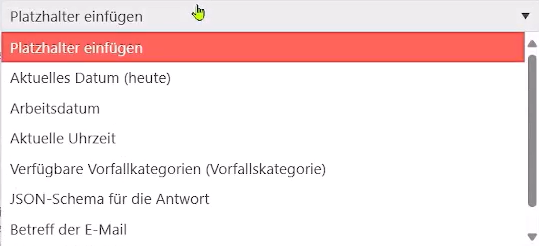
- Beispiele für Meta- und Benutzerprompts sowie Variablen als Platzhalter:
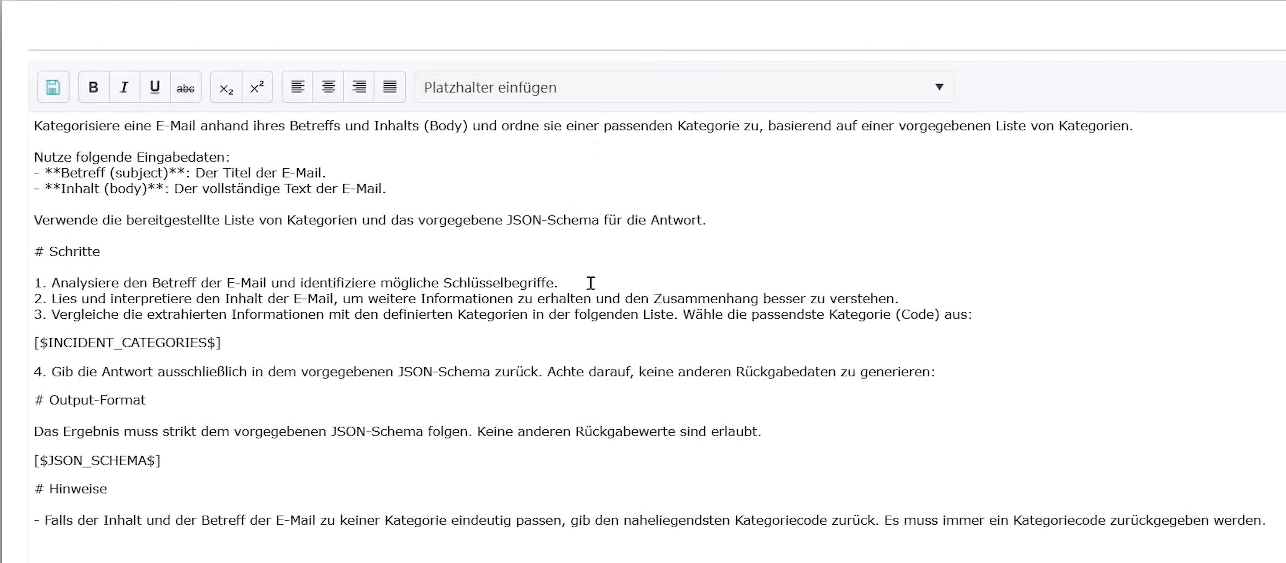
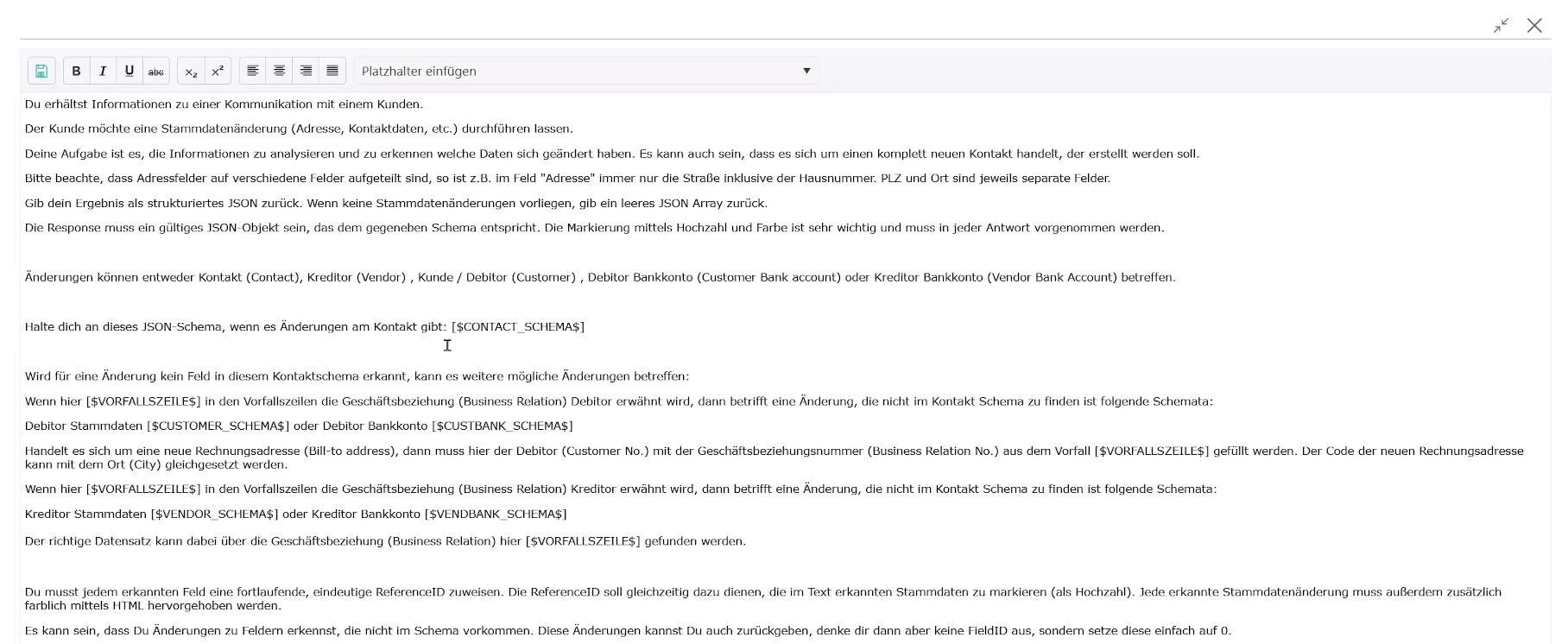
- Speichern Sie Ihre Inhalte im Editor über das entsprechende Symbol.
Prompts zuweisen: Bestehende Prompts müssen der aktiven Konfiguration zugewiesen werden.
Zurück in der entsprechenden unitop KI-Einrichtung navigieren Sie zu den Zeilen der "Konfigurationen" und wählen den entsprechenden Datensatz aus. Klicken Sie bei "Aktive Konfiguration" auf "Ja", um diese zu öffnen. Alternativ rufen Sie die entsprechende Konfiguration über die Liste "unitop KI Prompt-Zuweisungen" auf.
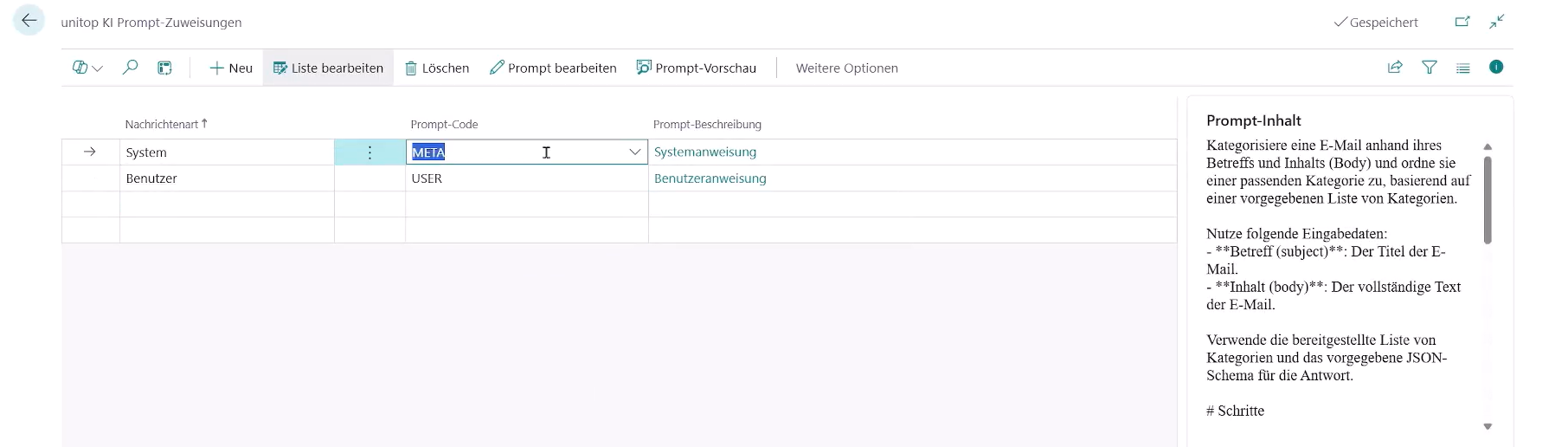
Wählen Sie im Menü "Prompt-Zuweisungen".
Ergänzen Sie:
Spalte Beschreibung Optionen Nachrichtenart Gibt die Nachrichtenart an. System oder Benutzer Prompt-Code Wählen Sie aus den zuvor definierten Prompt-Codes den passenden aus, jeweils für den Meta- und User-Prompt Prompt-Beschreibung Die Beschreibung wird automatisch gefüllt und kann mit einem Klick aufgerufen und im Detail nachgelesen werden.