Mit diesem Formular können Sie fehlende, unklare oder fehlerhafte Inhalte in der Dokumentation melden und Verbesserungsvorschläge machen. Ihr Feedback hilft uns, die Qualität und Vollständigkeit kontinuierlich zu verbessern.
Lagereinheit aus Single-Order als Packstück übernehmen
Mit unitop sind Sie in der Lage, kommissionierte Lagereinheiten wie Pakete oder Paletten direkt im Packauftrag mit einem Klick oder Scan als Packstücke zu übernehmen. Die manuelle Übertragung von kommissionierten Lagereinheiten in den Packprozess wurde automatisiert, wodurch Sie einen vereinfachten "Pick & Pack"-Prozess durchführen können.
Grundeinrichtung
Für die Nutzung der Funktionalität müssen Sie zunächst die Einrichtung vornehmen.
Ausgangspunkt: Öffnen Sie die Karte „Verpackung Einrichtung" über die Suche.
Register "Scannen": Füllen Sie das Feld „LE als Packstücke übernehmen Scan Code" aus. Legen Sie hier einen Scan-Code fest, mit dem Lagereinheiten als Packstücke übernommen werden können, z. B. "LEPACK".
Hinweis
Das Feld muss auch dann gefüllt sein, wenn Sie nur mit der PageAction anstelle der Scan-Funktionalität arbeiten möchten.
Lagereinheiten während der Kommissionierung nutzen
Die nachfolgend beschriebene Funktionalität betrifft nicht MOP oder OP-Prozesse.
Im SOP-Prozess (Single-Order-Picking) werden Lagereinheiten während der Kommissionierung benutzt, beispielsweise Kartons oder Paletten. Diese können als Packstücke in den Packauftrag übernommen werden und dienen sozusagen als Vorbereitung für den "Pick & Pack"-Prozess.
- Packauftrag starten und Lagereinheiten erkennen:
- Mit Ankunft im Packbereich starten Sie den Dialog wie gewohnt, beispielsweise durch Scannen einer Lagereinheit einer SOP.
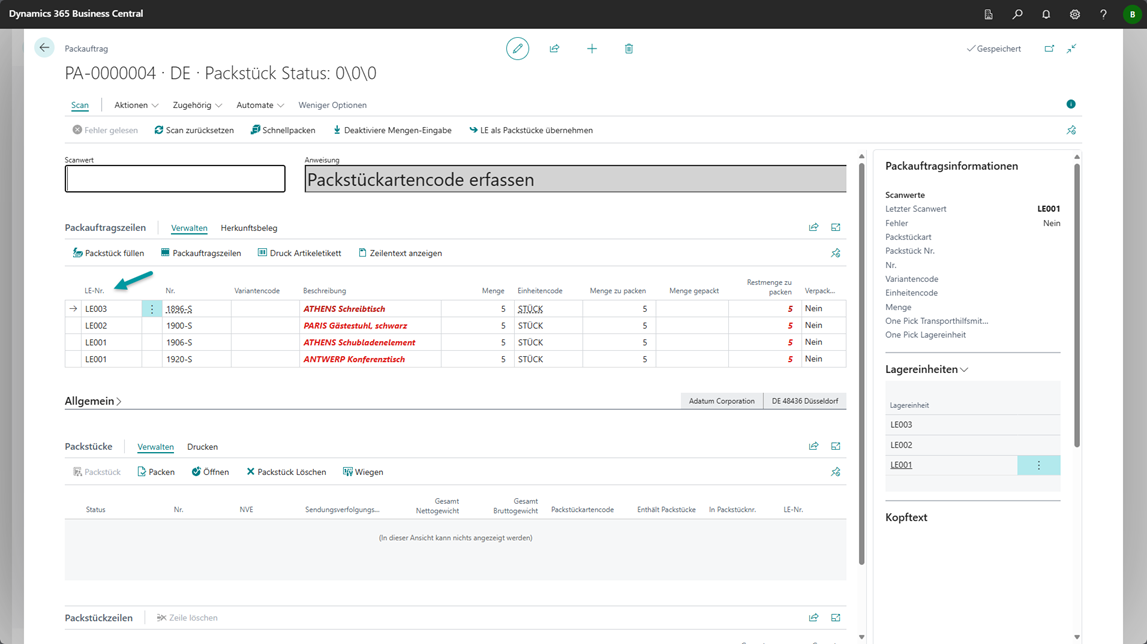
- Der Kommissionierbeleg wird erkannt und als Arbeitsvorrat im Packauftrag angezeigt.
- Beachten Sie, dass die Anzeige der „LE-Nr." hinzugekommen ist, damit Sie sich besser orientieren können.
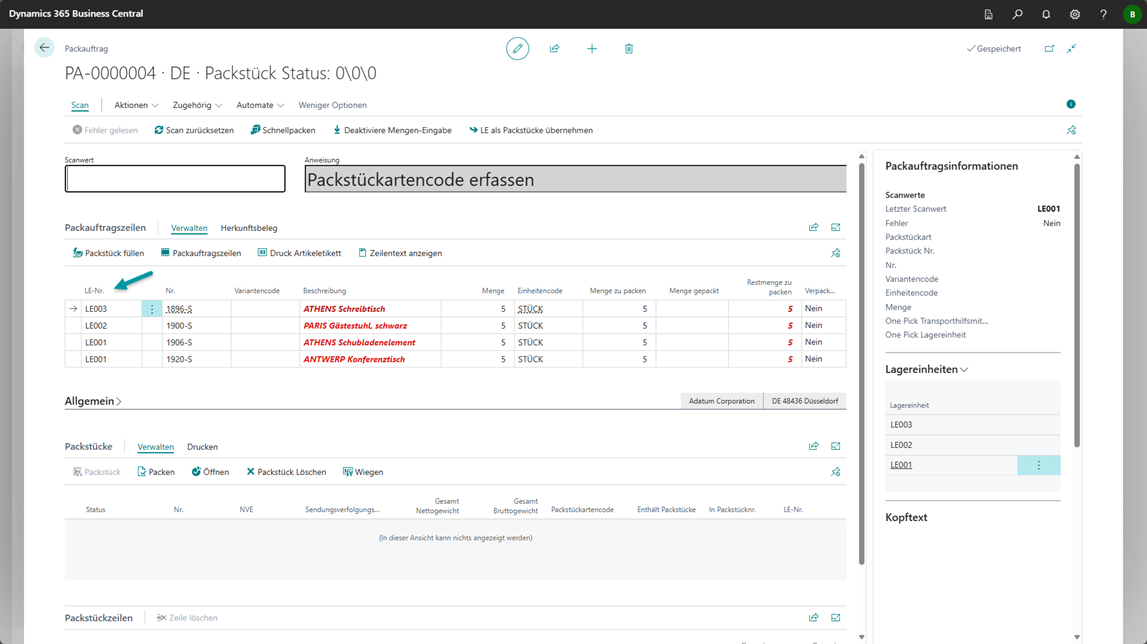
Lagereinheiten als Packstücke übernehmen: Sie haben nun zwei Möglichkeiten, mit dem Packauftrag zu arbeiten:
Herkömmliche Methode: Sie können wie gewohnt der Reihe nach packen und die bekannte Funktionalität nutzen.
Neue Methode mit LE-Übernahme: Sie können die genutzten Lagereinheiten unmittelbar als Packstücke übernehmen, inklusive der kommissionierten Artikel. Dafür haben Sie zwei Optionen:
- Scannen Sie den Dialog-Code, der in der Einrichtung definiert wurde (z. B. "LEPACK")
- Nutzen Sie die Aktion „LE als Packstücke übernehmen"
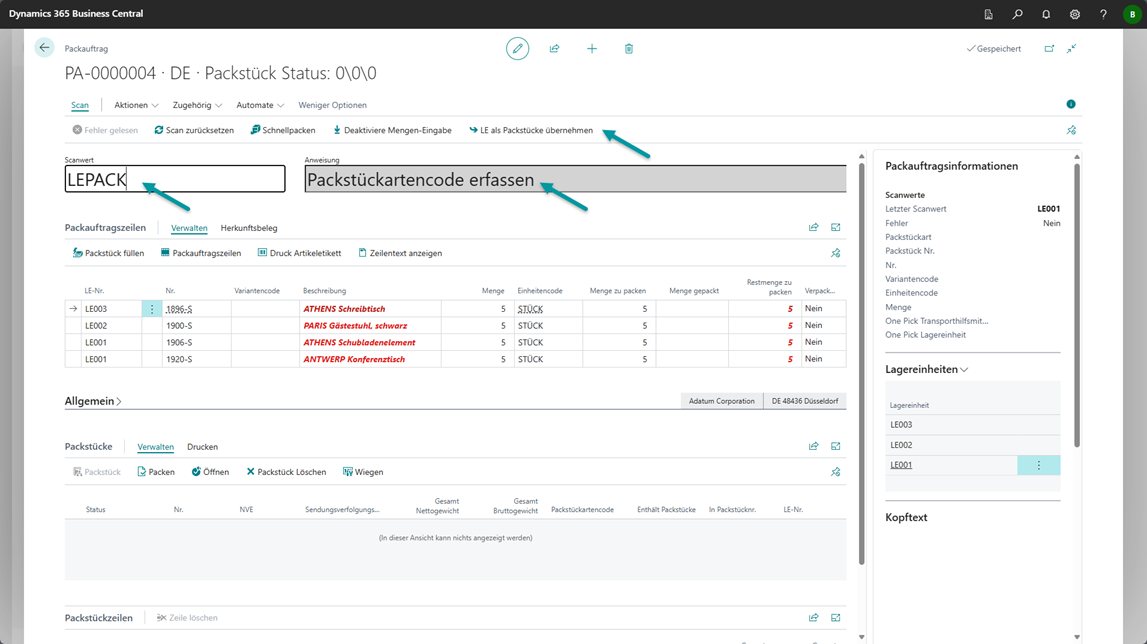
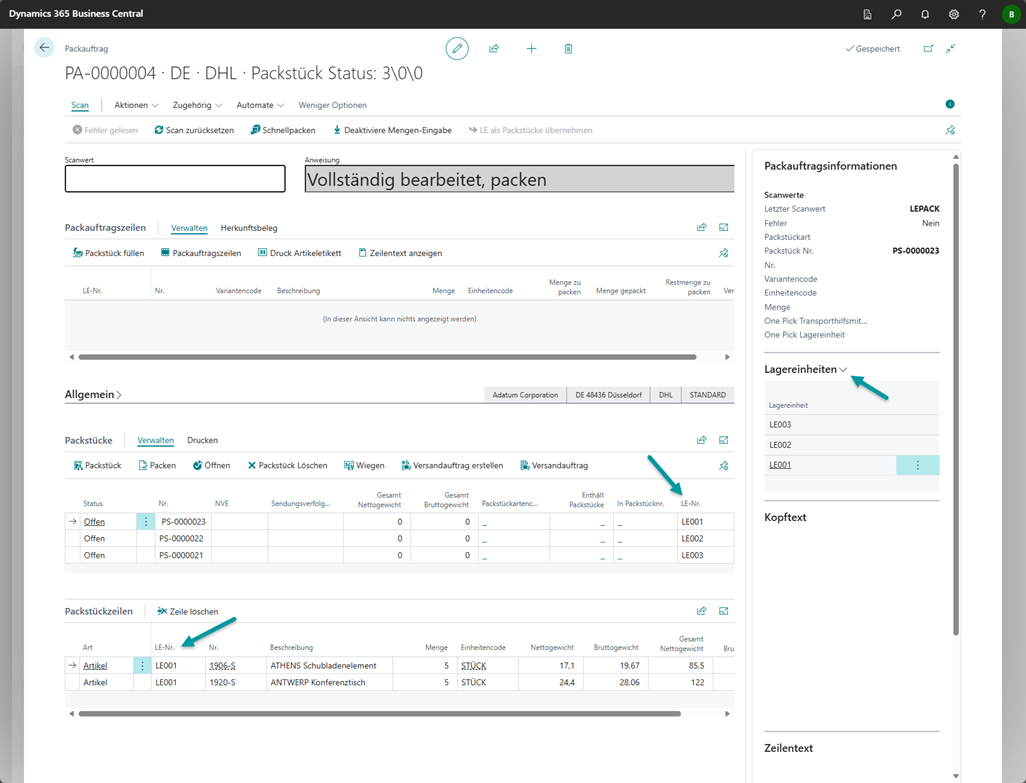
Bearbeitung der erzeugten Packstücke: Die erzeugten Packstücke werden bei der LE-Übernahme mit dem Status „Offen" und „Packstückart = leer" angelegt.
- Bearbeiten Sie anschließend die Packstücke der Reihe nach mit dem Scancode = „Packen".
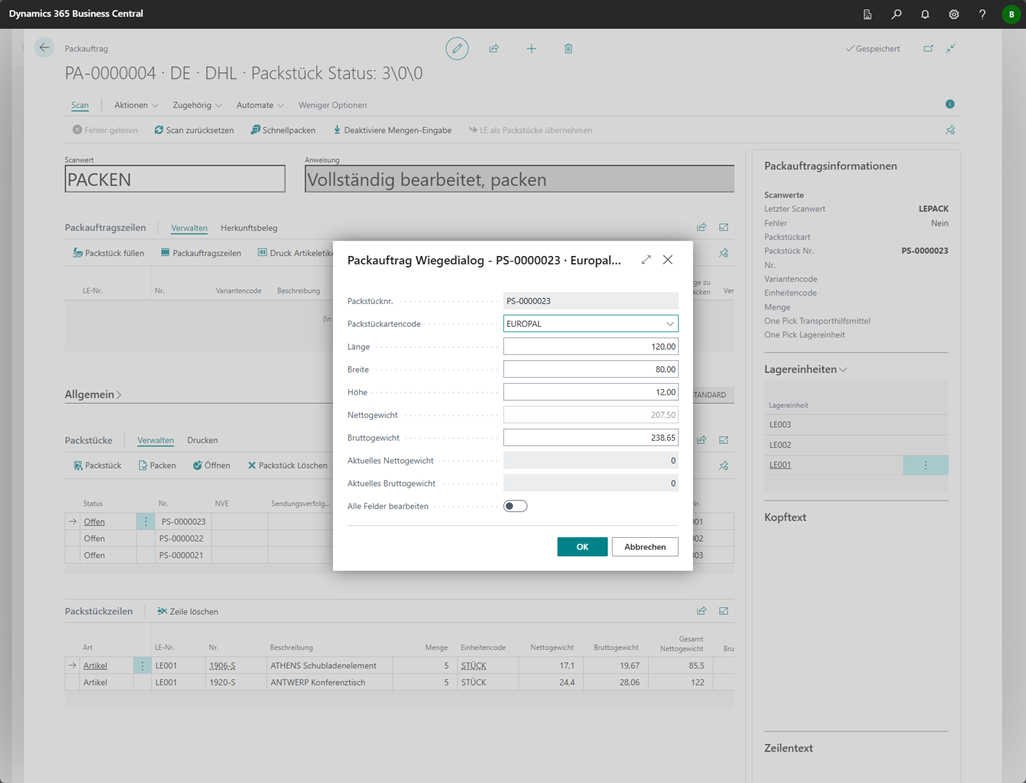
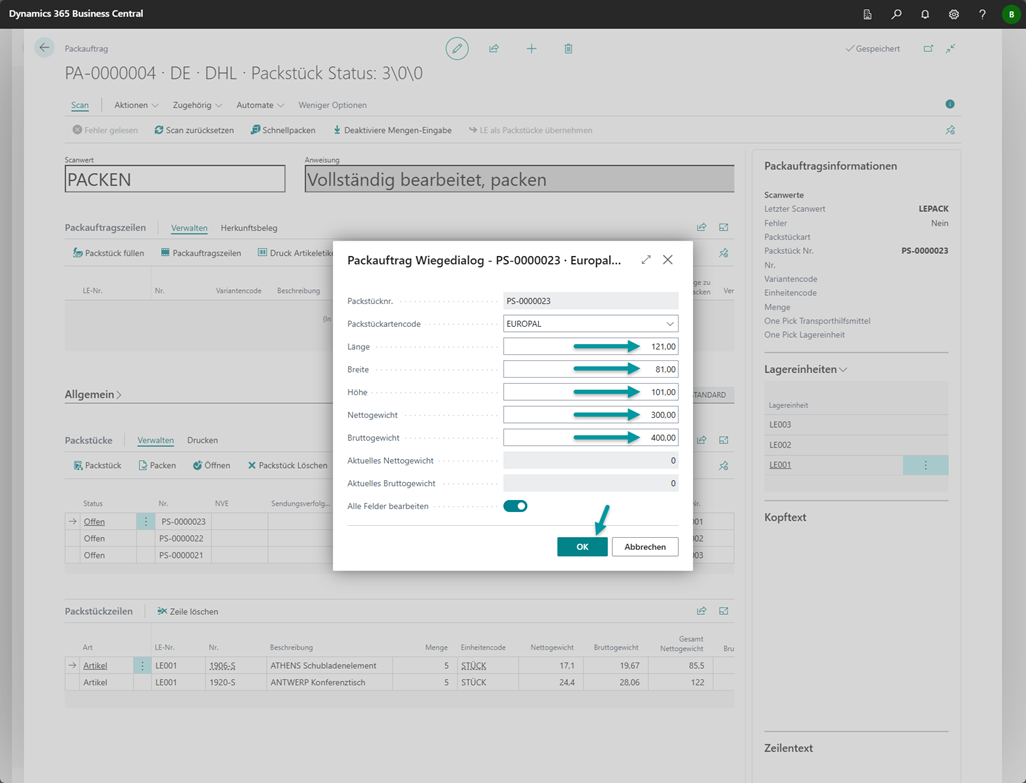
- Schließen Sie jedes Packstück und tragen Sie im Wiegedialog die nötigen Informationen ein.
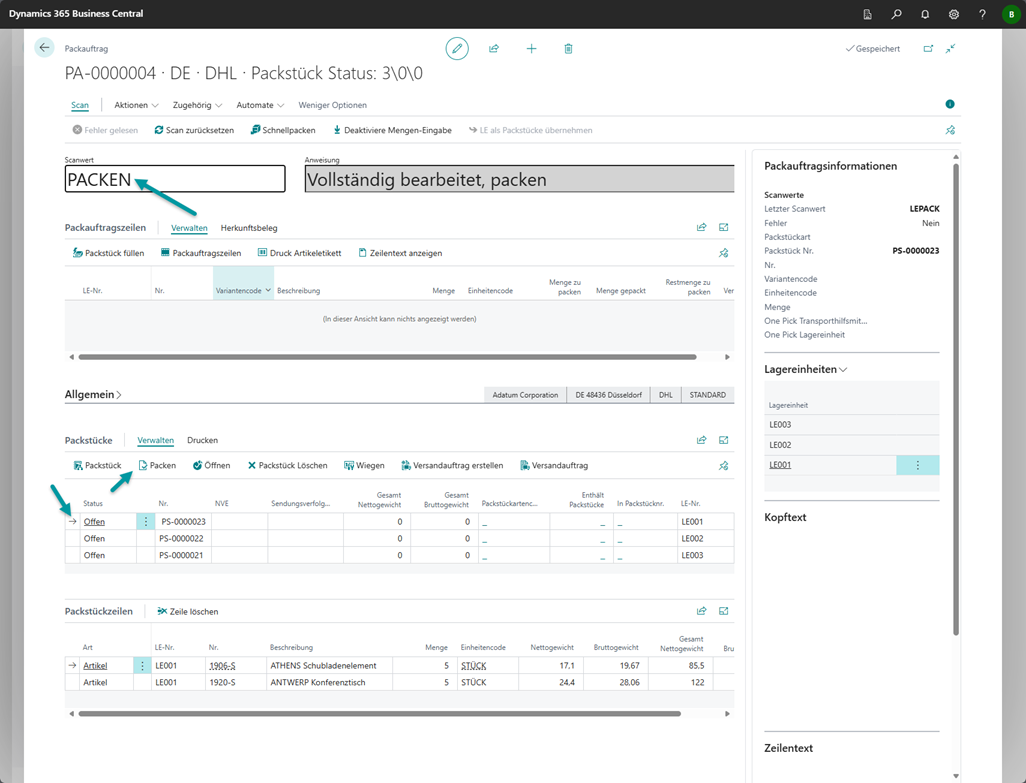
Packstückart, Gewicht und Maße definieren: Im Packprozess definieren Sie am Ende die Packstückart, das Gewicht und die Maße.
- Wählen Sie die „Packstückart" aus, damit die Packstücke anhand der Stammdaten im Wiegedialog hinsichtlich Abmessungen und Gewicht vorbelegt werden.
- Bei Bedarf können Sie die Angaben situativ übersteuern, sodass jedes Packstück am Ende die korrekten individuellen Angaben besitzt.
- Beachten Sie, dass das Feld „Nettogewicht" aus der Summe der Artikelstammdaten des Packstückinhalts vorberechnet und vorbelegt wird.
- Das Feld „Bruttogewicht" wird aus der Summe der Artikelstammdaten des Packstückinhalts sowie des Gewichts des Packstücks laut Einrichtung vorberechnet und vorbelegt.
- Klicken Sie auf „OK", um die Angaben zu übernehmen.
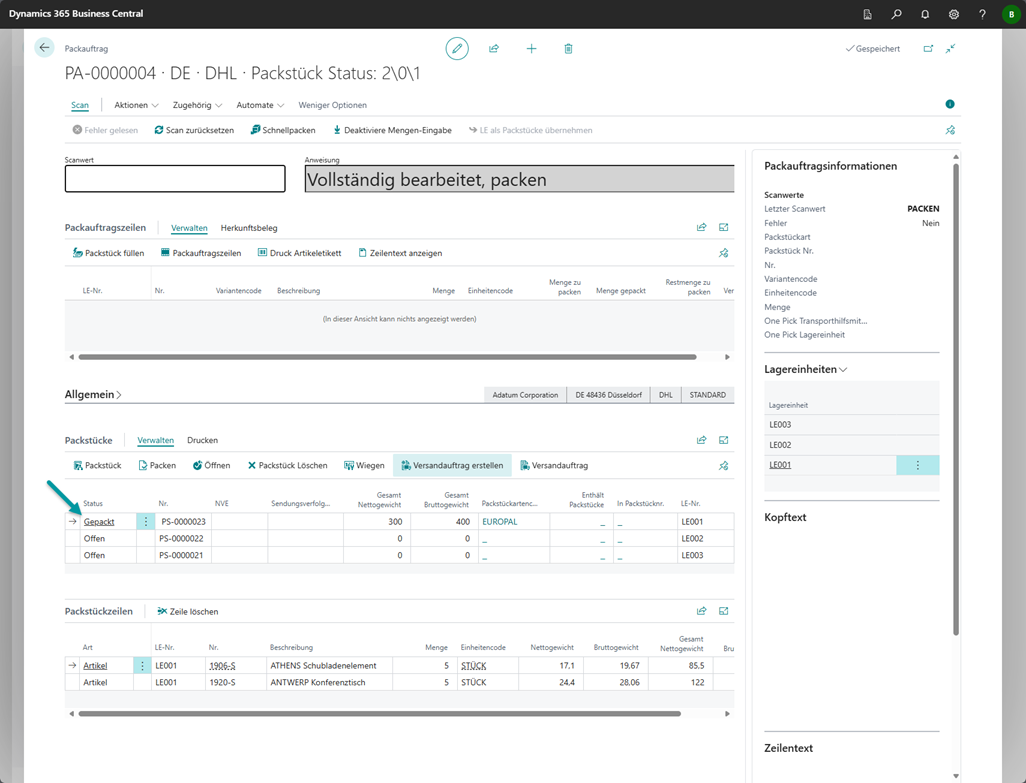
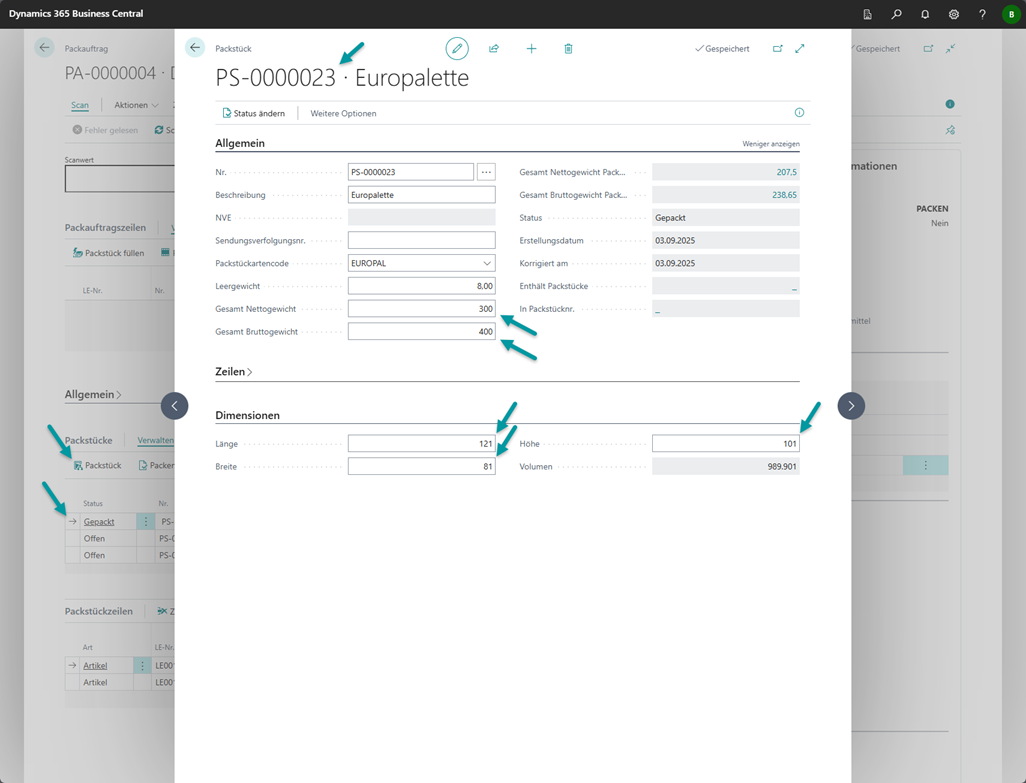
Abschluss und Weiterverarbeitung:
- Wiederholen Sie den Vorgang für alle Packstücke.
- Beenden Sie den Packauftrag.
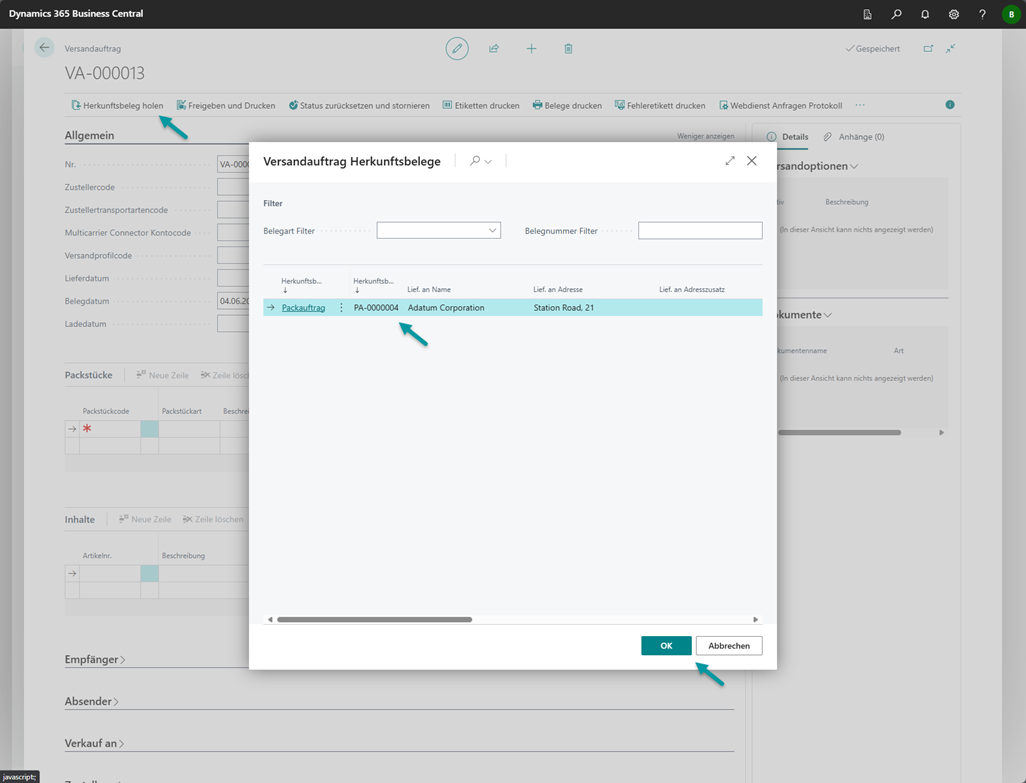
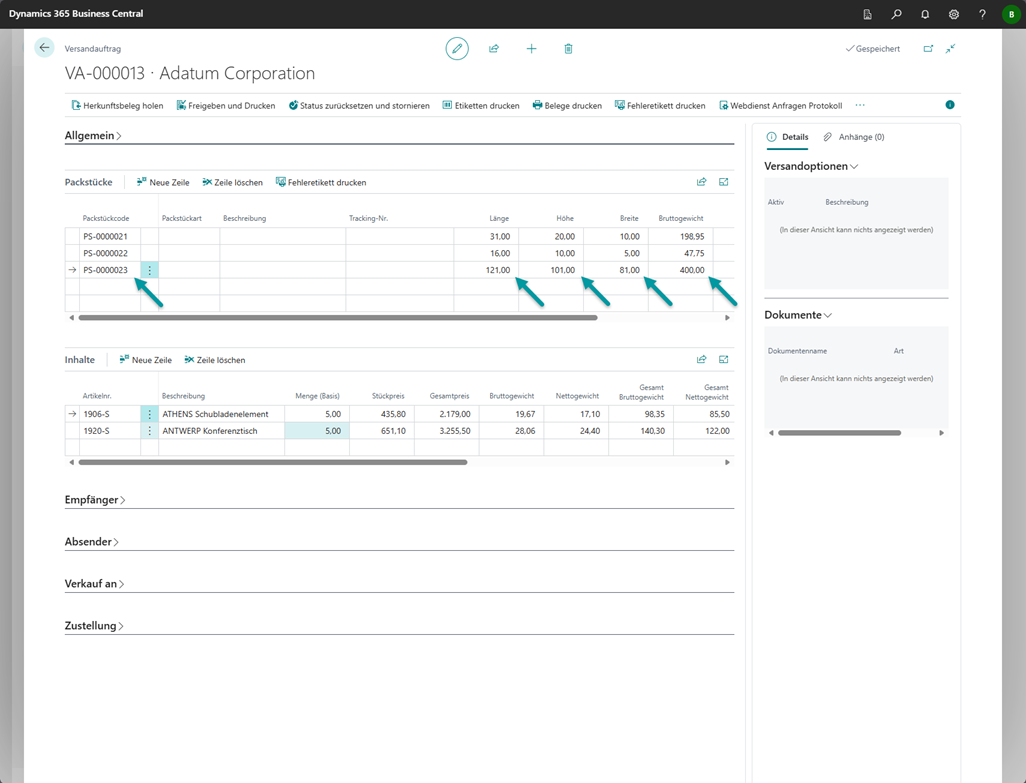
- Anschließend kann der Packauftrag wie gewohnt in einem Versandauftrag prozessintegrativ oder manuell weitergenutzt werden.
- Die Eingaben der Packstücke werden dabei berücksichtigt.