Mit diesem Formular können Sie fehlende, unklare oder fehlerhafte Inhalte in der Dokumentation melden und Verbesserungsvorschläge machen. Ihr Feedback hilft uns, die Qualität und Vollständigkeit kontinuierlich zu verbessern.
Ausbildungsverträge
Die folgenden Inhalte bieten eine umfassende Anleitung zur Verwaltung von Ausbildungsverträgen im unitop Bildungsmanagement. Sie erfahren, wie Vertragsarten und Konfigurationsvorlagen eingerichtet werden, welche Schritte zur Erstellung und Aktivierung eines Ausbildungsvertrags notwendig sind und wie die relevanten Vertragsdaten gepflegt werden.
Das folgende Diagramm zeigt den Hauptprozess zur Verwaltung von Ausbildungsverträgen auf oberster Ebene, basierend auf den Hauptkapiteln der Dokumentation.
flowchart TD
    A([Start]) --> B[Voraussetzungen]
    B --> B1[Vertragsarten einrichten]
    B --> B2[Konfigurationsvorlagen erstellen]

    B1 & B2 --> C[Ausbildungsvertrag erstellen]
    C --> C1[Vom Kontakt aus]
    C --> C2[Von der Ausbildung aus]
    C --> C3[Direkt über Vertragsliste]

    C1 & C2 & C3 --> D[Vertragsdaten erfassen]
    D --> E[Vertrag aktivieren]
    E --> F([Ende])
Ausbildungsverträge können entweder vom Kontakt, der Ausbildung oder direkt auf der Übersicht der Ausbildungsverträge angelegt werden.
Wird der Vertrag auf der Ausbildung angelegt, werden alle Informationen, welche aus der Ausbildung (oder der Konfigurationsvorlage) übernommen werden können, vorbelegt.
Besitzt ein Kontakt mehrere Ausbildungen, erscheint bei Anlage über den Kontakt eine Auswahl der Ausbildungen. Ist dies nicht der Fall wird die Ausbildung automatisch gezogen.
Voraussetzungen
Bevor Sie Ausbildungsverträge anlegen können, müssen einige Grundeinstellungen vorgenommen werden. Diese umfassen unter anderem:
- Vertragsarten: Definieren Sie die verschiedenen Arten von Ausbildungsverträgen, die in Ihrem System verwendet werden sollen.
- Konfigurationsvorlagen: Erstellen Sie Vorlagen für häufig verwendete Vertragskonfigurationen.
Mehr zum Thema Verträge finden Sie in der Dokumentation von Microsoft.
Vertragsarten einrichten
Vertragsarten definieren grundlegende Eigenschaften und Standardwerte für verschiedene Arten von Ausbildungsverträgen.
Suche öffnen: Öffnen Sie über die Suche die "Vertragsarten".
Neue Vertragsart anlegen: Wählen Sie "Neu", um eine neue Vertragsart anzulegen.
Felder ausfüllen: Füllen Sie die erforderlichen Felder aus:
Feld Tooltipp/Erklärung Optionen Code Ein eindeutiger Code zur Identifizierung der Vertragsart. Beschreibung Bezeichnung der Vertragsart, z. B. "Standard Ausbildungsvertrag". Standard Vertragsdauer Schwelle für Teilzeit (Wochenstunden) Die Angabe der Wochenstunden bestimmt, ob es sich um einen Vollzeit- oder Teilzeitvertrag handelt. Anhand dieser Einstellung entscheidet das System, ob im Ausbildungvertrag unter "Tarifinformationen" der Schalter "Teilzeit" autom. de-/aktiviert wird. Statistische Relevanz Gibt an, ob Verträge dieser Art in statistischen Auswertungen berücksichtigt werden. Ja/Nein 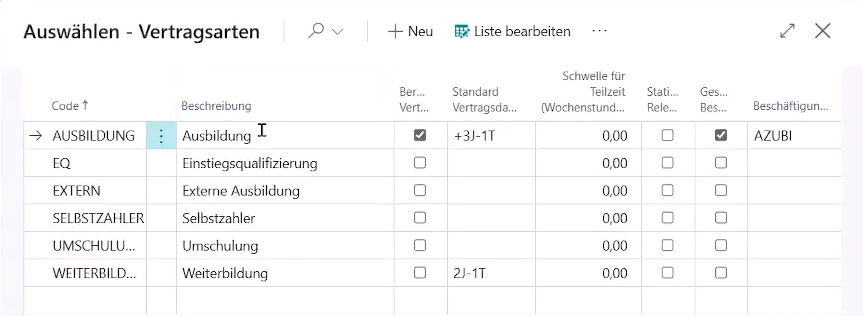
Konfigurationsvorlagen erstellen & verwenden
Sie haben die Möglichkeit bei der Nutzung von Aubsildungsverträgen auf Konfigurationsvorlagen zurückzugreifen. Diese ermöglichen es, wiederkehrende Vertragsinformationen wie Vergütungen oder Probezeiten vorzubelegen, um die Erfassung zu beschleunigen.
Suche öffnen: Öffnen Sie über die Suche die "Konfigurationsvorlagen".
Neue Vorlage anlegen: Wählen Sie "Neu", um eine neue Vorlage für Ausbildungsverträge anzulegen.
Beispiel
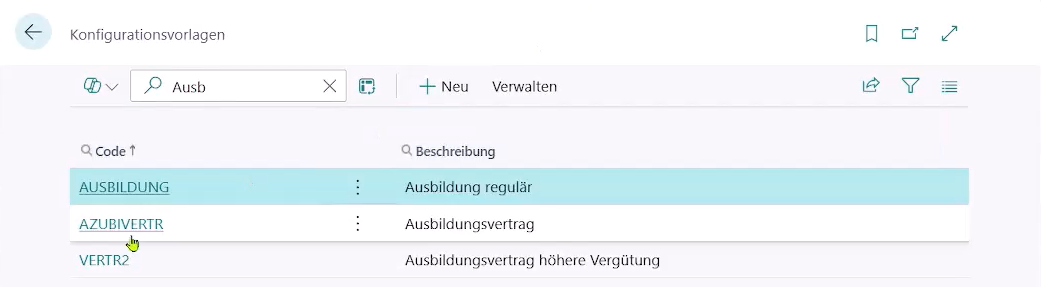
Code und Beschreibung eingeben: Geben Sie einen Code und eine Beschreibung für die Vorlage ein.
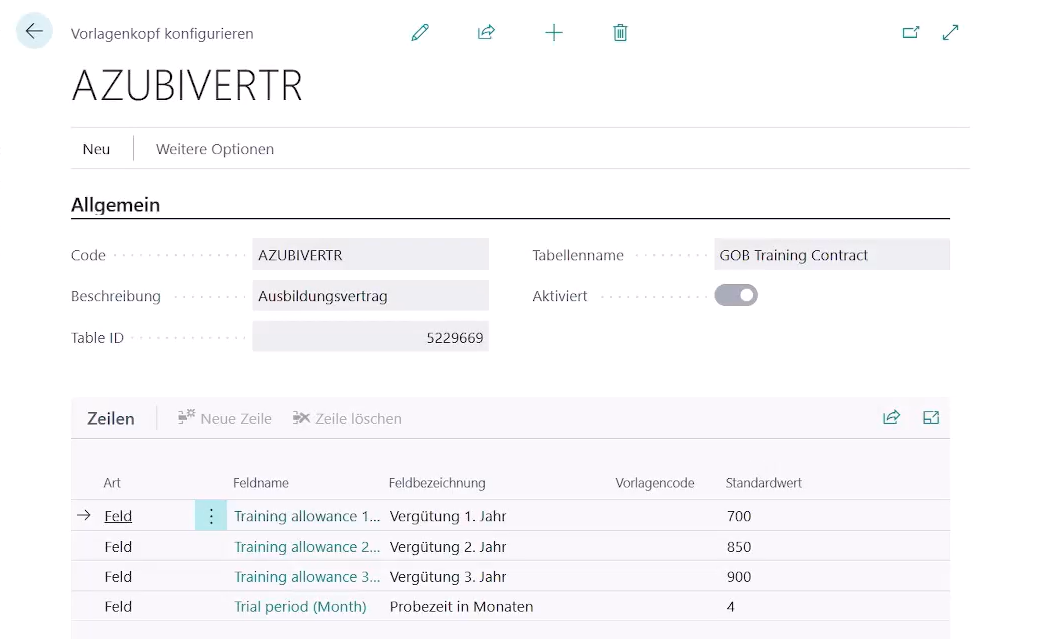
Standardwerte festlegen: Legen Sie die gewünschten Standardwerte für die Felder fest, z. B.:
- Vergütung für die verschiedenen Ausbildungsjahre
- Probezeit in Monaten
- Urlaubsanspruch
- Ausbildungszeit pro Woche
Hinweis
Die hier definierten Angaben können Sie jederzeit im Ausbildungsvertrag überschreiben.
Konfigurationsvorlage anwenden
Um Zeit bei der Erfassung von Standardwerten zu sparen, können Sie eine Konfigurationsvorlage auf einen bereits angelegten Ausbildungsvertrag anwenden:
Ausbildungsvertrag öffnen: Öffnen Sie den betreffenden Ausbildungsvertrag.
Vorlage anwenden: Navigieren Sie im Menüband zu "Weitere Optionen" > "Aktionen" und wählen Sie "Vorlage anwenden".
Konfigurationsvorlage auswählen: Wählen Sie die gewünschte Konfigurationsvorlage aus der Liste aus. Die Werte aus der Vorlage werden automatisch in die entsprechenden Felder des Vertrages übernommen.
Ausbildungsvertrag erstellen
Ausbildungsverträge können auf drei verschiedene Arten angelegt werden:
Ausbildungsvertrag vom Kontakt aus anlegen
- Öffnen Sie die Kontaktkarte des Auszubildenden über die Suche.
- Wählen Sie den Punkt "Ausbildungsvertrag erstellen".
- Falls der Kontakt mehrere Ausbildungen hat, wählen Sie die zugehörige Ausbildung aus.
Ausbildungsvertrag von der Ausbildung aus anlegen
- Öffnen Sie die Ausbildungskarte über die Suche oder über den zugehörigen Kontakt.
- Wählen Sie den Punkt "Ausbildungsvertrag erstellen".
- Das System übernimmt automatisch alle relevanten Informationen aus der Ausbildung, sodass Sie nur Felder pflegen müssen, die für den Aubsildungsvertrag relevant sind.
Ausbildungsvertrag direkt anlegen
- Öffnen Sie die "Ausbildungsverträge" über die Suche.
- Wählen Sie "Neu", um einen neuen Vertrag anzulegen.
- Wählen Sie die zugehörige Ausbildung und den Auszubildenden aus.
Vertragsdaten erfassen & Vertrag aktivieren
Vertragsdaten erfassen: Nach der Anlage eines Ausbildungsvertrags müssen Sie die notwendigen Vertragsdaten erfasst werden, die Inhalte werden Ihnen nachfolgend näher erläutert.
Vertrag aktivieren: Sofern alle Vertragsdaten ergänzt wurden ist dieser im Menüband zu aktivieren (= Status "aktiv").
Ausbildungskarte prüfen: Zur Kontrolle können Sie die entsprechende Ausbildungskarte aufrufen. In der nebenstehenden Informationsbox sollte unter "Vertrasgdetails" ein Ausbildungsvertrag vermerkt sein.
Allgemein
Im Register "Allgemein" geben Sie grundlegende Informationen ein:
| Feld | Tooltipp/Erklärung | Optionen |
|---|---|---|
| Nr. | Gibt die Nr. zur Identifizierung des Ausbildungsvertrages an. | |
| Ausbildung Nr. | Gibt die Ausbildungsnummer des Ausbildungsvertrages an. | |
| Auszubildender Nr. | Gibt die Auszubildendennummer des Ausbildungsvertrages an. | |
| Vertragsart Code | Gibt den Vertragsartencode des Ausbildungsvertrages an. | |
| Vertragsart Beschreibung | Gibt die Vertragsart Beschreibung des Ausbildungsvertrages an. | |
| Ausnahmegenehmigung | Gibt an, ob es eine Ausnahmegenehmigung für den Ausbildungsvertrag gibt. | Ja/Nein |
| Nicht angetreten | Gibt an, ob der Ausbildungsvertrag nicht angetreten wurde. | |
| Verpflichtungserklärung | Gibt an, ob es eine Verzichtserklärung für den Ausbildungsvertrag gibt. | |
| Sachbearbeitercode | Gibt den Sachbearbeitercode des Ausbildungsvertrages an. | |
| Sachbearbeiter Name | Gibt den Sachbearbeiter Namen des Ausbildungsvertrages an. |
Ausbildungsunternehmen
Im Register "Ausbildungsunternehmen" erfassen Sie Informationen zum Ausbildungsbetrieb:
| Feld | Tooltipp/Erklärung | Optionen |
|---|---|---|
| Ausbildungsträger Nr. | Gibt die Ausbildungsträger Nr. des Ausbildungsvertrages an. | |
| Ausbildungsträger Name | Gibt den Ausbildungsträger Namen des Ausbildungsvertrages an. | |
| Ausbilder Nr. | Gibt den Unternehmensname des Ausbildungsvertrages an. | |
| Ausbilder Name | Gibt den Namen des Ausbilders des Ausbildungsvertrages an. | |
| Anzahl Fachkräfte Vollzeit | Gibt die Anzahl Fachkräfte (Vollzeit) für den Ausbildungsvertrag an. | |
| Anzahl Fachkräfte Teilzeit | Gibt die Anzahl Fachkräfte (Teilzeit) für den Ausbildungsvertrag an. |
Hinweis
Beim Auswählen eines Ausbildungsträgers fragt das System, ob die Fakturierungsinformationen mit den Daten des Ausbildungsträgers aktualisiert werden sollen. Bestätigen Sie mit "Ja", wenn die Abrechnung über das Ausbildungsunternehmen erfolgen soll.
Vertragslaufzeit
Im Register "Vertragslaufzeit" definieren Sie die zeitlichen Aspekte des Vertrages:
| Feld | Tooltipp/Erklärung | Optionen |
|---|---|---|
| Von Datum | Gibt das Startdatum des Ausbildungsvertrages an. | |
| Bis Datum | Gibt das Enddatum des Ausbildungsvertrages an. | |
| Reguläres Vertragsende | Gibt das reguläre Vertragsende an. Dieses Datum bleibt trotz möglicher Verlängerung oder Verkürzung der Ausbildung bestehen, da es in der Berufsbildungstsatsistik abgefragt wird. | |
| Berechne Bis Datum | Gibt an, ob das Enddatum automatisch berechnet werden soll. | Ja/Nein |
| Laufend | Gibt an, ob der Vertrag bzw. das Ausbildungsverhältnis bereits läuft. | |
| Datum der Registrierung | Gibt das Registrierungsdatum des Ausbildungsvertrages an. | |
| Grund der Beendigung | Gibt den Beendigungsgrund Code des Ausbildungsvertrages an. | |
| Grund der Beendigung Beschreibung | Gibt die Beendigungsgrund Beschreibung des Ausbildungsvertrages an. | |
| Vertragslaufzeit (Tage) | Gibt die Vertragslaufzeit (Tage) des Ausbildungsvertrages an. | |
| Vertragslaufzeit (Monate) | Gibt die Vertragslaufzeit (Monate) des Ausbildungsvertrages an. | |
| Vertragslaufzeit (Jahre) | Gibt die Vertragslaufzeit (Jahre) des Ausbildungsvertrages an. |
Status
Im Register "Status":
| Feld | Tooltipp/Erklärung | Optionen |
|---|---|---|
| Status | Gibt den Status des Ausbildungsvertrages an. |
Tarifinformationen
Im Register "Tarifinformationen" erfassen Sie vertragliche Details:
| Feld | Tooltipp/Erklärung | Optionen |
|---|---|---|
| Tarifbindung | Gibt die Tarifbindung des Ausbildungsvertrages an. | Nicht bekannt Unter Tarif Über Tarif Gemäß Tarif |
| Teilzeit | Gibt an, ob es sich um einen Teilzeitvertrag handelt. | Ja/Nein |
| Ausbildungszeit pro Woche (in Std.) | Gibt die wöchentliche Ausbildungszeit in Stunden an. Das System erkennt hierbei automatisch, ob es sich um einen Teilzeitvertrag handelt. | |
| Urlaubsanspruch | Gibt den jährlichen Urlaubsanspruch in Tagen an. | |
| Probezeit in Monaten | Gibt die Probezeit für den Ausbildungsvertrag in Monaten an. | |
| Ausbildungsvergütung | Gibt die Ausbildungsvergütung an. | Nicht bekannt Unter Tarif Über Tarif Gemäß Tarif |
| Vergütung 1. Jahr | Gibt die Ausbildungsvergütung des ersten Jahres an. | |
| Vergütung 2. Jahr | Gibt die Ausbildungsvergütung des zweiten Jahres an. | |
| Vergütung 3. Jahr | Gibt die Ausbildungsvergütung des dritten Jahres an. | |
| Vergütung 4. Jahr | Gibt die Ausbildungsvergütung des vierten Jahres an. | |
| Vergütung 5. Jahr | Gibt die Ausbildungsvergütung des fünften Jahres an. |
Fakturierung
Im Register "Fakturierung" legen Sie die Abrechnungsdetails fest:
| Feld | Tooltipp/Erklärung | Optionen |
|---|---|---|
| Rech. an Debitor Nr. | Gibt den Debitoren an, an den die Verkaufsrechnung gesendet wird. | |
| Rech. an Code | Gibt den Rech. an Code an, an den die Rechnung gesendet werden soll. | |
| Rech. an Kontakt-Nr. | Gibt die Kontaktnr. an, an den die Rechnung gesendet werden soll. | |
| Zahlungsformcode | Gibt an, wie die Zahlung erfolgen soll, z. B. per Überweisung, Bargeld oder Scheck. | |
| Zahlungsform Beschreibung | Gibt an, wie die Zahlung erfolgen soll, z. B. per Überweisung, Bargeld oder Scheck. | |
| Zlg. Bedingungscode | Gibt die Zahlungsbedingung der Fortbildung an. | |
| Zlg. Bedingungscode Beschreibung | Gibt die Zahlungsbedingung Beschreibung der Fortbildung an. | |
| Debitor Bankkonto Code | Gibt den Debitoren Bankkonto Code der Fortbildung an. | |
| Debitor Bankkonto Name | Gibt den Namen des Debitoren Bankkontos der Fortbildung an. | |
| Abw. Artikelkategorie Code | Gibt den abweichenden Artikelkategorie Code der Fortbildung an. |
Ausbildung
Im Register "Ausbildung":
| Feld | Tooltipp/Erklärung | Optionen |
|---|---|---|
| Förderprogramm | Gibt den Förderprogramm Code des Ausbildungsvertrages an. | |
| Förderprogramm Beschreibung | Gibt die Förderprogramm Beschreibung des Ausbildungsvertrages an. | |
| Berufsschule Code | Gibt den Berufsschulcode der Ausbildung an. | |
| Berufsschule Beschreibung | Gibt die Berufsschulbeschreibung des Ausbildungsvertrages an. | |
| Berichtsheft | Gibt an, in welcher Form das Berichtsheft der Ausbildung gepflegt wird, z. B. elektronisch. | |
| Einstiegsqualifizierung | Gibt die Einstiegsqualifizierung für den Ausbildungsvertrag an. | |
| Unterbrechungszeit | Gibt die Unterbrechungszeit für den Ausbildungsvertrag an. | |
| Krankheitstage | Gibt die Krankheitstage für den Ausbildungsvertrag an. | |
| Duales Studium | Gibt an, ob die Ausbildung ein duales Studium ist. | Ja/Nein |
Statistik
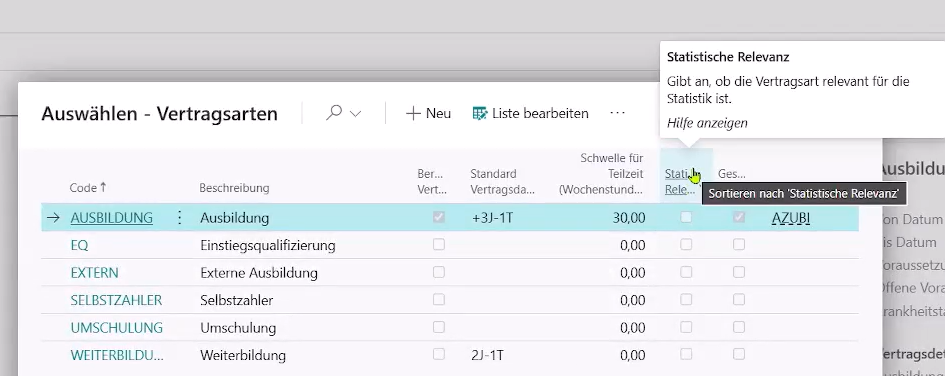
In diesem Register sieht man, ob ein Ausbildungsvertrag statistisch relevant ist. Dieses Kennzeichen wird initial gesetzt (Ja = wird von der Berufststatistik herangezogen/Nein) und wird anhand der Vertragsart ermittelt. Der Wert kann jedoch in diesem Register überschrieben werden.
Ausbildungsvertrag aktivieren
Nach vollständiger Erfassung aller notwendigen Vertragsdaten müssen Sie den Vertrag aktivieren:
Ausbildungsvertrag öffnen: Öffnen Sie den betreffenden Ausbildungsvertrag.
Pflichtfelder prüfen: Prüfen Sie, ob alle Pflichtfelder ausgefüllt sind.
Menüband "Aktionen" öffnen: Navigieren Sie im Menüband zum Reiter "Aktionen".
Aktivieren wählen: Wählen Sie "Aktivieren", um den Status des Vertrages auf "Aktiv" zu setzen.
Hinweis
Die Aktivierung kann nur erfolgen, wenn alle erforderlichen Pflichtfelder ausgefüllt wurden. Nach der Aktivierung können bestimmte Felder nicht mehr geändert werden.