Mit diesem Formular können Sie fehlende, unklare oder fehlerhafte Inhalte in der Dokumentation melden und Verbesserungsvorschläge machen. Ihr Feedback hilft uns, die Qualität und Vollständigkeit kontinuierlich zu verbessern.
DMS Spalten konfigurieren (Vorlagen)
Allgemeine DMS Spalten
Die allgemeinen DMS Spalten definieren die Metadaten-Felder, die in SharePoint-Bibliotheken verfügbar sein sollen (z. B. Datum, Belegnummer, Beschreibung, Kontaktnummer).
So richten Sie allgemeine DMS Spalten ein:
Öffnen Sie über die Suche die Liste "unitop DMS-Einrichtungen".
Wählen Sie im Menüband "Zugehörig" und dann "Allgemeine DMS Spalten".
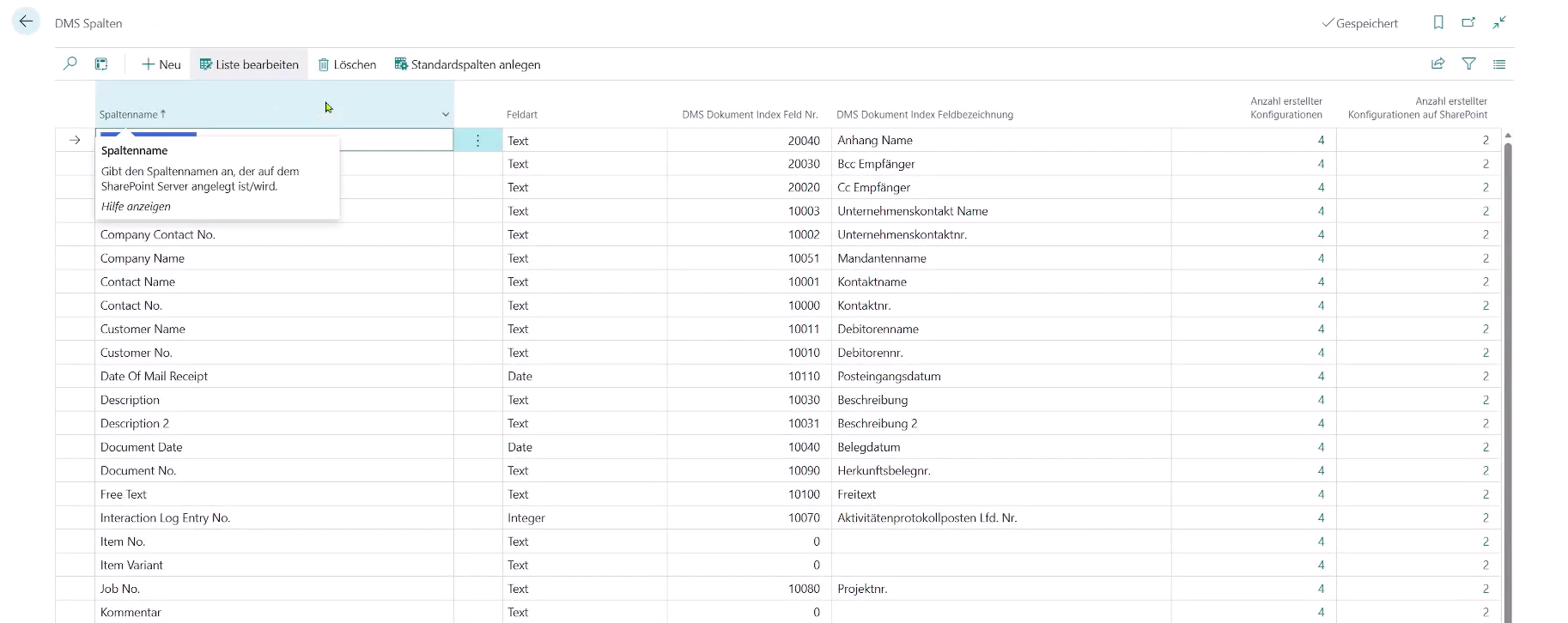
Klicken Sie auf "Standard Spalten anlegen", um alle für Vorlagen benötigten Spalten automatisch zu erzeugen.
Wichtig zu verstehen:
- Die Spalten werden nicht direkt auf SharePoint generiert.
- Für jede neu angelegte allgemeine Spalte wird automatisch eine Konfiguration für alle existierenden DMS-Einrichtungen angelegt.
- Im Feld "Anzahl Konfigurationen" sehen Sie, in wie vielen DMS-Einrichtungen die Spalte konfiguriert ist.
- Im Feld "Anzahl erstellte Konfigurationen auf SharePoint" sehen Sie, wo die Spalte tatsächlich auf SharePoint publiziert wurde.
DMS Spalten Konfiguration je DMS-Einrichtungen
Nach der Anlage der allgemeinen Spalten aktivieren Sie diese für die konkreten DMS-Einrichtungen. Nur aktivierte Spalten stehen in den SharePoint-Bibliotheken zur Verfügung.
Mehr zu dem Thema lesen Sie in unserer Dokumentation.
So aktivieren Sie Spalten für eine DMS-Einrichtung:
Öffnen Sie die gewünschte DMS-Einrichtung (Karte).
Wählen Sie im Menüband "Zugehörig" und dann "DMS Spalten".
Sie sehen alle konfigurierten Spalten mit dem Status-Haken "Auf SharePoint erstellt".
Markieren Sie die gewünschten Spalten (mehrere gleichzeitig möglich).
Klicken Sie auf die Aktion "SharePoint Spalten erstellen".
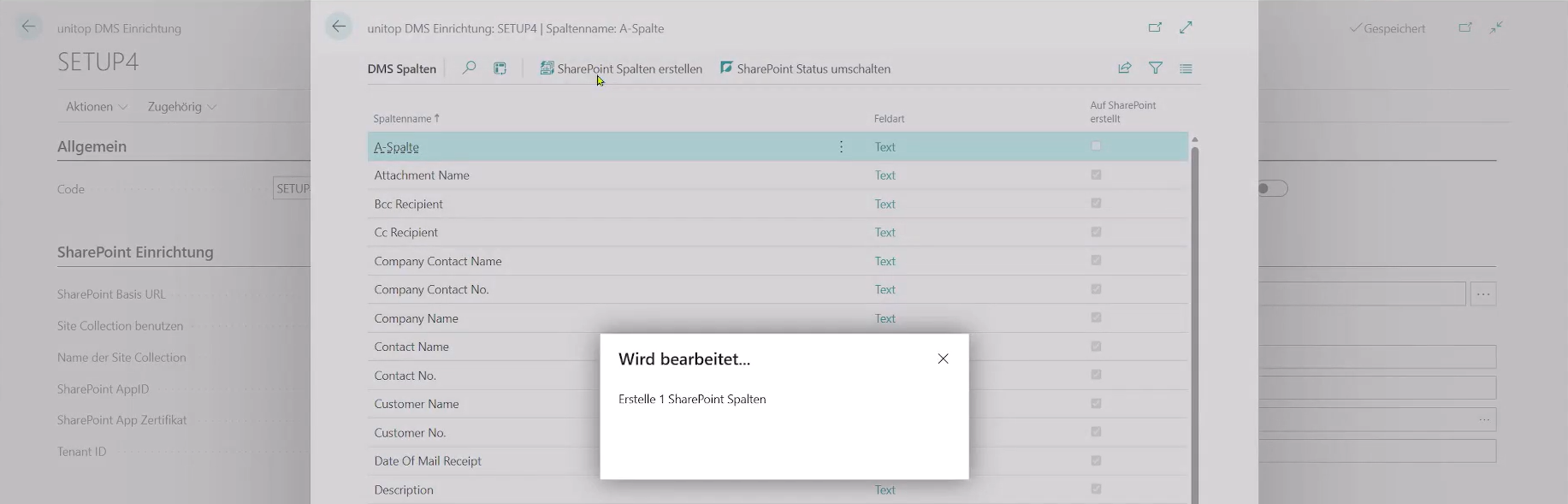
Nach dem Erstellen ist der Haken "Auf SharePoint erstellt" bei den ausgewählten Spalten gesetzt. Diese Spalten stehen nun in allen SharePoint-Bibliotheken dieser DMS-Einrichtung zur Verfügung.
Hinweis
Sie müssen nicht alle verfügbaren Spalten aktivieren. Wählen Sie nur die Spalten, die Sie tatsächlich benötigen, um die SharePoint-Bibliotheken übersichtlich zu halten.