Mit diesem Formular können Sie fehlende, unklare oder fehlerhafte Inhalte in der Dokumentation melden und Verbesserungsvorschläge machen. Ihr Feedback hilft uns, die Qualität und Vollständigkeit kontinuierlich zu verbessern.
Aktivitäten und Segmente (Verträge)
In diesem Kapitel erfahren Sie, wie Sie Aktivitäten und Segmente im Zusammenhang mit Ausbildungsverträgen im Bildungsmanagement erstellen und verwalten können.
Für eine effektive Kommunikation mit Auszubildenden, Ausbildern und Unternehmen bietet Ihnen Business Central die Möglichkeit, Aktivitäten und Segmente auf Basis von Ausbildungsverträgen zu erstellen. Dies ermöglicht Ihnen, gezielt verschiedene Personengruppen anzuschreiben und Ihre Kommunikation zu dokumentieren.
Aktivitäten zu Ausbildungsverträgen erstellen
Die folgenden Schritte zeigen Ihnen, wie Sie Aktivitäten (Briefe, E-Mails oder Telefonnotizen) für verschiedene Personen im Zusammenhang mit Ausbildungsverträgen erstellen können.
Aktivität für Auszubildende erstellen
- Liste öffnen: Öffnen Sie die Liste "Ausbildungsverträge" über die Suche oder über das Rollencenter.
- Menüband navigieren: Navigieren Sie im Menüband zum Reiter "Aktionen".
- Aktivität auswählen: Wählen Sie den Punkt "Aktivität erstellen" für den gewünschten Ausbildungsvertrag.
- Empfänger prüfen: Der Assistent öffnet sich und zeigt den Namen des Auszubildenden als Empfänger an.
- Vorlage wählen: Wählen Sie die gewünschte Vorlage für das Anschreiben oder die E-Mail aus.
- Details hinterlegen: Hinterlegen Sie bei Bedarf eine Beschreibung und füllen Sie weitere erforderliche Felder aus.
- Assistenten abschließen: Schließen Sie den Assistenten ab, um den Brief oder die E-Mail zu erstellen.
Aktivität für Ausbilder erstellen
- Liste öffnen: Öffnen Sie die Liste "Ausbildungsverträge" über die Suche oder über das Rollencenter.
- Menüband navigieren: Navigieren Sie im Menüband zum Reiter "Aktionen".
- Aktivität auswählen: Wählen Sie den Punkt "Aktivität erstellen Ausbilder" für den gewünschten Ausbildungsvertrag.
- Empfänger prüfen: Der Assistent öffnet sich und zeigt den Namen des Ausbilders als Empfänger an.
- Vorlage wählen: Wählen Sie die gewünschte Vorlage für das Anschreiben oder die E-Mail aus.
- Details hinterlegen: Hinterlegen Sie bei Bedarf eine Beschreibung und füllen Sie weitere erforderliche Felder aus.
- Assistenten abschließen: Schließen Sie den Assistenten ab, um den Brief oder die E-Mail zu erstellen.
Aktivität für Unternehmen erstellen
- Liste öffnen: Öffnen Sie die Liste „Ausbildungsverträge" über die Suche oder über das Rollencenter.
- Menüband navigieren: Navigieren Sie im Menüband zum Reiter "Aktionen".
- Aktivität auswählen: Wählen Sie den Punkt „Aktivität erstellen Unternehmen" für den gewünschten Ausbildungsvertrag.
- Empfänger prüfen: Der Assistent öffnet sich und zeigt den Namen der Ausbildungsstätte als Empfänger an.
- Vorlage wählen: Wählen Sie die gewünschte Vorlage für das Anschreiben oder die E-Mail aus.
- Details hinterlegen: Hinterlegen Sie bei Bedarf eine Beschreibung und füllen Sie weitere erforderliche Felder aus.
- Assistenten abschließen: Schließen Sie den Assistenten ab, um den Brief oder die E-Mail zu erstellen.
Hinweis
Erstellte Aktivitäten können Sie über die Historie des jeweiligen Auszubildenden, Ausbilders oder des Unternehmens einsehen.
Historie (Aktivitätenprotkollposten)
Nach dem Protokollieren einer Aktivität entstehen sogenannte Aktivitätenprotokollposten. Diese dokumentieren die durchgeführte Kommunikation und bleiben dauerhaft im System erhalten.
Sofern Sie mit den zuvor genannten Aktivitäten gearbeitet haben, können Sie ausgehend von der Liste "Ausbildungsverträge" über "Zugheörig" und "Historie" für alle drei Szenarien bisherige Aktivitätenprotokollposten einsehen.
Segmente auf Basis von Ausbildungsverträgen erstellen
Segmente ermöglichen es Ihnen, eine Gruppe von Ausbildungsverträgen zu filtern und alle zugehörigen Personen gleichzeitig anzuschreiben. Folgen Sie diesen Schritten, um ein Segment zu erstellen:
Ausbildungsverträge filtern und Segment erstellen
Ausgangspunkt: Öffnen Sie die Liste „Ausbildungsverträge" über die Suche oder über das Rollencenter.
Filter anwenden: Verwenden Sie die Filterfunktion, um die gewünschten Ausbildungsverträge auszuwählen. Sie können beispielsweise nach folgenden Kriterien filtern:
- Status (z. B. nur aktive Verträge)
- Startdatum (z. B. alle Verträge, die in einem bestimmten Jahr begonnen haben)
- Weitere relevante Kriterien
Segment erstellen: Nach Anwendung der Filter navigieren Sie im Menüband zum Reiter "Aktionen" und wählen den Punkt "Segment erstellen".
Zielgruppe wählen: Im geöffneten Assistenten wählen Sie die Zielgruppe aus:
- "Person" für die Auszubildenden
- "Unternehmen" für die Ausbildungsstätten
- "Kontaktpersonen" für die Ausbilder
- Klicken Sie auf "Mehr anzeigen", um weitere Optionen einzublenden.
Angaben zum Segment: Wählen Sie aus, ob Sie:
- Ein neues Segment erstellen möchten (Standard) oder ein bestehendes Segment auswählen möchten.
- Dem Segment eine Aktivitätenvorlage zuordnen möchten.
- Die gefilterten Kontakte einem bestehenden Segment hinzufügen möchten.
Beschreibung eingeben: Geben Sie eine Beschreibung für das Segment ein (z. B. "Anschreiben neue Verträge").
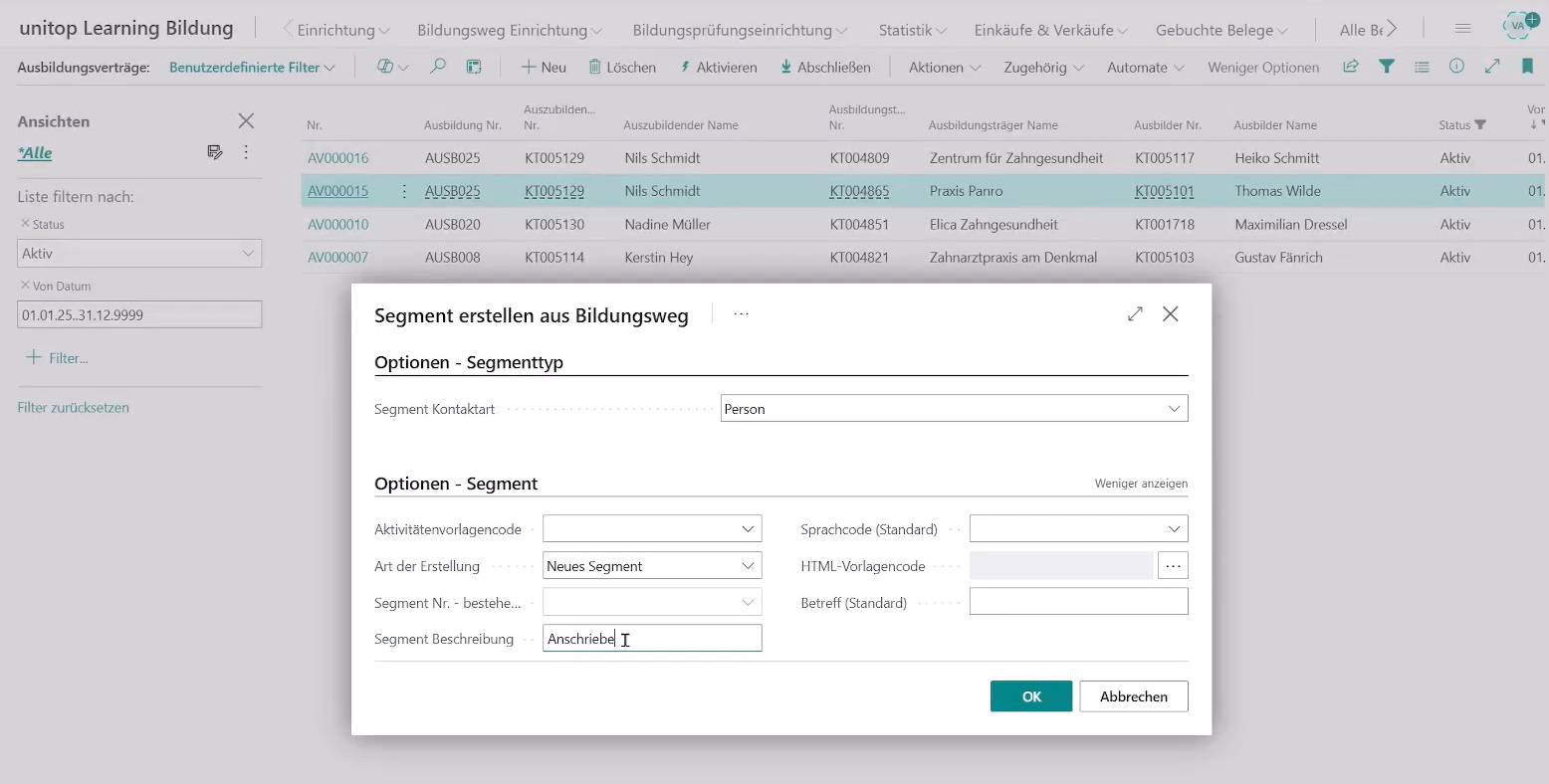
Bestätigen: Bestätigen Sie mit "OK", um das Segment zu erstellen. Nach der Erstellung zeigt das System eine Benachrichtigung an. Über die Funktion "Segment anzeigen" können Sie die Karte des erstellten Segments öffnen und einsehen.
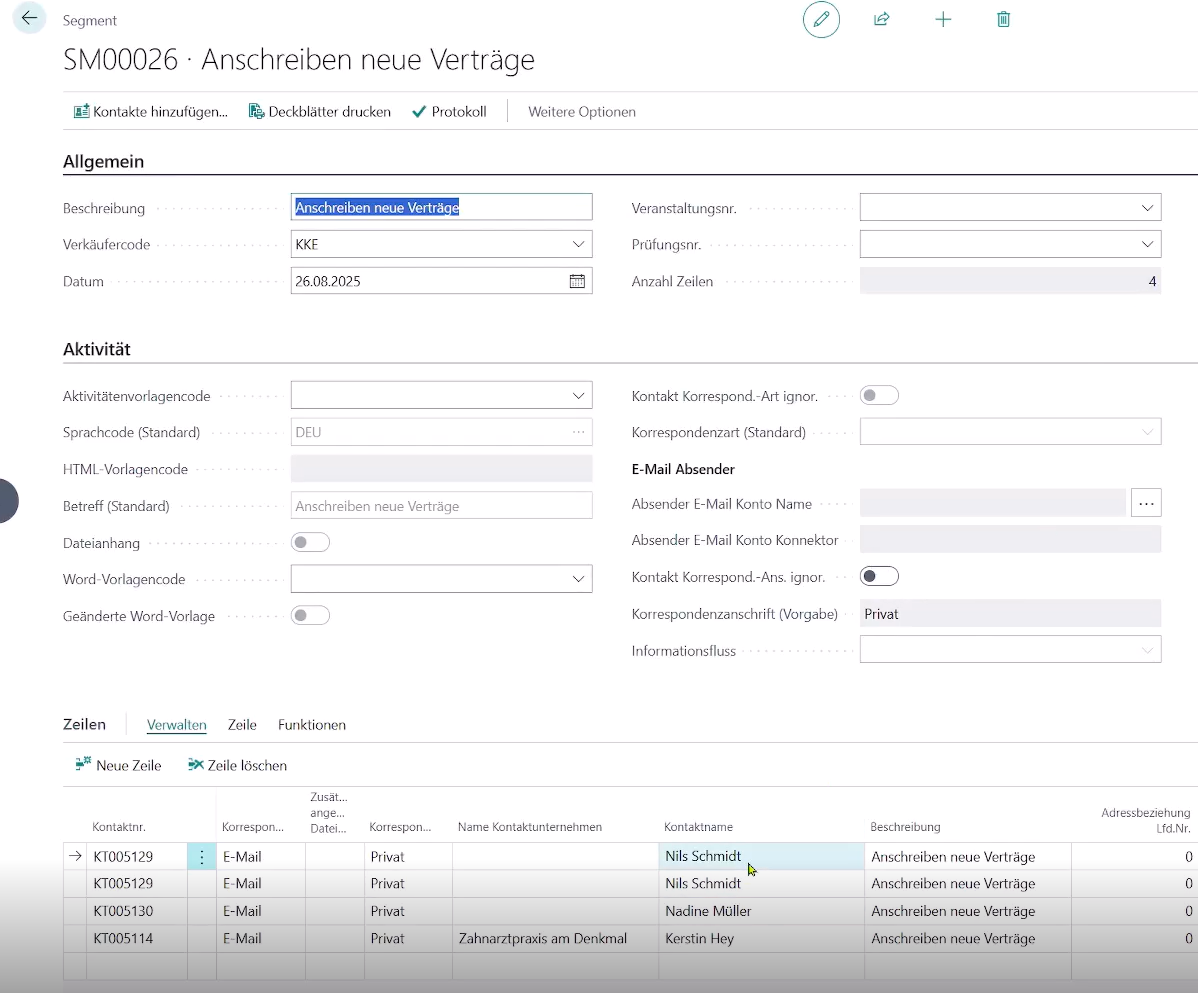
Hinweis
Bei der Erstellung von Segmenten oder Aktivitäten über Ausbildungsverträge werden im Hintergrund die relevanten Daten des Ausbildungsvertrags gespeichert. Diese können später als Seriendruckfelder in Vorlagen verwendet werden.
Datenverknüpfung
Wenn Sie Aktivitäten oder Segmente über Ausbildungsverträge anlegen, werden im Hintergrund die relevanten Daten des Ausbildungsvertrags mit der Aktivität oder dem Segment verknüpft. Dies ermöglicht Ihnen z. B.:
- die Verwendung von Seriendruckfeldern in Ihren Dokumentenvorlagen
- die Nachverfolgung aller Kommunikation im Zusammenhang mit einem Ausbildungsvertrag
- eine strukturierte Dokumentation Ihrer Interaktionen mit Auszubildenden, Ausbildern und Unternehmen