Mit diesem Formular können Sie fehlende, unklare oder fehlerhafte Inhalte in der Dokumentation melden und Verbesserungsvorschläge machen. Ihr Feedback hilft uns, die Qualität und Vollständigkeit kontinuierlich zu verbessern.
Grundeinrichtung
In der "Multicarrier Connector Einrichtung" legen Sie die Nummern der Versandaufträge und Tagesabschlüsse sowie das Verhalten bei Nutzung von MCC in Verbindung mit Packaufträgen fest.
Allgemein und Nummerierung
| Feld/Schalter | Beschreibung |
|---|---|
| HTTP Antworten protokollieren | Gibt an, ob HTTP-Antworten protokolliert werden sollen. Dies kann deaktiviert werden, um Speicherplatz zu sparen (ist standardmäßig deaktiviert, da auch übermittelte Labels enthalten sind und somit viel Speicherplatz verbraucht werden könnte). Der Schalter kann zur Fehleranalyse aktiviert werden. |
| Logs löschen nach | Gibt den Zeitraum an, nachdem Logs durch den Datenbereinigungsjob gelöscht werden sollen. |
| Tagesabschluss löschen nach | Gibt den Zeitraum an, nachdem abgeschlossene Tagesabschlüsse durch den Datenbereinigungsjob gelöscht werden sollen. |
| Versandauftrag löschen nach | Gibt den Zeitraum an, nachdem Versandaufträge durch den Datenbereinigungsjob gelöscht werden sollen. |
| Versandaufträge löschen mit Status | Gibt an, welche Versandaufträge beim Datenbereinigungsjob gelöscht werden sollen. Zur Auswahl stehen "abgeschlossen" oder "abgeschlossenen und zum Versand freigegebenen". |
| Versandauftragsnummern und Tagesabschlussnummern | Gibt die Nummernserien für Versandaufträge und Tagesabschlüsse an. |
Nutzen Sie die Aktion "Erstelle Bereinigungsjob" um den Eintrag für die Aufgabewarteschlange zu erstellen. Dieser muss im Anschluss noch terminiert und gestartet werden.
Packauftrag
| Feld/Schalter | Beschreibung |
|---|---|
| Automatische Erstellung Versandauftrag zu Packauftrag | Gibt an, ob und wann ein Versandauftrag während des Packprozesses automatisch erstellt und gedruckt wird. |
| Freigabe nach Erstellung | Gibt an, ob der Versandauftrag automatisch freigegeben wird. |
| Druck nach Freigabe | Gibt an, ob die Dokumente des Versandauftrags automatisch nach Freigabe gedruckt werden. |
| Aktion bei Fehler | Gibt an, ob die Buchung des Packauftrags oder das Packen eines Packstücks bei einem Fehler abgebrochen wird oder eine Benachrichtigung gesendet wird. |
| Fehleretikett drucken | Gibt an, ob ein Fehleretikett gedruckt wird. |
Herkunftsbelege
Legen Sie fest, welche Belegarten bei „Herkunftsbeleg holen" im Versandauftrag angezeigt werden. Aktivieren Sie dazu die gewünschten Belegarten. Die Belegliste wird anschließend auf diese Auswahl und den angegebenen Zeitraum gefiltert.
| Feld/Schalter | Beschreibung |
|---|---|
| Zustellhinweise in Herkunftsbelegen anzeigen | Gibt an, ob die Zustellerhinweise im Kundenstamm angezeigt werden sollen. Definieren Sie für welchen Zeitraum die Herkunftsbelege bei der Aktion "Herkunftsbeleg holen" im Versandauftrag berücksichtigt werden sollen. Geben Sie dazu eine Formel im Feld "Zeitraum Herkunftsbelege" ein, bspw. 1M für alle Belege (die einen Monat vom heutigen Standpunkt betrachtet zurückliegen). |
| Zeitraum Herkunftsbelege | Gibt an, wie alt die Belege sein dürfen, die als Herkunftsbeleg für Versandaufträge berücksichtigt werden. |
| Verkaufsauftrag | Gibt an, ob Verkaufsaufträge automatisch als Herkunftsbelege für Versandaufträge berücksichtigt werden sollen. |
| VK-Reklamation | Gibt an, ob VK-Reklamationen automatisch als Herkunftsbelege für Versandaufträge berücksichtigt werden sollen. |
| Verkaufslieferung | Gibt an, ob Verkaufslieferungen automatisch als Herkunftsbelege für Versandaufträge berücksichtigt werden sollen. |
| Warenausgang | Gibt an, ob Warenausgänge automatisch als Herkunftsbelege für Versandaufträge berücksichtigt werden sollen. |
| Gebuchter Warenausgang | Gibt an, ob gebuchte Warenausgänge automatisch als Herkunftsbelege für Versandaufträge berücksichtigt werden sollen. |
| Einkaufsreklamation | Gibt an, ob Einkaufsreklamationen automatisch als Herkunftsbelege für Versandaufträge berücksichtigt werden sollen. |
| Rücklieferung | Gibt an, ob Rücklieferungen automatisch als Herkunftsbelege für Versandaufträge berücksichtigt werden sollen. |
| Servicelieferung | Gibt an, ob Servicelieferungen automatisch als Herkunftsbelege für Versandaufträge berücksichtigt werden sollen. |
| Umlagerungsauftrag | Gibt an, ob Umlagerungsaufträge automatisch als Herkunftsbelege für Versandaufträge berücksichtigt werden sollen. |
| Umlagerungsausgang | Gibt an, ob Umlagerungsausgänge automatisch als Herkunftsbelege für Versandaufträge berücksichtigt werden sollen. |
| Registrierte Kommissionierung | Gibt an, ob registrierte Kommissionierungen automatisch als Herkunftsbelege für Versandaufträge berücksichtigt werden sollen. |
| Packauftrag | Gibt an, ob Packaufträge automatisch als Herkunftsbelege für Versandaufträge berücksichtigt werden sollen. |
| Reg. Packauftrag | Gibt an, ob Reg. Packaufträge automatisch als Herkunftsbelege für Versandaufträge berücksichtigt werden sollen. |
Versand
Das Register "Versand" der "Multicarrier Connector Einrichtung" bündelt alle versandbezogenen Einstellungen. Legen Sie hier fest, wie Adressen ohne Hausnummer beim Erzeugen eines Versandauftrags behandelt werden.
| Feld | Tooltipp / Erklärung | Optionen |
|---|---|---|
| Zustellnachweise herunterladen für Versandaufträge jünger als | Gibt den Zeitraum an, für den rückwirkend Zustellnachweise für Versandaufträge heruntergeladen werden sollen. | – |
| Hausnummern prüfen | Legt fest, wie Adressen ohne Hausnummer beim automatischen Erzeugen eines Versandauftrags behandelt werden. | Obligatorisch – Die Hausnummer ist eine Pflichtangabe. Fehlt sie, erscheint eine Fehlermeldung. Leer erlauben und übertragen – Leere Hausnummern sind zulässig und werden unverändert an ShipXpert übertragen. Leer autom. durch 0 ersetzen – Fehlt die Hausnummer, wird automatisch "0" ergänzt und an ShipXpert übergeben. Leer autom. durch 1 ersetzen – Fehlt die Hausnummer, wird automatisch "1" ergänzt und an ShipXpert übergeben. |
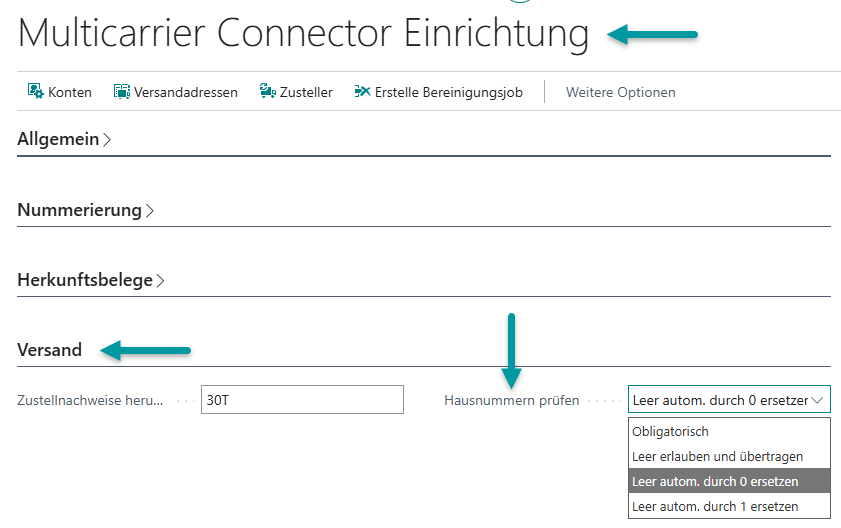
Multicarrier Connector Einrichtung – Register "Versand" mit dem Feld "Hausnummern prüfen".
Adressen ohne Hausnummern
Das Feld "Hausnummern prüfen" steuert das Verhalten beim automatischen Adress-Split, der beim Erzeugen eines Versandauftrags ausgeführt wird. Dabei wird die Adresse in die Felder "Straße" und "Hausnummer" aufgeteilt. Die folgenden Szenarien basieren jeweils auf einem Verkaufsauftrag mit einer Lieferadresse ohne Hausnummer, der kommissioniert und in einen Packauftrag überführt wurde. Beim Schließen eines Packstücks wird automatisch ein Versandauftrag erzeugt und die eingestellte Logik angewendet.
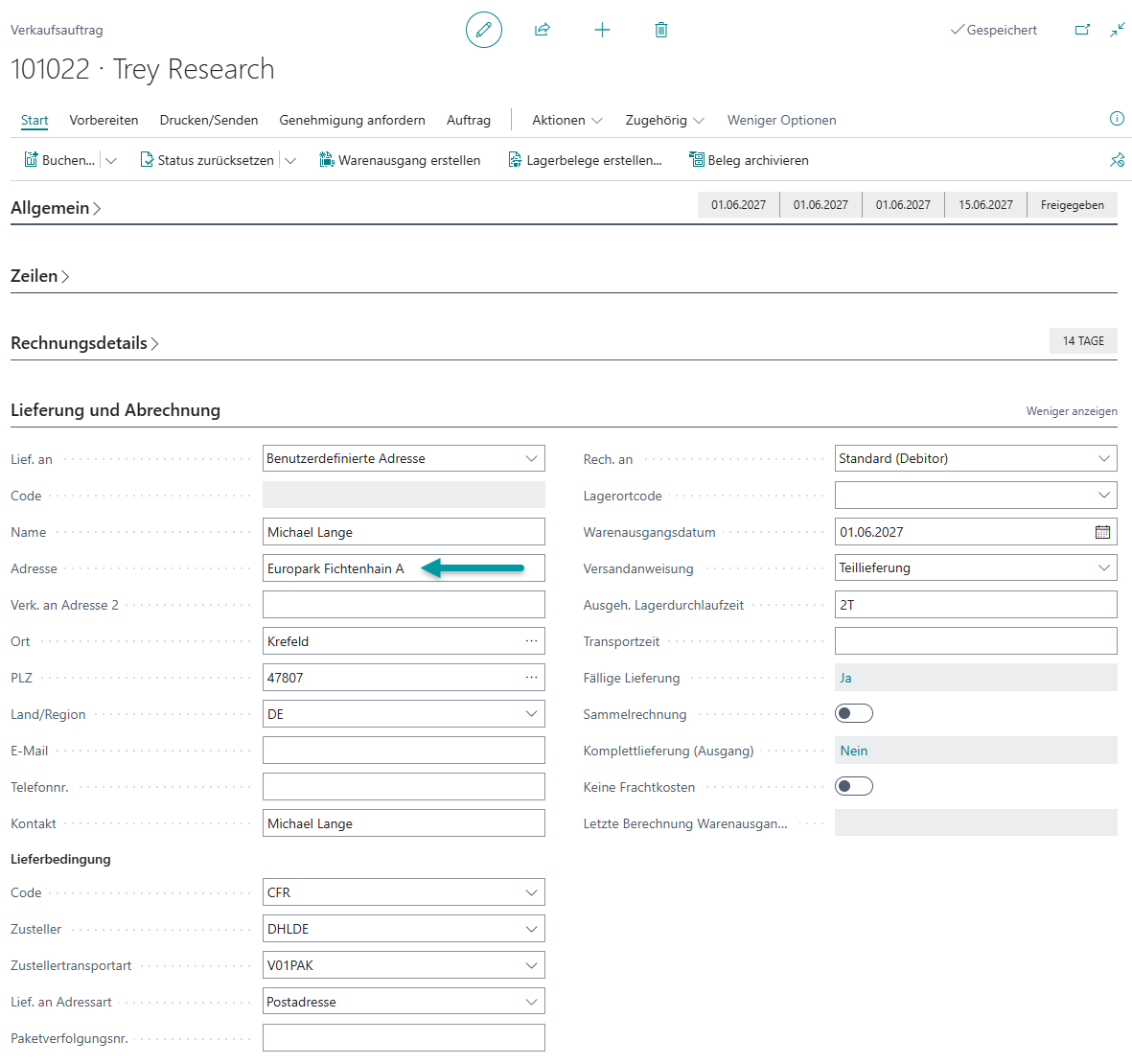
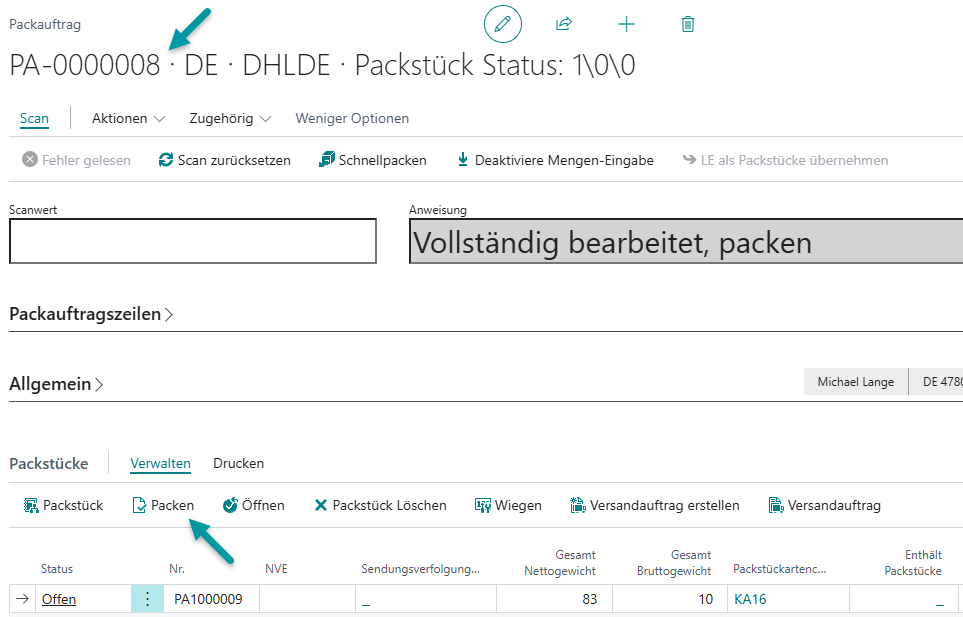
Ausgangslage: Verkaufsauftrag (links) und Packauftrag (rechts) mit einer Lieferadresse ohne Hausnummer.
Option "Obligatorisch"
Die Hausnummer ist eine Pflichtangabe. Enthält eine Adresse keine Hausnummer, erscheint eine Fehlermeldung – sowohl bei der manuellen Anlage eines Versandauftrags als auch bei der automatischen Erstellung im Hintergrund des Packauftrags. Damit werden manuelle Eingaben erzwungen, zum Beispiel die Eingabe einer "0" oder "1".
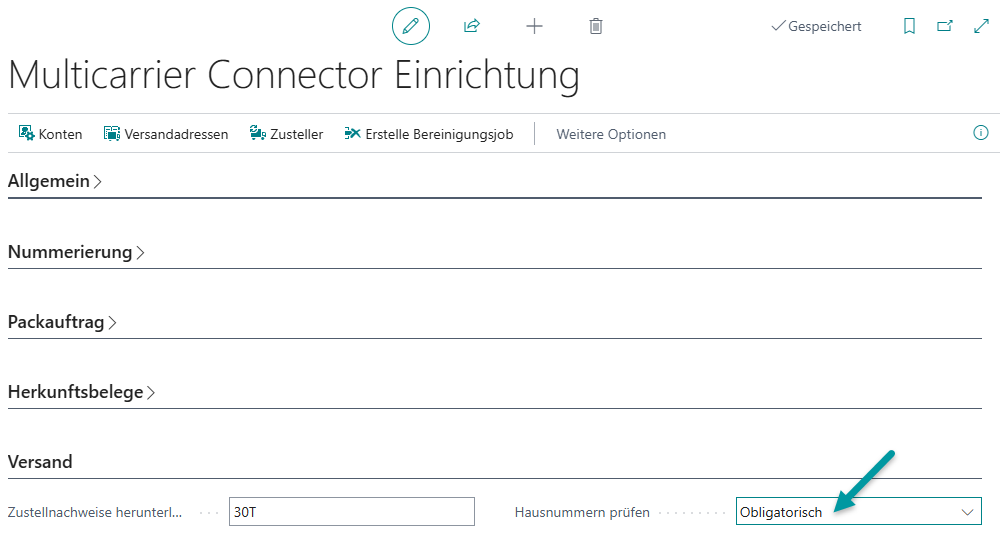
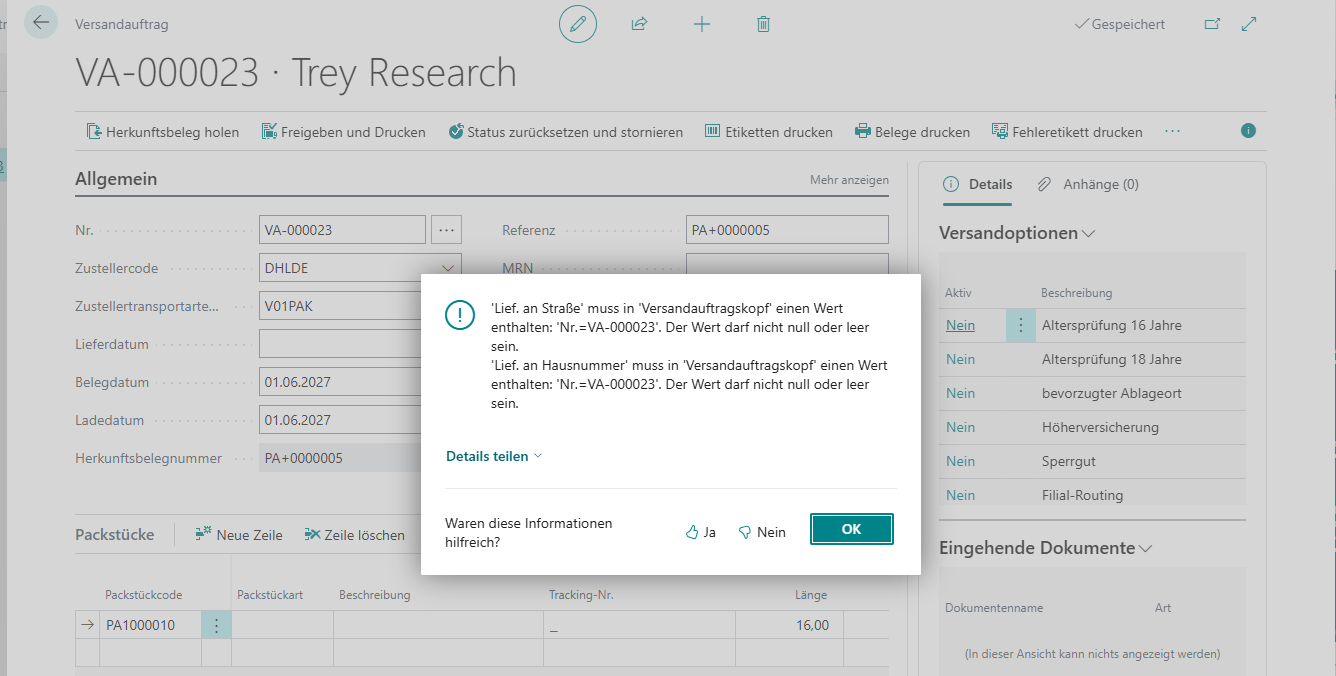
Einrichtung mit der Option "Obligatorisch" (links) und die daraus resultierende Fehlermeldung im Versandauftrag (rechts).
Option "Leer erlauben und übertragen"
Adressen ohne Hausnummern sind zulässig. Der automatische unitop-Split der "Adresse" in die Felder "Straße" und "Hausnummer" gelingt auch ohne Hausnummerangabe. Die leere Hausnummer wird unverändert an ShipXpert zur Erstellung des Versandetiketts übertragen.
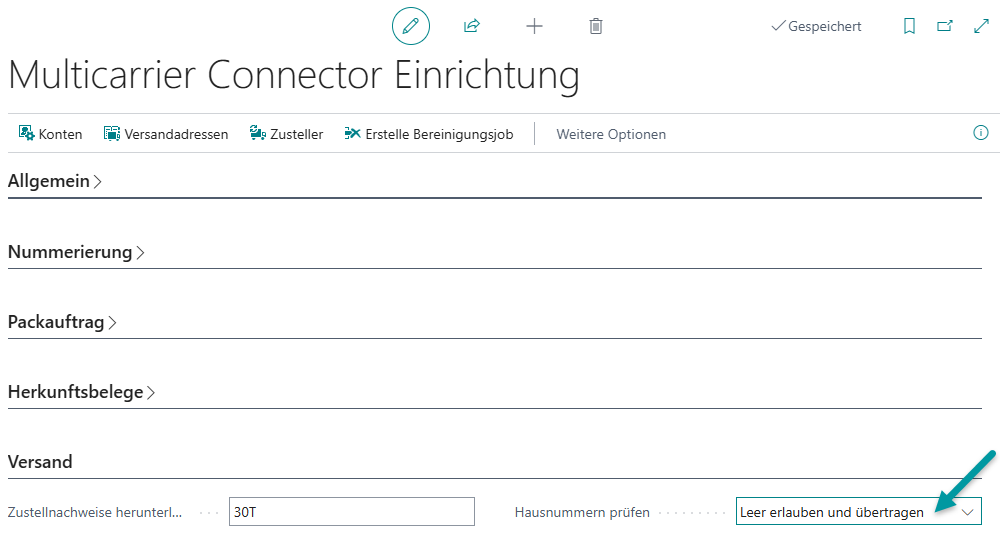
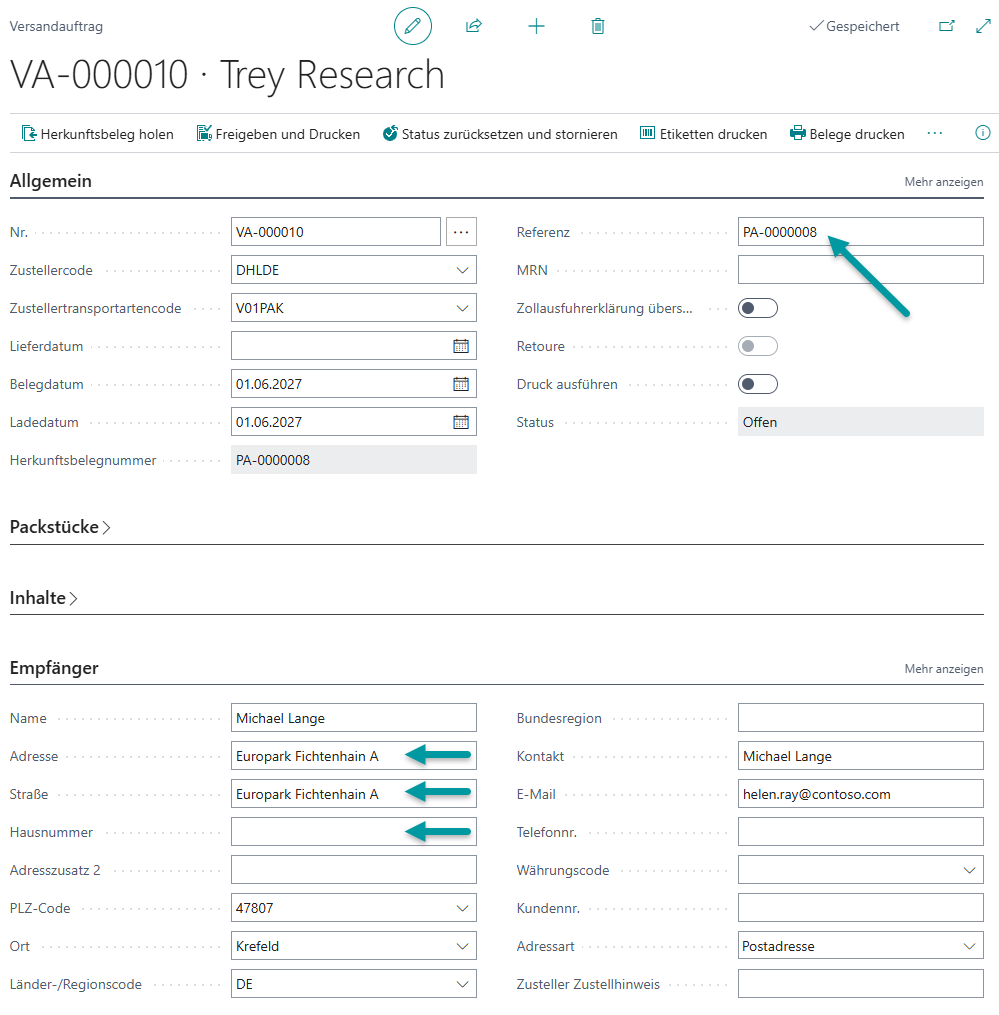
Einrichtung mit der Option "Leer erlauben und übertragen" (links) und der resultierende Versandauftrag mit leerer Hausnummer (rechts).
Option "Leer autom. durch 0 ersetzen"
Adressen ohne Hausnummern sind zulässig und werden automatisch angepasst. Fehlt die Hausnummer, ergänzt unitop beim Split der "Adresse" automatisch eine "0". Die Adresse wird entsprechend in "Straße" und "Hausnummer = 0" aufgeteilt und so an ShipXpert übergeben.
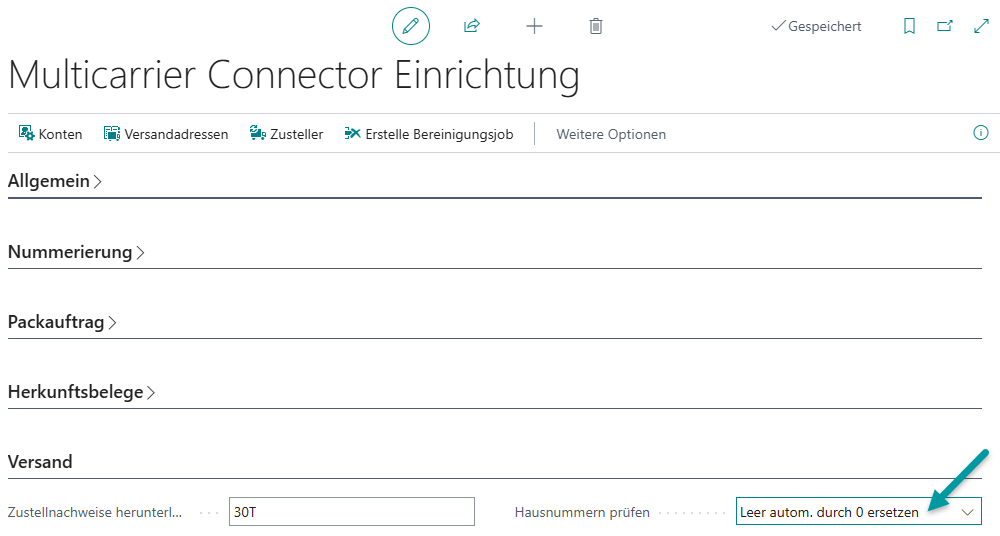
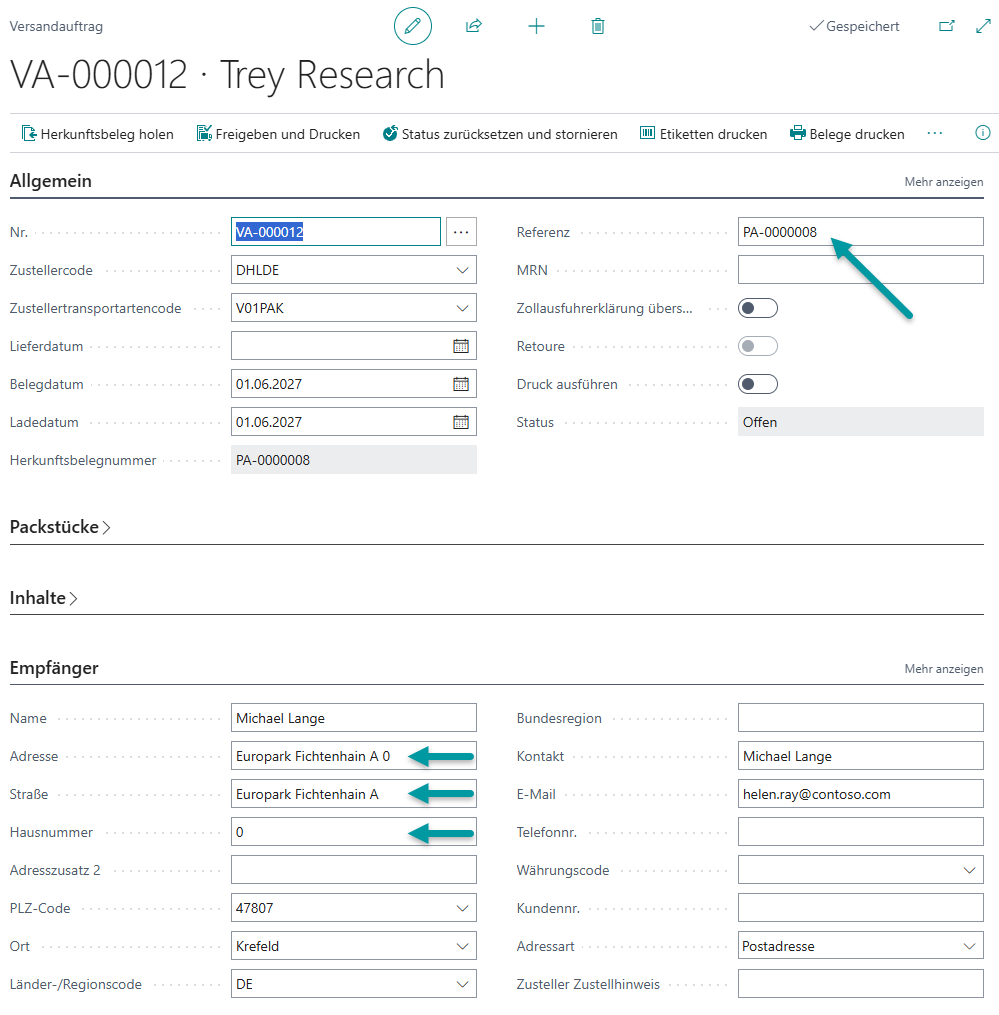
Einrichtung mit der Option "Leer autom. durch 0 ersetzen" (links) und der resultierende Versandauftrag mit der automatisch ergänzten Hausnummer "0" (rechts).
Option "Leer autom. durch 1 ersetzen"
Adressen ohne Hausnummern sind zulässig und werden automatisch angepasst. Fehlt die Hausnummer, ergänzt unitop beim Split der "Adresse" automatisch eine "1". Die Adresse wird entsprechend in "Straße" und "Hausnummer = 1" aufgeteilt und so an ShipXpert übergeben.
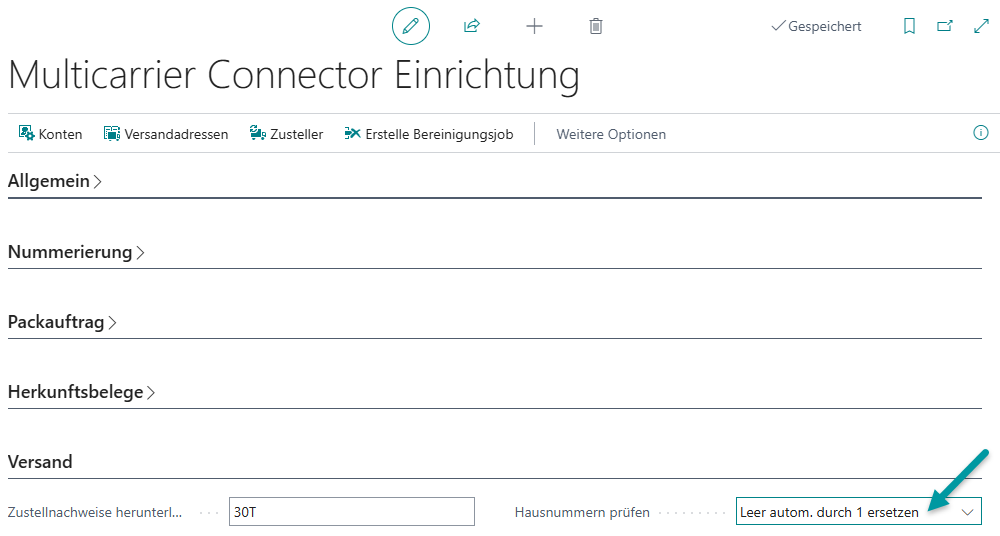
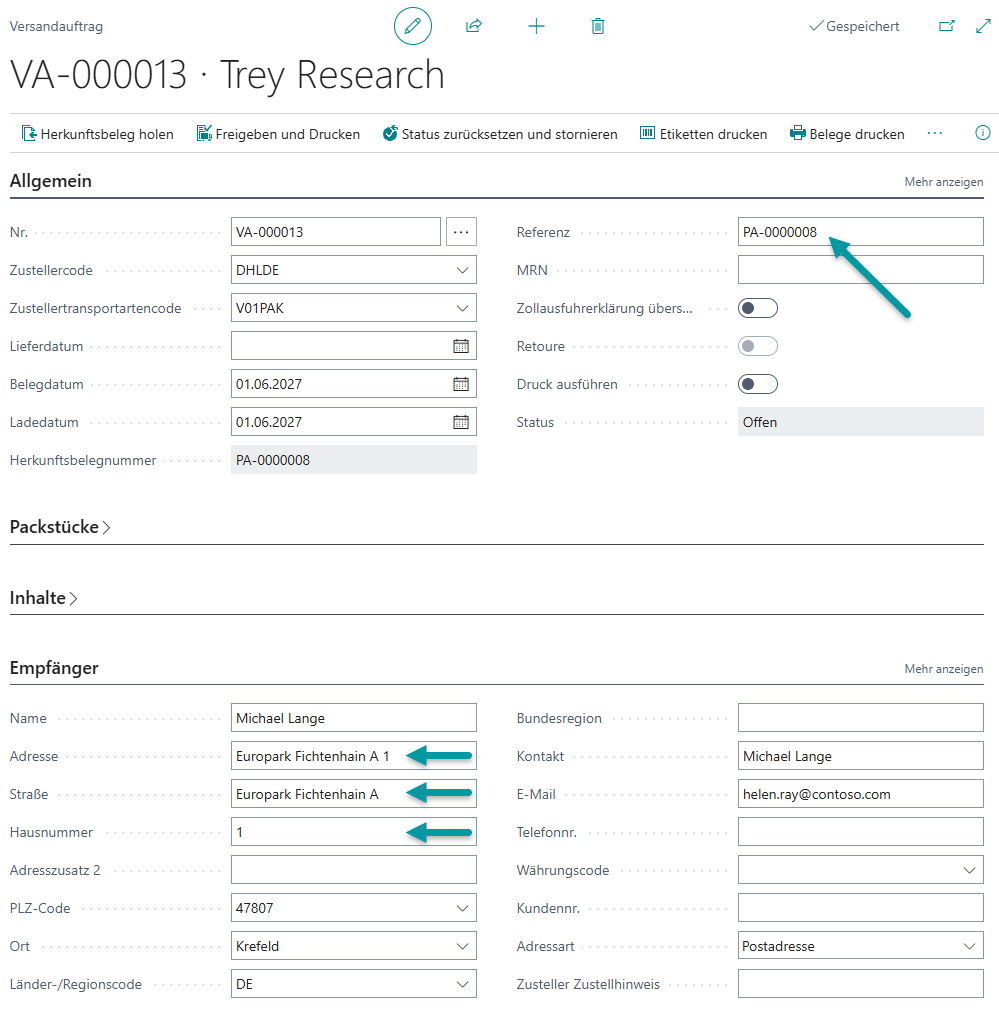
Einrichtung mit der Option "Leer autom. durch 1 ersetzen" (links) und der resultierende Versandauftrag mit der automatisch ergänzten Hausnummer "1" (rechts).
Hinweis
Die Übertragung des Versandauftrags an ShipXpert erfolgt unverändert mit den in der Adresse enthaltenen Daten – also mit Hausnummer, ohne Hausnummer oder mit dem automatisch ergänzten Platzhalter "0" bzw. "1".
Konto und Versandprofile (ShipXpert)
ShipXpert fungiert als zentrale Middleware zwischen Business Central und den verschiedenen Versanddienstleistern. Für jeden Dienstleister erstellen Sie ein separates Konto mit den nachfolgenden Informationen.
Wichtig: Die eigentliche Einrichtung der Versanddienstleister (DHL, DPD, etc.) erfolgt in der ShipXpert-Webanwendung. Dort werden die Login-Daten der einzelnen Carrier hinterlegt.
Legen Sie für jeden Dienstleister ein separates Konto an. Hiermit wird die Verbindung mit der Versandschnittstelle des Anbieters hergestellt. In der "Multicarrier Connector Einrichtung" wählen Sie im Menü "Konten", um die Liste der Konten aufzurufen und über "Neu" ein neues Konto anzulegen.
Ergänzen Sie allgemeine Informationen.
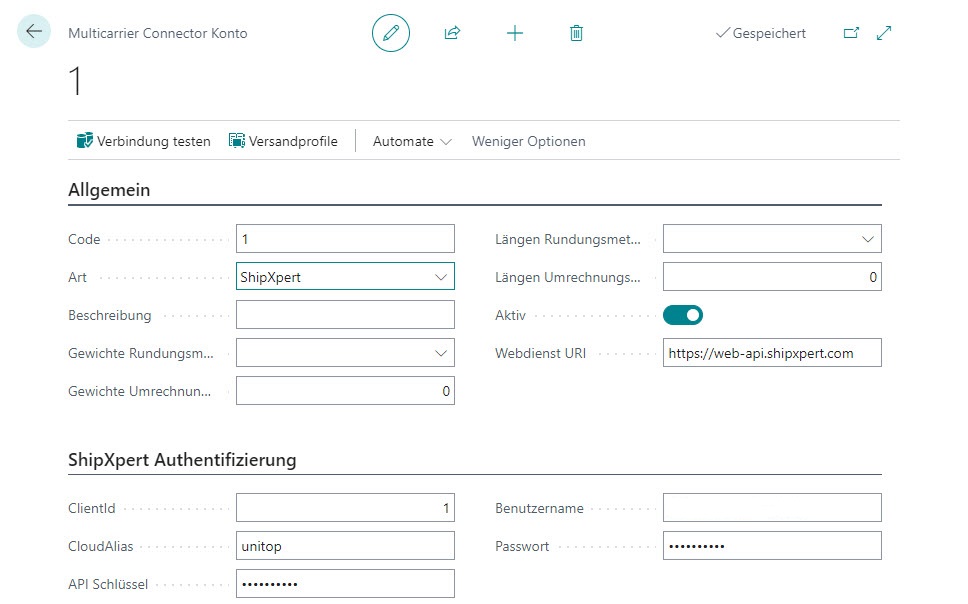
Feld/Schalter Beschreibung Code Eindeutiger Code zur Kennzeichnung des Kontos. Art ShipXpert ist derzeit die erste und einzige an unitop angebundene MCC-Software-Lösung zur Versandabwicklung. Aktiv Aktivieren Sie das Konto. Webdienst URL Ergänzen Sie die Basis-URL zur API des jeweiligen Anbieters. Sofern Art "ShipXpert" entspricht, ergänzen Sie das Register "ShipXpert Authentifizierung".
Feld/Schalter Beschreibung Client Id Gibt die von ShipXpert vergebene Kunden-ID an. Sie kann im Webinterface von ShipXpert gefunden werden. Cloud Alias Gibt den Cloud-Alias an, also einen sprechenden Namen zur Kunden-ID. Diese Informationen erhalten Sie ebenfalls von ShipXpert. API Schlüssel Gibt den für die Authentifizierung verwendeten API-Schlüssel an. Benutzername Gibt den Benutzernamen an, der für die Authentifizierung verwendet wird (=Name eines ShipXpert-Benutzeraccounts), i.d.R. die E-Mail Adresse. Passwort Gibt das für die Authentifizierung verwendete Passwort an. Über die ShipXpert-Webanwendung ist eine Grundeinrichtung vorzunehmen. Diese beinhaltet die Anlage eines Mandanten und der Transportdienstleistern. Der Mandant muss eine gültige Absenderadresse enthalten. Diese Absenderadresse wird auf allen Etiketten gedruckt [(Neutralversand)](xref: multicarrier-connector-shipping-orders). Zur Einrichtung der Transportdienstleister müssen jeweils die Login-Informationen des Kunden bekannt sein.
Optional können Sie über den gleichnamigen Menüpunkt in unitop die "Verbindung testen".
Nützliche Links
- ShipXpert Homepage
- ShipXpert Übersicht Speditionen, KEP und Services
- ShipXpert Handbuch
- ShipXpert Übersicht API-Requests/-Responses
- Postman Sample Collection
- ShipXpert Gefahrgüter
Druckersteuerung
Damit die Etiketten und Papiere an der richtigen Stelle ausgedruckt werden, sind in der "Druckerauswahl" nachfolgende Reports einzurichten:
| 5059812 "GOB MCC Dummy Label" | Zum Druck von Etiketten. |
| 5059819 "GOB MCC Dummy Label A4" | Für etwaige zukünftige A4-Drucke, wie bspw. ein Tagesabschluss-Manifest. |
| 5059824 "GOB MCC Error Label" | Zum Druck eines Fehleretiketts, falls die Abwicklung scheitert. |
Länder und Regionen
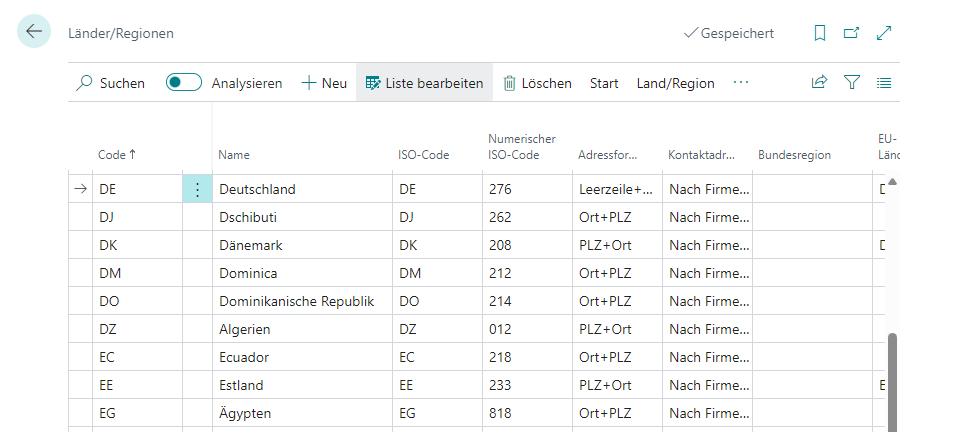
In der BC-Übersicht "Länder/Regionen" ist das Feld "ISO-Code" einzurichten. Jenes wird im Hintergrund bei Übermittlung eines Versandauftrags abgefragt und an ShipXpert übersandt, sodass ein standardisierter und allerseits verarbeitbarer Code genutzt wird. Es gibt Zusteller, die diese Angabe voraussetzen, auch bei inländischen DE-Sendungen.
Währungscodes
Die meisten Versandvorgänge erfolgen inländisch und benötigen keine Währungsangabe. Sobald ein Drittlandgeschäft vorliegt, sind für die Abwickelung weitere Informationen seitens der Zusteller benötigt, bspw. der Währungscode.
Sollte im Versandauftrag kein Währungscode eingetragen sein, wird automatisch der Mandantenwährungscode der "Finanzbuchhaltung Einrichtung" (Register Allgemein) herangezogen. Daher ist sicherzustellen, dass ein Eintrag für die Mandantenwährung angelegt wird, bspw. EUR. Die Liste der Währungen können Sie jederzeit über die Suche aufrufen.
Damit analog zur Länderübersicht ein einheitlicher Standardcode zur Übergabe an die Zusteller übersendet wird, muss das Feld "ISO-Code" gefüllt sein. Diese Angabe wird an ShipXpert übertragen.