Mit diesem Formular können Sie fehlende, unklare oder fehlerhafte Inhalte in der Dokumentation melden und Verbesserungsvorschläge machen. Ihr Feedback hilft uns, die Qualität und Vollständigkeit kontinuierlich zu verbessern.
Bedienung der MDE-App
Nachdem Sie die MDE-App eingerichtet haben, erfahren Sie hier, wie Sie die App im Arbeitsalltag bedienen. Dieser Artikel erklärt den grundlegenden Arbeitsablauf, die Navigation und den Einfluss von Betriebssystem-Einstellungen.
App-Start und erster Bildschirm
Wenn Sie die MDE-App starten, hängt der angezeigte Bildschirm davon ab, ob Sie bereits eine Standardverbindung eingerichtet haben.
Mit Standardverbindung (technischer Ablauf)
Bei eingerichteter Standardverbindung verbindet sich die App automatisch beim Start.
App-Start: Öffnen Sie die MDE-App.
Verbindung laden: Die App erkennt die Standardverbindung. Ohne Standardverbindung wählen Sie die gewünschte Verbindung aus der Liste aus.
Verbindungsaufbau: Die App sendet eine Anfrage an Business Central.
Designer laden: BC sendet den "Bauplan" für die Anmeldemaske.
Rendering: Die App stellt die Ansicht dar.
Hinweis
Die App reagiert auf Betriebssystem-Einstellungen wie Sprache, Theme und Bildschirmausrichtung. Mehr Informationen dazu finden Sie in der Geräteeinrichtung.
Verbindungsaufbau
Nach erfolgreichem Verbindungsaufbau übernimmt Business Central die Steuerung der App über den MDE Designer.
Designer laden: Die App lädt den ersten Designer aus Business Central (typischerweise den Anmeldebildschirm).
Anmelden: Der Benutzer meldet sich an, sofern eine Authentifizierung konfiguriert ist.
Hauptmenü: Das Hauptmenü oder der erste Prozessschritt wird angezeigt.
Prozesse starten: Der Benutzer arbeitet mit den in Business Central definierten Prozessen.
Anmeldedaten
Die Anmeldetaten werden in BC gepflegt. Die Einrichtung erfolgt über die MDE-Benutzer.
Die Anmeldedaten sind nicht die Zugangsdaten aus der Verbindungseinrichtung.
Navigation in der App
Die Navigation in der MDE-App folgt einem prozessorientierten Konzept.
Prozessgesteuerte Navigation
- Die App führt den Benutzer Schritt für Schritt durch Prozesse.
- Jeder Schritt wird als MDE Designer-Maske dargestellt.
- Der Benutzer kann in der Regel nicht willkürlich zwischen Bildschirmen wechseln.
- Vorwärts-Navigation erfolgt durch Buttons (z. B. "Weiter", "OK", "Buchen").
- Die Systemaktionen für rückwärts stehen sowohl unter Android als auch unter Windows lediglich im ersten MDE Designer zur Verfügung.
Back-Button Verhalten
Das Verhalten des Back-Buttons (Zurück-Taste) hängt vom aktuellen Kontext ab:
| Kontext | Verhalten |
|---|---|
| In einem Prozess | Zurück zum vorherigen Schritt |
| Im Hauptmenü/Startbildschirm | Keine Aktion oder App-Minimierung |
| Beim Anmeldebildschirm | Zurück zur Verbindungsauswahl |
Zurück zur Verbindungsauswahl
Es gibt nur einen Weg zurück zum Verbindungsbildschirm:
Prozessposition: Sie müssen sich im ersten Designer-Prozess befinden, meist ist das der Anmeldebildschirm.
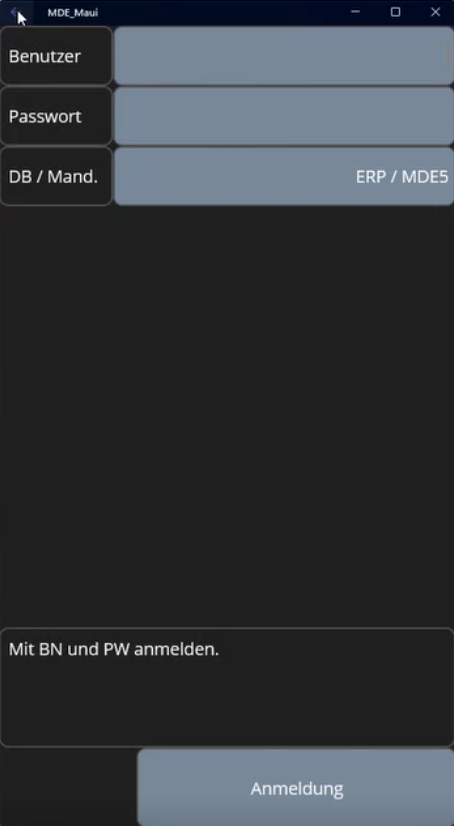
Zurück-Button: Klicken Sie auf den Zurück-Button.
Verbindungsauswahl: Sie kehren zur Verbindungsauswahl zurück und können die Verbindung wechseln oder Einrichtungen vornehmen.
Achtung: Von einem laufenden Prozess aus können Sie NICHT zur Verbindungsauswahl zurückkehren. Dies ist bewusst so konzipiert, um versehentliches Unterbrechen von Prozessen zu verhindern. Im folgendem Beispiel funktioniert demnach der Zurück-Button nicht.
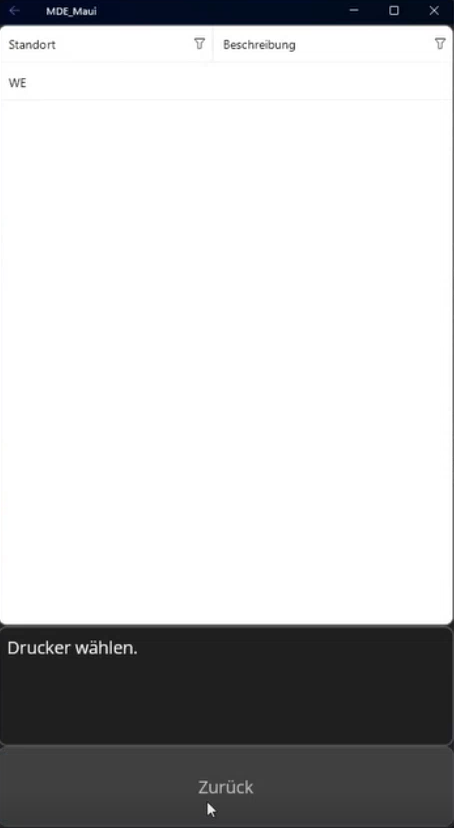
Verbindungswechsel in der App
Wenn Sie die Verbindung wechseln möchten:
Abmelden: Melden Sie sich vom aktuellen Prozess ab (falls möglich).
Anmeldebildschirm: Navigieren Sie zurück zum Anmeldebildschirm.
Verbindung wechseln: Sie können nun die Verbindung wechseln oder Einrichtungen vornehmen.
Verbindungsverlust
Die MDE-App benötigt eine stabile Netzwerkverbindung.
Was passiert bei Verbindungsverlust?
- Die App kann keine Daten mehr an BC senden.
- Laufende Prozesse können nicht fortgesetzt werden.
- Eine Fehlermeldung wird angezeigt.
Warnung
Die MDE-App speichert keine Daten lokal. Bei Verbindungsverlust gehen ungespeicherte Eingaben verloren. Stellen Sie sicher, dass Ihre Geräte in Bereichen mit guter Netzabdeckung eingesetzt werden.
Häufig gestellte Fragen
Kann ich zwischen Verbindungen wechseln, ohne die App neu zu starten?
Ja, aber nur vom Anmeldebildschirm aus. Sie müssen sich vom aktuellen Prozess abmelden und im Admin-Modus zur Verbindungsauswahl zurückkehren.
Warum kann ich nicht zur Verbindungsauswahl zurück, wenn ich in einem Prozess bin?
Dies ist eine bewusste Design-Entscheidung, um versehentliches Unterbrechen von Prozessen zu verhindern. Lagermitarbeiter sollen Prozesse abschließen, bevor sie die App verlassen.
Kann ich die App mehrsprachig nutzen?
Ja, die App unterstützt Deutsch und Englisch. Lesen Sie hier mehr zu dem Thema Übersetungen in anderen Sprachen.
Werden meine Eingaben gespeichert, wenn ich die App schließe?
Nein, die App speichert keine Geschäftsdaten lokal. Alle Daten werden in Echtzeit an Business Central übertragen. Unvollständige Prozesse gehen beim Schließen der App verloren. Sie werden im Prozess jedoch auf die Speicherung hingewiesen.
Wie kann ich die App beenden?
- Windows: Schließen Sie das Fenster über das X-Symbol.