Mit diesem Formular können Sie fehlende, unklare oder fehlerhafte Inhalte in der Dokumentation melden und Verbesserungsvorschläge machen. Ihr Feedback hilft uns, die Qualität und Vollständigkeit kontinuierlich zu verbessern.
Werks-UMA-Konto auffüllen
Ihr Unternehmen arbeitet mit Werken auf Basis der Umarbeit. Das bedeutet, dass Ihr Unternehmen ein UMA-Konto beim jeweiligen Werk führt und dieses bei Bedarf aufgefüllt werden kann.
UMA-Konto Ihres Unternehmens beim Werk
Für jedes Werk, bei dem Ihr Unternehmen Material auf UMA-Basis bestellt, wird ein separater UMA-Lagerort definiert (siehe Kapitel UMA-Lagerorte) und dem Kreditor zugeordnet (siehe Kapitel Einrichtung Kreditoren).
Jeder UMA-Lagerort dient als virtuelles UMA-Konto. Aufgefüllt werden kann das UMA-Konto auf zwei Wegen:
- Auffüllen durch eigenen Schrott
- Auffüllen durch Kundenschrott
Das folgende Diagramm zeigt die zwei Möglichkeiten, über die das UMA-Konto beim Werk aufgefüllt werden kann.
flowchart LR
    A["UMA-Konto beim Werk<br/>auffüllen"]
    B["**Eigener Schrott**<br/>Umlagerung auf den<br/>UMA-Lagerort des Werks"]
    C["**Kundenschrott**<br/>Einkaufsbestellung<br/>mit UMA-Lagerort"]

    A --> B
    A --> C

    style A fill:#fff,stroke:#0098a1,stroke-width:1px,color:#000000
    style B fill:#fff,stroke:#0098a1,stroke-width:1px,color:#000000
    style C fill:#fff,stroke:#0098a1,stroke-width:1px,color:#000000
Auffüllen durch eigenen Schrott
Eigener Schrott kann auf verschiedenen Wegen entstehen:
- Zugangsbuchungen aus der eigenen Produktion
- Einkauf von Schrott beim Metallhändler
Das Auffüllen des UMA-Kontos beim Werk erfolgt über eine Umlagerung des Schrottes auf den UMA-Lagerort des Werks. Dabei wird dieselbe Abbrandfaktor-Logik angewandt wie bei der Kundenbuchung.
Umlagerungsauftrag erfassen
Die nachfolgenden Schritte und Feldwerte beziehen sich auf das abgebildete Beispiel. Passen Sie die Angaben entsprechend Ihrer eigenen Daten an.
Umlagerungsauftrag erstellen: Öffnen Sie einen neuen Umlagerungsauftrag.
Quelle festlegen: Geben Sie im Feld "Umlag. von Code" den Ausgangslagerort an, z. B. HAUPT.
Ziel angeben: Tragen Sie im Feld "Umlag. nach Code" den UMA-Lagerort des Werks ein, z. B. UM-WIELAND.
Artikelposition erfassen: Wählen Sie die Artikelnummer der entsprechenden Legierung, z. B. M-CW614N.
Abbrand eingeben: Geben Sie den vereinbarten "Abbrand %" ein, z. B. 10. Die buchbare Menge wird automatisch abzüglich des Abbrands berechnet.
Schrottmenge eingeben: Tragen Sie im Feld "Tatsächl. Schrott (KG)" die bereitgestellte Menge ein, z. B. 2.200 kg.
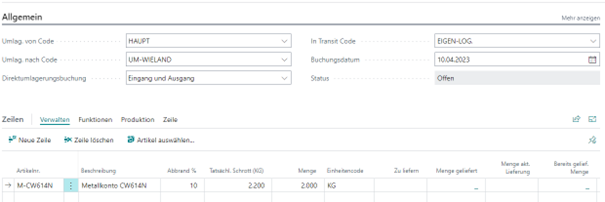
Umlagerung buchen: Wickeln Sie die Umlagerung wie gewohnt mit oder ohne Lagerlogistik ab.
Ergebnis: Nach Abschluss der Umlagerung wird der Bestand auf dem Lagerort "UM-WIELAND" entsprechend erhöht und das UMA-Konto beim Werk aufgefüllt.
Hinweis
Eine Änderung von "Abbrand %" oder "Tatsächl. Gewicht (KG)" führt zur automatischen Neuberechnung der Menge.
Auffüllen durch Kundenschrott
Liefert der Kunde seinen Schrott direkt an das Werk oder lässt ihn dort abholen, erfolgt dies im Namen Ihres Unternehmens. Das Werk informiert Ihr Unternehmen anschließend über die erhaltene Menge und sendet eine Metalleingangsbestätigung mit dem exakt gewogenen Gewicht in Kilogramm.
Beispiel: 1.100 kg Brutto-Schrott werden an das Werk geliefert
- Zugang auf dem UMA-Konto beim Werk: 1.000 kg netto (Abbrandfaktor 10 %)
- Zugang auf dem UMA-Konto des Kunden: 977 kg netto (Abbrandfaktor 12,5 %)
Hinweis
Wird Kundenschrott direkt an das Werk weitergeleitet, wird dieselbe physische Schrottmenge (1.100 kg) auf zwei UMA-Konten geführt: auf dem UMA-Konto des Kunden bei Ihrem Unternehmen und auf dem UMA-Konto Ihres Unternehmens beim Werk, jeweils unter Berücksichtigung des vereinbarten Abbrandfaktors.
Buchung des Kunden-UMA-Kontos: Weitere Informationen finden Sie im Kapitel Abwicklung der Kunden-Metallkonten.
Buchung des Werks-UMA-Kontos: Das Auffüllen des UMA-Kontos beim Werk erfolgt über eine Einkaufsbestellung. Als Ziellagerort geben Sie den UMA-Lagerort des Werks an. Positionen werden mit einem Einkaufspreis von null oder einem Zeilenrabatt von 100 % erfasst und gebucht.
Tipp
Verwenden Sie für UMA-Bestellungen einen separaten Nummernkreis, um diese eindeutig von regulären Einkaufsbestellungen zu unterscheiden. Daraus resultierende Eink.-Lieferungen und Eink.-Rechnungen erhalten ebenfalls einen separaten Nummernkreis.
Einkaufsbestellung erfassen
Die nachfolgenden Schritte und Feldwerte beziehen sich auf das abgebildete Beispiel. Passen Sie die Angaben entsprechend Ihrer eigenen Daten an.
Bestellung anlegen: Öffnen Sie eine neue Einkaufsbestellung.
Artikelposition erfassen: Legen Sie eine Artikelposition mit der entsprechenden Artikelnummer an.
Schrottmenge eingeben: Geben Sie im Feld "Tatsächl. Schrott (KG)" den Wert 1.100 ein.
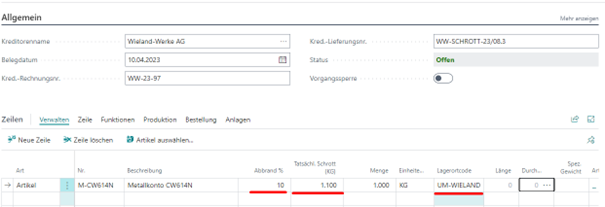
Das System führt dabei automatisch folgende Prüfungen und Berechnungen durch:
UMA-Basis prüfen: Das System prüft, ob in der Kreditorenkarte ein "Lagerortcode Metallkonto" hinterlegt ist. Dieser Lagerortcode wird in die Position übernommen.
Abbrandzuordnung ermitteln: Liegt für den Kreditor und den Artikel eine gültige "Abbrand Zuordnung" vor, übernimmt das System den "Abbrand %" aus der Tabelle "Zuordnung Abbrand" in die Position.
Menge berechnen: Nach der Eingabe von "Tatsächl. Schrott (KG)" berechnet das System die Nettomenge (Schrottmenge abzüglich Abbrand) und übernimmt diese in die Position.
Hinweis
Sie können den "Abbrand %" in der Position manuell anpassen. Die Menge wird entsprechend automatisch neu berechnet.
Nach der Buchung der Bestellung wird der Bestand auf dem UMA-Konto beim Werk erhöht.
Transport durch Ihr Unternehmen
Organisiert Ihr Unternehmen den Transport des Kundenschrotts zum Werk, gehen Sie wie folgt vor:
Verkaufsreklamation erfassen: Legen Sie eine Verkaufsreklamation für den Kunden an, um die Transportunterlagen zu drucken.
Lieferziel angeben: Geben Sie unter "Lieferung und Abrechnung" den UMA-Lagerort des Werks als Lieferziel an.
Abholadresse wählen: Aktivieren Sie unter "Abholung" die Option "Abholung" und wählen Sie die "Abholung von"-Adresse aus. Dabei kann es sich um die Hauptadresse des Kunden oder eine abweichende Abholadresse handeln.
Positionen erfassen: Legen Sie die zu transportierenden Schrotte als Positionen an. Geben Sie als Menge die angemeldete Abholmenge und als Lagerort den UMA-Lagerort des Kunden an.
Abholschein drucken: Drucken Sie den Abholschein, der Quell- und Zieladresse sowie die zu transportierenden Positionen enthält.
Mengen anpassen und buchen: Passen Sie die Mengen nach Eingang der Werksmeldung an und verbuchen Sie diese unter Berücksichtigung des individuellen Abbrandfaktors. Weitere Informationen finden Sie im Kapitel Abwicklung der Kunden-Metallkonten.
Schrott-Container
Im Rahmen der Produktion anfallender Schrott wird auf einen separaten Lagerort gebucht. Physisch wird der Schrott nach Legierung in verschiedenen Containern gesammelt.
Zur Nachverfolgung gehen Sie wie folgt vor:
Zeile anlegen: Legen Sie pro Container manuell eine separate Zeile an.
Daten erfassen: Ergänzen Sie die Artikelnummer der Schrott-Legierung sowie die Menge.
Buchen: Nach der Buchung wird die Containernummer automatisch in die gebuchte Belegzeile übertragen und in der Übersicht der gebuchten Positionen angezeigt.
Nachverfolgen: Setzen Sie in der Übersicht einen Filter auf die Containernummer, um den zugehörigen Vorgang zu finden.
Hinweis
Falls das Werk Mängel am Schrott feststellt, meldet es dies unter Angabe der Containernummer. Anhand der Containernummer können Sie den zugehörigen Vorgang im System nachverfolgen.