Mit diesem Formular können Sie fehlende, unklare oder fehlerhafte Inhalte in der Dokumentation melden und Verbesserungsvorschläge machen. Ihr Feedback hilft uns, die Qualität und Vollständigkeit kontinuierlich zu verbessern.
Stammdatensynchronisation - OAuth Einrichtung
Erstellung einer App Registrierung
App-Registrierung anlegen: Legen Sie eine App-Registration im Azure AD an.
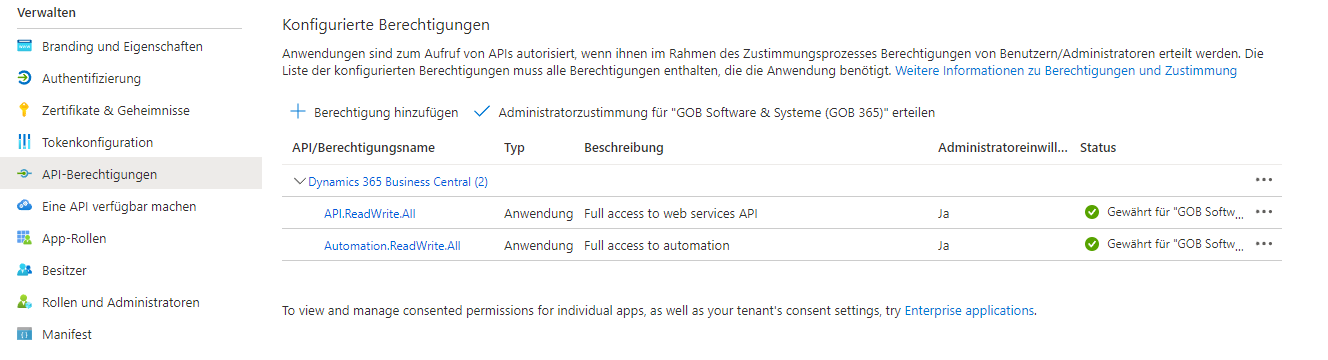
API-Berechtigungen vergeben: Vergeben Sie folgende API-Permission:
Dynamics 365 Business Central- Application: API.ReadWrite.All
- Application: Automation.ReadWrite.All
- Grant admin consent
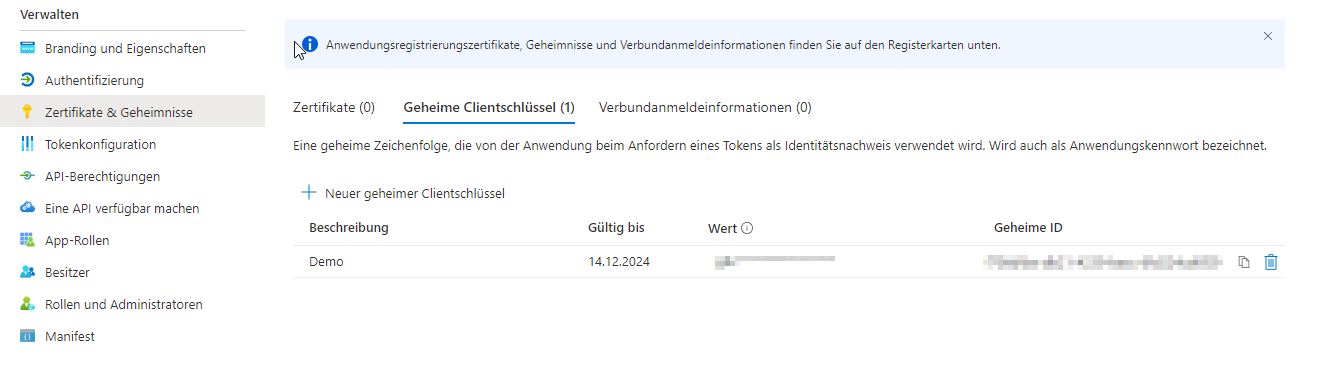
Client-Secret erstellen: Erzeugen und speichern Sie einen Client-Secret.
Client-ID notieren: Schreiben Sie sich die Client Id der App Registrierung auf.
Konfigurieren von OAuth in Business Central
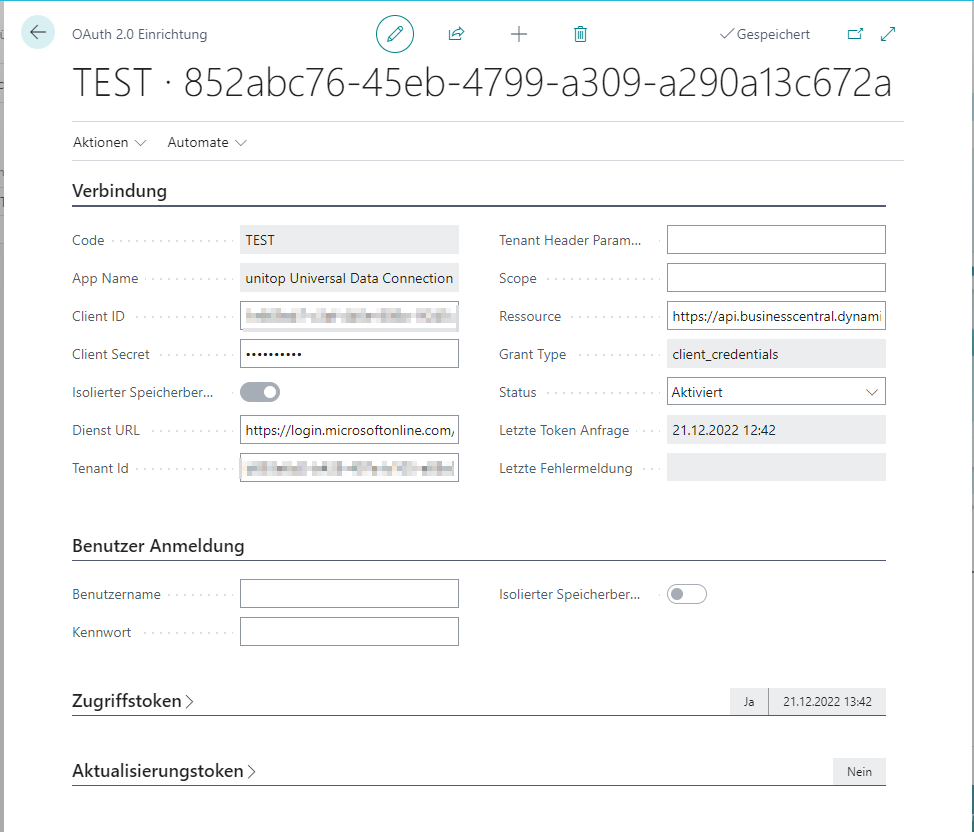
Für OAuth müssen folgende Werte gefüllt sein.
| Feld | Wert |
|---|---|
| Code | Beliebiger alphanumerischer Code, z. B. OAuth |
| Client ID | Die Client Id der vorher erstellten App-Registrierung |
| Client Secret | Das vorher erstellte Client-Secret der App-Registrierung |
| Dienst Url | https://login.microsoftonline.com |
| Tenant Id | Die Tenant Id Ihres Azure ADs |
| Scope | https://api.businesscentral.dynamics.com/.default Hinweis: Verwenden Sie das Feld "Scope" (nicht "Ressource"), da Business Central darüber den OAuth2-Zugriffstoken-Endpunkt in der Version 2.0 anspricht. Bei Verwendung von "Ressource" wird stattdessen der veraltete v1.0-Endpunkt angesprochen, was zu einem HTTP-Status 401 Unauthorized führen kann. |
| Status | Aktiviert Hinweis: Das Feld "Status" kann nicht manuell auf "Aktiviert" gesetzt werden. Führen Sie stattdessen die Aktion "Token beziehen" aus, um die Einrichtung zu testen. Sobald der Token erfolgreich abgerufen wurde, wechselt der Status automatisch auf "Aktiviert". |
Hinweis
Bei On-Premises-Installationen muss das Service-Tier für den Webservice so konfiguriert werden, dass die Authentifizierung über OAuth und nicht über User Password erfolgt.