Mit diesem Formular können Sie fehlende, unklare oder fehlerhafte Inhalte in der Dokumentation melden und Verbesserungsvorschläge machen. Ihr Feedback hilft uns, die Qualität und Vollständigkeit kontinuierlich zu verbessern.
Erstellung LE (Lagereinheiten mit dem MDE-Gerät bilden)
Die folgenden Schritte beschreiben, wie Sie im Wareneingang Lagereinheiten mit dem MDE-Gerät erstellen. Dabei werden eingehende Artikel oder Paletten gescannt und einer Lagereinheit zugeordnet, um die anschließende Einlagerung vorzubereiten.
Lagereinheit mit MDE erstellen
Hauptmenü aufrufen: Wählen Sie im Hauptmenü "Einlagerung".
Lagereinheit erstellen: Wählen Sie im Untermenü "1. Erstellung LE" um bspw. Paletten oder Kartons für die Einlagerung bereitzustellen.
Menge angeben: Scannen Sie den Artikel oder Lagereinheit. Daraufhin werden Ihnen der Artikel und seine Artikelinformationen angezeigt. Die auf dem Gerät angegebene Menge gibt jene Menge an, die registriert wurde. Geben Sie die einzulagernde Menge ein oder scannen diese.
Lagereinheit scannen: Geben Sie die Lagereinheit an, die sich beispielsweise als Etikett an einer Palette befindet.
Einlagerung bestätigen oder weitere Artikel hinzufügen: Im nächsten Schritt ergänzen Sie weitere Artikel oder geben die letzte Lagereinheit erneut ein, um den Prozessschritt abzuschließen.
Lagereinheitenart: Scannen Sie die Lagereinheitenart um einer Palette, einem Karton oder ähnlichen Objekten den optimalen Lagerplatz basierend auf ihren Abmessungen zuzuordnen.
Ergebnis und Einlagerungserstellung in BC einsehen: Nach der Bestätigung war die Einlagerungserstellung erfolgreich. Sie können neue Artikel scannen oder wählen "Zurück", um den Dialog zu verlassen. Um Einlagerungen in BC einzusehen rufen Sie die gleichnamige Liste über die Suche auf.
Sonderfälle in der Einlagerung
Die folgenden Sonderfälle beschreiben besondere Konstellationen, die während der Vereinnahmung auftreten können, und erläutern den korrekten Umgang damit.
| Sonderfälle in der Einlagerung | Erläuterung |
|---|---|
| Artikel in mehreren Wareneingängen | Befinden sich Artikel in mehreren Wareneingängen fordert Sie das MDE-Gerät nach dem Scannen des Artikels dazu auf, den richtigen Herkunftsbeleg zu wählen/scannen. |
| Serienpflichtiger Artikel/ Chargenpflichtiger Artikel | Nummer muss manuell mitgegeben werden, wenn sie nicht automatisch gefunden wurde. |
| Artikel mit Varianten | Wird ein Artikel gescannt, der mehrere Varianten besitzt, fordert das Gerät Sie auf, die passende auszuwählen. • Wenn der Beleg lediglich eine einzige Variante des Artikels enthält, wird diese automatisch erkannt. • Scannen Sie direkt den Varianten-Barcode wird die Variante korrekt gefunden. |
| Artikel mit unterschiedlichen Einheiten | Enthält der Beleg einen Artikel mit unterschiedlichen Einheiten, fordert das Gerät Sie auf die richtige Einheit auszuwählen. |
| Artikel mit QS-Prüfung | Personen im Wareneingang werden im MDE-Dialog im Falle von nötiger QS unterbrochen. Erst nach QS kann dann der Dialog "LE bilden" durchgeführt werden. |
QS-Prüfung vor LE-Bildung: Korrekter Workflow im Wareneingang (Artikel mit QS-Prüfung)
Bei QS-prüfpflichtigen Artikeln ist eine besondere Prozessabfolge zu beachten. Hierfür werden Sie im MDE-Dialog im Falle einer notwendigen Qualitätssicherung gezielt unterbrochen. Erst nach erfolgter Qualitätsprüfung kann dann der Dialog "LE bilden" durchgeführt werden. Diese Anpassung ermöglicht es Ihnen, parallel sowohl reguläre Artikel ohne QS-Anforderung als auch QS-pflichtige Artikel effizient zu bearbeiten, ohne fehlerhafte Lageraktivitäten zu erzeugen.
Der Prozess betrifft Vereinnahmungen von QS-prüfpflichtigen Artikeln auf gesteuerten unitop LVS Lagerorten. Folgende Konstellationen sind betroffen:
- QS ist eingerichtet
- ein zu vereinnahmender Artikel ist QS-pflichtig
- eine zu prüfende Menge wird vereinnahmt
- unitop LVS ist aktiviert für den betroffenen Lagerort
- der MDE-Dialog "LE bilden" wird benutzt
Herausforderung des bisherigen Prozesses: Die Herausforderung im bisherigen Prozess bestand darin, dass betroffene Artikel nach Zugangsbuchung auf dem Ziel-Lagerort automatisch und unmittelbar auf den zugehörigen QS-Lagerort umgelagert wurden. Dies ist im Sinne der Qualitätssicherung korrekt. Allerdings wurde gleichzeitig eine Einlagerung für die aktuelle Vereinnahmung erzeugt (inklusive der LE-Informationen), die zurückgelassen wurde. Die dadurch entstandene Lageraktivität konnte nicht mehr sinnvoll benutzt werden.
Optimierter Prozess: Mit der Anpassung wird dieser Prozess im Vorhinein vermieden, sodass Sie bestmöglich arbeiten können.
Wareneingang in BC
Der etablierte Prozess in Business Central (BC) bleibt unverändert. Im Wareneingang können Buchungen wie gewohnt ohne Unterbrechung vorgenommen werden. Lediglich eine zusätzliche Informationsstütze wurde ergänzt.
Automatische Buchungen bei QS-pflichtigen Artikeln:
- Zugangsbuchung: Bei Eingangsbuchung eines QS-pflichtigen Artikels, bspw. auf den Lagerort HAMBURG erfolgt automatisch eine Umbuchung nach QS.
- Freigabe & Rückbuchung: Nach Abschluss der QS-Prüfung werden alle freigegebenen (OK-)Artikel per Umlagerungsauftrag automatisch zurück auf den Lagerort HAMBURG verbucht.
- LE-Bildung nach QS: Die gewünschte LE-Bildung für diesen Wareneingang ist erst nach Abschluss des QS-Prozesses vorzunehmen.
- Neue Positions-Information: Die eingeführte Positions-Information unterstützt den Leitstand bei der Bearbeitung von QS-Fällen. Beispiel: Wenn ein Wareneingangsmitarbeiter meldet, dass ein Artikel aufgrund einer QS-Prüfung nicht vereinnahmt werden kann, erleichtert die Positions-Information die Nachvollziehbarkeit und Klärung im Prozess.
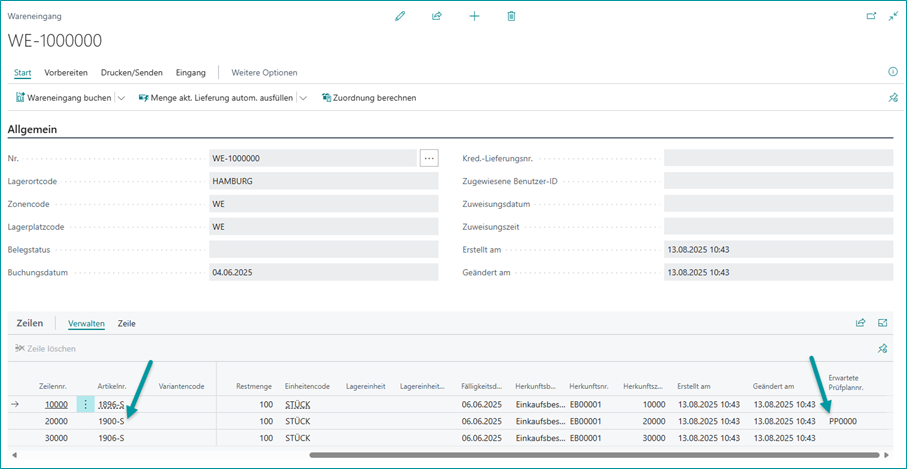
Wareneingang per MDE
Bei der Bearbeitung mit dem MDE im Dialog "LE bilden" erfolgt eine gezielte Prozesssteuerung:
- Normaler Artikel: Wenn Sie einen normalen Artikel scannen, fährt der Dialog ungehindert fort.
- QS-pflichtiger Artikel: Wenn Sie einen QS-prüfpflichtigen Artikel scannen, erscheint eine Fehlermeldung, die Sie darauf hinweist, dass dieser Artikel zuerst einer QS-Prüfung unterzogen werden muss.
Sie werden also daran gehindert, QS-prüfpflichtige Artikel direkt zu vereinnahmen. In diesem Fall sollten Sie sich beim Leitstand melden, der dann die Buchung und QS-Prüfung in die Wege leitet. Erst danach können die Artikel im Rahmen des Umlagerungs-Auftrags final bearbeitet und vereinnahmt werden. In der Zwischenzeit können Sie alle regulären Artikel weiter verarbeiten.
Ausgangslage: Ein Artikel "1900-S" ist einem Prüfplan zugeordnet und in einem Wareneingang enthalten.
Prozessablauf:
QS-Hinweis erscheint: Bei Versuch, den Artikel im MDE-Dialog "LE bilden" zu scannen, erscheint ein Hinweis auf notwendige QS-Prüfung.
Leitstand informieren: Meldung an den Leitstand zur Einleitung der QS.
Zugangsbuchung: Durchführung der regulären Zugangsbuchung in BC.
Umlagerung zu QS: Automatische Umlagerung zum QS-Lagerort erfolgt.
Zurückbuchung nach QS: Nach erfolgter QS-Prüfung werden OK-Artikel per Umlagerungs-Auftrag zurück zum Ursprungslagerort umgelagert.
LE-Dialog ausführen: Erst jetzt kann der Dialog "LE bilden" für diese Artikel durchgeführt werden.
Eingabe unterbrechen und fortsetzen
Einen Vorgang können Sie über den "Zurück"-Button unterbrechen. Um die Bearbeitung fortzusetzen, wählen Sie im Menü "Einlagerung", "1. Erstelle LE" und scannen Sie die Lagereinheit.
Puffer-Liste
Während ein oder mehrere Scanvorgänge stattfinden, werden bereits gescannte Informationen in einer Puffertabelle eingetragen. In der "MDE Einlagerung Erstellen Puffer Liste" finden Sie alle nicht abgeschlossenen Scanvorgänge und Informationen über bspw. der laufenden Nummer, den Lagercode, gescannte Menge, etc. Die Datensätze dieser Tabelle werden automatisch gelöscht, sobald eine Lagereinheit erfolgreich erstellt wurde, oder Sie können sie manuell über das Menü "Pufferdatensätze löschen" entfernen. Letzteres ist nützlich, wenn Sie Fehler beheben möchten, beispielsweise indem Sie bestimmte Prozessschritte wiederholen oder an einem früheren Punkt erneut ansetzen.
Zeitgleiche Bearbeitung (Parallelbetrieb)
Es ist grundsätzlich möglich, dass mehrere Mitarbeiter gleichzeitig an einem Prozessschritt beteiligt sind, z. B.:
- Das Bilden einer Palette eines gleichen Wareneingangs
- Das Bearbeiten einer gleichen, offenen Lagereinheit