Mit diesem Formular können Sie fehlende, unklare oder fehlerhafte Inhalte in der Dokumentation melden und Verbesserungsvorschläge machen. Ihr Feedback hilft uns, die Qualität und Vollständigkeit kontinuierlich zu verbessern.
Grundeinrichtung
Abhängigkeiten
Die Zeugnisverwaltung hat Abhängigkeiten zu folgenden Modulen:
- Artikelverfolgung: Für Chargen- und Seriennummernverwaltung
- Belegversand (optional): Für automatisierten Zeugnisversand
- DMS (optional): Für Dateiverwaltung bei Durchlauf-Zeugnissen
Richten Sie zunächst die unitop Zeugnisverwaltung ein, bevor Sie die Zeugniszuordnung oder -verwaltung nutzen. Rufen Sie die "Zeugnisverwaltung Einrichtung" über die Suche auf und ergänzen Sie die nachfolgenden Register und Felder.
Allgemein
| Schalter/Feld | Beschreibung |
|---|---|
| Standard Zeugnisart | Gibt die Standard Zeugnisart an, die beim Anlegen von neuen Zeugnissen vorbelegt wird. Bei der Standard Zeugnisart gibt es zwei Möglichkeiten der Auswahl, die bei der Einrichtung fest definiert werden: Durchlauf: Material wird zusammen mit einem Zeugnis empfangen und dieses wird beim Artikel zu der entsprechenden Chargen- oder Seriennummer hinterlegt. Erweitert: Die chemischen und mechanischen Eigenschaften werden gemessen, als Istwerte eingegeben und gegen die Sollvorgaben eines Artikels geprüft. Daraus kann im Nachgang ein eigenes Werkzeugnis als Beleg generiert werden. Beispiel: Alle Artikel mit der Güte "Edelstahl" (aus dem Material Edelstahl mit der Güte 1.4301) bekommen die Sollvorgabe "Sollvorgabe Chemie Artikel". Hierbei werden minimale oder maximale Werte bei der Einrichtung vergeben, damit eine Prüfung erfolgen kann. Eine dieser Angaben wird als Standardwert beim Einfügen des Zeugniskopfes vorbelegt. Hinweis: Der Punkt "Durchlauf" wird verwendet, wenn bestehende Zeugnisinformationen weitergegeben werden. Der Punkt "Erweitert" dient zur detaillierten Erfassung und Weiterführung einzelner Werte. |
| Aktion bei fehlgeschlagener Zeugnisprüfung | Hier wird definiert, was geschehen soll, wenn die Zeugnisprüfung fehlschlägt (bei "Zeugnisart Erweitert"). • Bei einer fehlgeschlagenen Werteprüfung erhalten Sie einen Warnhinweis. • Bei der Option "Ignorieren" wird keine Meldung oder Abfrage ausgeführt. • Bei der Option "Fehler" wird der Vorgangsprozess abgebrochen. |
| Zeugnisse in Belegen anzeigen | Das Feld steuert, wie in Belegen, aus denen ein Zeugnisversand möglich ist, eine Liste der Zeugnisse angezeigt wird. Entweder werden Zeugnisse für jede Belegzeile einzeln angezeigt (dann können bei gleichen Chargen Zeugnisse mehrmals aufgelistet sein), oder Zeugnisse werden auf den gesamten Beleg ohne Zeilenbezug aufgelistet. |
| Anhänge mit erweitertem Zeugnis drucken | Legt fest, ob die normalen Anhänge (Belege) zusammen mit dem erweiterten Zeugnis gedruckt/gesendet werden sollen. |
Nummernserie
| Schalter/Feld | Beschreibung |
|---|---|
| Zeugnisnummer | Gibt die fortlaufende Nummernserie an, die zum Zuweisen von Nummern zu Zeugnissen verwendet wird. |
Belegversand
Der Zeugnisversand erfolgt über drei verschiedene Versandoptionen, die Sie einzeln oder parallel nutzen können:
Versand als Anlagen zum Hauptbeleg: Die Zeugnisse werden als zusätzliche Dateien zusammen mit dem jeweiligen Verkaufsbeleg (Auftragsbestätigung, Lieferschein oder Rechnung) versendet. Nutzen Sie hierfür die ersten vier Felder der Einrichtung im Bereich "Belegversand Zeugnis mit Beleg".
Versand als separate E-Mail nur mit den Zeugnissen: Die Zeugnisse werden als eigenständige E-Mail unabhängig vom Hauptbeleg versendet. Die Ersteinrichtung der CC-Belegarten können Sie in der Einrichtung über die Aktion "Zeugnis CC Belegarten" initial erstellen.
Direktversand aus der Zeugniskarte: Sie können einzelne Zeugnisse direkt über die jeweilige Zeugniskarte versenden, unabhängig von zugehörigen Belegen. Konfigurieren Sie hierfür das Feld im Bereich "Belegversand aus Zeugnis".
Hinweis
Die Felder und Funktionen für CC-Belegarten werden nur angezeigt, wenn der Belegversand in der Kommunikationszentrale Einrichtung aktiviert ist.
| Versandoption | Feld | Beschreibung |
|---|---|---|
| Als Anlage zum Beleg | Zusammen mit Auftragsbestätigung Drucken/Senden | Gibt an, ob die Zeugnisse zusammen mit der Auftragsbestätigung gedruckt und/oder versendet werden. |
| Zusammen mit Lieferschein Drucken/Senden | Gibt an, ob die Zeugnisse zusammen mit dem Lieferschein gedruckt und/oder versendet werden. | |
| Zusammen mit Rechnung Drucken/Senden | Gibt an, ob die Zeugnisse zusammen mit der Rechnung gedruckt und/oder versendet werden. | |
| Zusammen mit Umlagerungsausgang Drucken/Senden | Gibt an, ob die Zeugnisse zusammen mit dem gebuchten Umlagerungsausgang gedruckt und/oder versendet werden. | |
| Separate E-Mail | Zeugnisversand Verkaufsauftrag Belegartencode | Gibt den Belegartencode an, der für den Versand von Zeugnissen aus Verkaufsaufträgen verwendet wird. |
| Zeugnisversand Verkaufslieferung Belegartencode | Gibt den Belegartencode an, der für den Versand von Zeugnissen aus gebuchten Verkaufslieferungen verwendet wird. | |
| Zeugnisversand Verkaufsrechnung Belegartencode | Gibt den Belegartencode an, der für den Versand von Zeugnissen aus gebuchten Verkaufsrechnungen verwendet wird. | |
| Zeugnisversand Umlagerungsausgang Belegartencode | Gibt den Belegartencode an, der für den Versand von Zeugnissen aus gebuchten Umlagerungsausgängen verwendet wird. | |
| Zeugnisse in Belegen anzeigen | Das Feld steuert, wie in Belegen, aus denen ein Zeugnisversand möglich ist, eine Liste der Zeugnisse angezeigt wird. Entweder werden Zeugnisse für jede Belegzeile einzeln angezeigt (dann können bei gleichen Chargen Zeugnisse mehrmals aufgelistet sein), oder Zeugnisse werden auf den gesamten Beleg ohne Zeilenbezug aufgelistet. Optionen: Für gesamten Beleg, Separat je Belegzeile |
|
| Anhänge mit erweitertem Zeugnis drucken/senden | Legt fest, ob Anhänge zusammen mit dem erweiterten Zeugnis gedruckt/gesendet werden sollen. Dies ist dann relevant, wenn an einem erweiterten Zeugnis zusätzlich Dateianhänge hinterlegt wurden. | |
| Direktversand | Zeugnis Belegartencode | Gibt den Belegartencode an, der für den Versand von Zeugnissen direkt aus einem Zeugnis genutzt wird. |
Weitere Einrichtungen für Zeugnisversand
Anlage der CC-Belegarten für Zeugnisse
Die CC-Belegarten für den separaten Zeugnisversand per E-Mail werden über die Aktion "Zeugnis CC Belegarten" automatisch erstellt. Nach der Ausführung dieser Aktion sind alle erforderlichen Belegarten vollständig eingerichtet und können direkt genutzt werden.
So erstellen Sie die CC-Belegarten:
Öffnen Sie über die Suche "Zeugnisverwaltung Einrichtung".
Wählen Sie im Menüband "Aktionen".
Klicken Sie auf "Zeugnis CC Belegarten".
Die Belegarten werden automatisch erstellt.
Struktur der angelegten CC-Belegarten
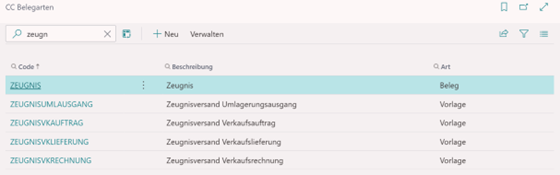
Die über die Aktion "Zeugnis CC Belegarten" automatisch erstellten CC-Belegarten haben folgende Struktur:
Die CC-Belegart für das Feld "Zeugnis Belegartencode" wird mit der Art "Beleg" angelegt.
Die vier weiteren CC-Belegarten für Verkaufsauftrag, Verkaufslieferung, Verkaufsrechnung und Umlagerungsausgang werden mit der Art "Vorlage" angelegt. Jede dieser Vorlagen ist über das Feld "Verknüpfter Belegartencode" mit dem jeweiligen eigentlichen Beleg verknüpft.
Über die CC-Belegarten können Sie zusätzliche Konfigurationen vornehmen:
- Definition des E-Mail-Body-Layouts
- Festlegung abweichender Belegempfänger (alternativ werden die Empfänger des verknüpften Belegs verwendet)
Hinweis
Weitere Details zur Konfiguration von CC-Belegarten finden Sie in der Dokumentation zur Beleg- und Kommunikationszentrale.
Automatischer E-Mail-Versand
Wenn Sie möchten, dass Zeugnisse automatisch in separaten E-Mails versendet werden, führen Sie folgende Schritte aus:
So aktivieren Sie den automatischen E-Mail-Versand:
Öffnen Sie über die Suche "CC-Belegarten".
Wählen Sie die Belegart für "Zeugnisversand Verkaufsauftrag".
Navigieren Sie zum Register "Kopf".
Aktivieren Sie das Feld "Automatischer E-Mail-Versand".
Wiederholen Sie die Schritte 2-4 für die weiteren drei Belegarten (Verkaufslieferung, Verkaufsrechnung und Umlagerungsausgang).
Öffnen Sie über die Suche "Kommunikationszentrale Einrichtung".
Erstellen Sie über die entsprechende Funktion die Aufgabewarteschlangenposten für den automatischen Versand.
Hinweis
Die Einrichtung der Aufgabewarteschlangenposten ist in der Dokumentation zur Beleg- und Kommunikationszentrale beschrieben.
Ergebnis: Die Zeugnisse werden nun automatisch nach dem Buchen der jeweiligen Belege als separate E-Mail versendet.
Zusätzliche Feldkonfigurationen für CC-Belegarten
In den CC-Belegarten stehen zwei zusätzliche Felder zur Verfügung, die den Status des Zeugnisversands tracken:
| Feld | Beschreibung |
|---|---|
| Zeugnissendestatus Feld ID | Verknüpfung zum Sendestatus im jeweiligen Beleg. |
| Zeugnis letzter Versand Feld ID | Verknüpfung zum Zeitstempel des letzten Versands. |
Diese Felder müssen mit den korrekten Feld-IDs der jeweiligen Belegarten (Verkaufsauftrag, gebuchter Verkaufslieferschein, gebuchte Verkaufsrechnung und gebuchter Umlagerungsausgang) befüllt werden. Die initiale Einrichtung über die Aktion "Zeugnis CC Belegarten" füllt diese Felder automatisch.
Direktversand aus Zeugniskarte
Für den Direktversand von Zeugnissen über die Zeugniskarte hinterlegen Sie in der CC-Berichtsauswahl einen Bericht mit der Verwendung "Zeugnis".
So richten Sie die CC-Berichtsauswahl ein:
Öffnen Sie über die Suche "CC-Berichtsauswahl".
Filtern Sie nach "Verwendung" = "Zeugnis".
Hinterlegen Sie den Bericht für erweiterte Zeugnisse (z. B. Report 50030).
Definieren Sie optional ein Word-Layout für den E-Mail-Body.
Hinweis
Diese Einrichtung betrifft ausschließlich den spontanen Versand aus der Zeugniskarte heraus, nicht den Versand aus Verkaufsbelegen.
Elemente & Prüfcodes einrichten
Elemente
Unter dem Navigations-Menüpunkt "Elemente" können Sie die relevanten Elemente für die Zeugnisse einrichten.
So richten Sie Elemente ein:
Öffnen Sie über die Suche "Zeugnisverwaltung Einrichtung".
Wählen Sie im Menüband "Zugehörig".
Klicken Sie auf "Elemente".
Erfassen Sie die gewünschten Elemente.
Eigenschaften von Elementen:
- Hier können chemische Elemente gemäß dem Periodensystem hinterlegt werden.
- Der Code (identifizierender Code), die Beschreibung sowie eine Ordnungszahl werden hierbei berücksichtigt.
- Alternativ können ebenfalls weitere Elemente nach Bedarf definiert werden.
- Eine Übersetzung der Elemente und die Beschreibung hierzu kann ebenso hinterlegt werden.
Prüfungscodes
Unter dem Navigations-Menüpunkt "Prüfungscodes" werden die Zeugnis-Prüfungscodes eingerichtet. Bei diesen Prüfungscodes werden mechanische Prüfungen wie z. B. Streckgrenze und Zugfestigkeit sowie weitere Prüfparameter festgelegt.
So richten Sie Prüfungscodes ein:
Öffnen Sie über die Suche "Zeugnisverwaltung Einrichtung".
Wählen Sie im Menüband "Zugehörig".
Klicken Sie auf "Prüfungscodes".
Erfassen Sie die gewünschten Prüfungscodes.
Eigenschaften von Prüfungscodes:
- Der Code (identifizierender Code) sowie die Beschreibung werden hierbei berücksichtigt.
- Unter dem Menüpunkt "Übersetzungen" können in beliebig vielen weiteren Sprachen Übersetzungen hinterlegt werden.
Sollvorgaben
Die Einrichtung und Verwaltung, sowie weitere Informationen zu Sollvorgaben finden Sie im Artikel Sollvorgaben.