Mit diesem Formular können Sie fehlende, unklare oder fehlerhafte Inhalte in der Dokumentation melden und Verbesserungsvorschläge machen. Ihr Feedback hilft uns, die Qualität und Vollständigkeit kontinuierlich zu verbessern.
Umgebungsverwaltung und Bedienung
In diesem Kapitel erfahren Sie, wie Sie Umgebungen im UAD Plus Portal verwalten und bedienen können. Sie lernen die verschiedenen Funktionen kennen, mit denen Sie Umgebungen filtern, starten, stoppen und löschen können.
Umgebungsübersicht
Nach der Anmeldung im UAD Plus Portal gelangen Sie zur Übersicht "Meine Umgebungen". Hier können Sie alle Umgebungen einsehen, für die Sie berechtigt sind.
Filter- und Suchfunktionen
Im Bereich "Meine Umgebungen" stehen Ihnen folgende Filtermöglichkeiten zur Verfügung:
- Alle Umgebungen: Zeigt alle Umgebungen an, für die Sie berechtigt sind.
- Meine Umgebungen: Zeigt nur die Umgebungen an, die Sie selbst erstellt haben.
Hinweis
Als UAD Customer Admin sehen Sie unter "Alle Umgebungen" auch die Umgebungen, die von Kollegen für den Kunden erstellt wurden, bei dem Sie als Customer Admin hinterlegt sind.
Zusätzlich können Sie die Suchfunktion nutzen, um gezielt nach bestimmten Umgebungen zu suchen.

Detailansicht und Verwaltungsoptionen
Wenn Sie auf eine Umgebung klicken, gelangen Sie zur Detailansicht. Hier werden erweiterte Informationen angezeigt:
- Status der Umgebung (läuft/gestoppt)
- Erstellungsdatum
- Ausgewählte Version
- ID (Technische Environment ID, relevant für Fehleranalysen, etc.)
- Umgebungstyp (Developer, Test, Produktion)
- Artefakt-Typ (Sandbox(SaaS)/On-Premises)
- Ländercode
- Container-Status (wird immer angezeigt, siehe unten)
- etc.
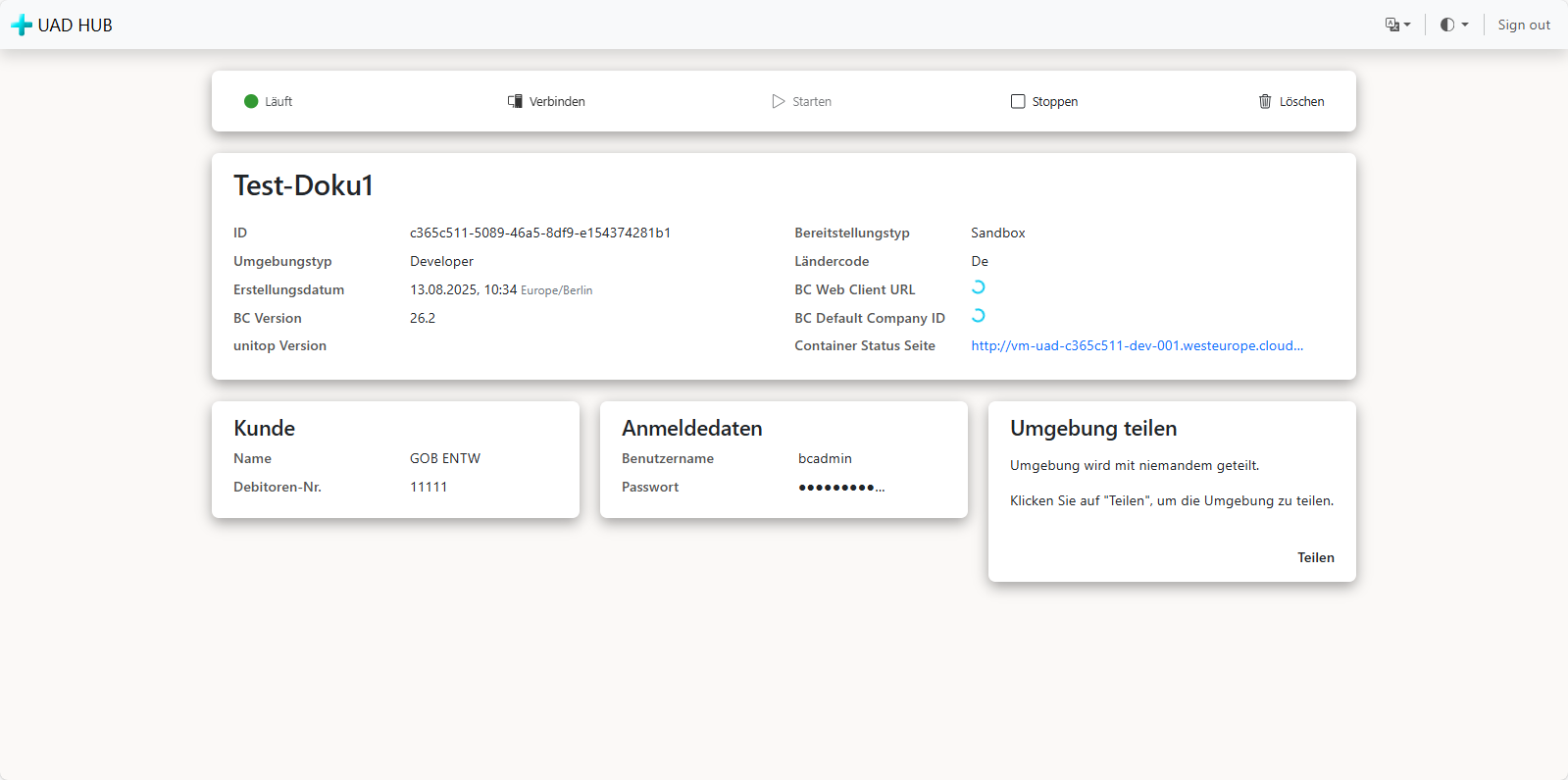
Umgebungsstatus verwalten und RDP-Datei herunterladen
In der Detailansicht können Sie folgende Aktionen über die Aktionsbar durchführen:
| Aktion | Erläuterung | Zusatzinformationen |
|---|---|---|
| Starten | Eine gestoppte Umgebung starten. | |
| Stoppen | Eine laufende Umgebung anhalten. | |
| Löschen | Eine Umgebung unwiderruflich entfernen. Beim Löschen einer Umgebung werden alle Daten unwiderruflich (auch aus dem Azure Portal) gelöscht. Diese Aktion kann nicht rückgängig gemacht werden. | |
| Verbinden | Ladet eine RDP-Datei herunter, um sich per Remote-Desktop mit der Umgebung zu verbinden. | Daraufhin können Sie als Developer mit bspw. Skripten unitop Extensions installieren. |
Hinweis
Umgebungen werden automatisch um 20:00 Uhr abends heruntergefahren, wenn sie nicht manuell gestoppt werden.
Dynamische Statusabfrage
Der Status der Umgebung und die Erreichbarkeit des Web Clients werden dynamisch per API vom BC-Container abgefragt.
Folgende Statusanzeigen sind möglich:
| Status | Bedeutung |
|---|---|
| Läuft | Die virtuelle Maschine ist gestartet und aktiv. |
| Ausgeschaltet | Die virtuelle Maschine ist gestoppt. Sie kann über die Schaltfläche "Starten" wieder aktiviert werden. |
| Nicht verfügbar | Die Umgebung ist vorübergehend nicht erreichbar. |
Hinweis
Umgebungen, die sich gerade im Löschprozess befinden, werden in der Übersicht ausgegraut dargestellt. Solange die Löschung noch nicht abgeschlossen ist, sind alle Aktionen für diese Umgebungen deaktiviert.
- BC Web Client URL: Wird erst angezeigt, wenn alle Hintergrundprozesse des Business Central Containers abgeschlossen sind und der Web Client tatsächlich erreichbar ist.
- BC Default Company ID: Wird erst angezeigt, wenn alle Hintergrundprozesse des Business Central Containers abgeschlossen sind und der Web Client tatsächlich erreichbar ist.
Sobald der BC Web Client verfügbar ist, wird die URL angezeigt und kann angeklickt werden, um den Web Client zu öffnen. Zum Anmelden nutzen Sie die Anmeldedaten (siehe unten).
Statusbanner
In der Detailansicht einer Umgebung werden Statusbanner eingeblendet, die auf Probleme oder Beeinträchtigungen hinweisen.
Mögliche Banner:
Gelber Banner – Beeinträchtigter Zustand: Erscheint, wenn die Umgebung teilweise funktioniert, aber nicht vollständig korrekt bereitgestellt wurde (z. B. wenn Business Central installiert ist, unitop jedoch nicht korrekt installiert wurde). Die Meldung lautet: "Die Umgebung befindet sich in einem beeinträchtigten Zustand. Einige Funktionen sind möglicherweise nicht verfügbar." Weitere Details finden Sie auf der Statusseite.

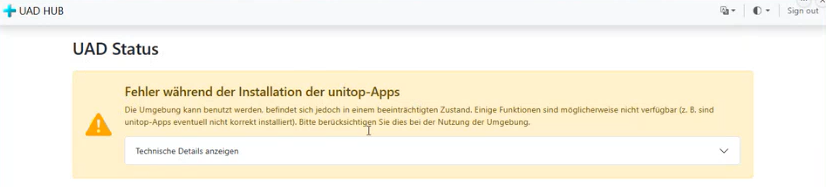
Roter Banner – Kritischer Fehler: Erscheint, wenn die Umgebung vollständig defekt ist und nicht mehr regulär genutzt werden kann. Die Umgebung wird in der Übersicht ausgegraut dargestellt.

Hinweis
Beide Banner enthalten einen Hinweis auf die Statusseite, auf der detaillierte Informationen zu aufgetretenen Fehlern während der Installation eingesehen werden können.
Container-Status
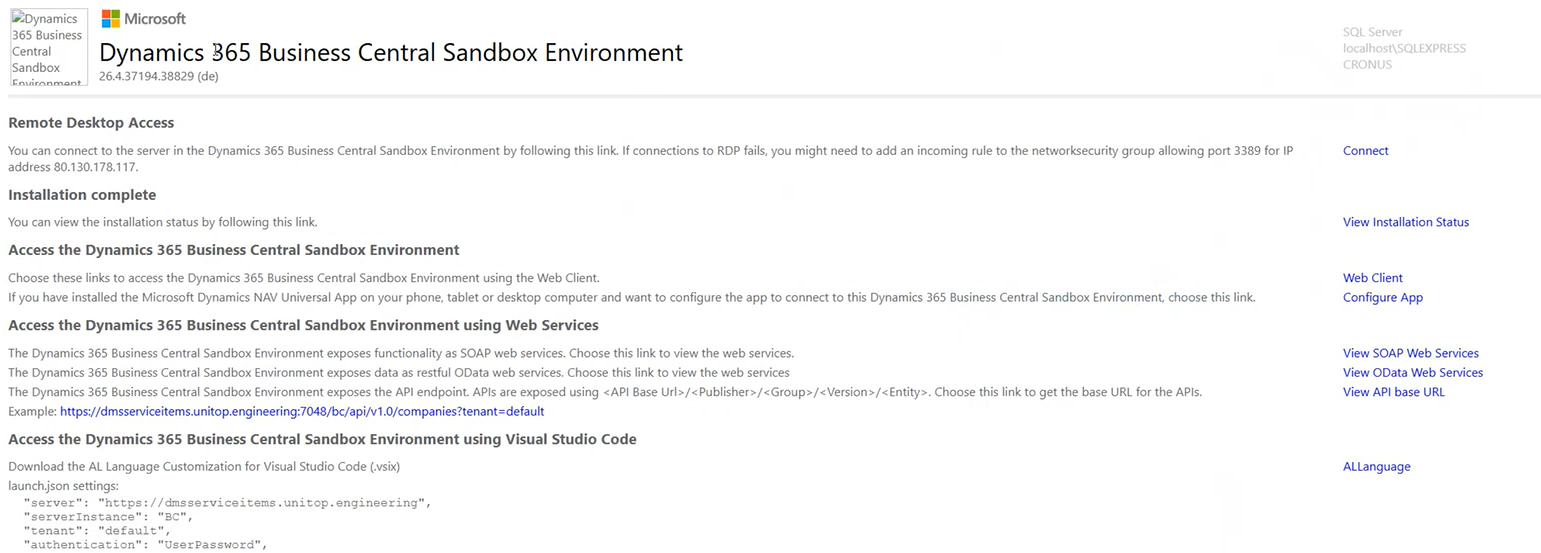
Über den Link "Container-Status Seite" können Sie detaillierte Informationen zur Umgebung abrufen:
- launch.json für die Entwicklungsumgebung in Visual Studio Code, kann direkt kopiert werden
- direkte Links zum Web Client
- Installationsstatus (zeigt den Status der Installtion an, eine bessere Ansicht finden Sie im UAD Status)
- etc.
Anmeldedaten
Die Zugangsdaten für die Umgebung werden automatisch generiert und sind in der Detailansicht eine Umgebung verfügbar:
- Benutzername: Wird in der Detailansicht angezeigt und kann kopiert werden.
- Passwort: Wird angezeigt, wenn Sie auf "Passwort anzeigen" klicken und kann kopiert werden.
Diese Zugangsdaten verwenden Sie sowohl für:
- die Anmeldung im Web Client
- die Remote Desktop Verbindung (RDP)
Umgebungen teilen (Contributor hinzufügen)
Sie können anderen Benutzern Zugriff auf Ihre Umgebungen gewähren. Mehr zu dem Thema Umgebung teilen lesen Sie in unserer Dokumentation.
Zertifikat und HTTPS-Zugriff
Auf jeder Umgebung wird automatisch ein SSL-Zertifikat installiert. Dieses Zertifikat gewährleistet den HTTPS-gesicherten Zugriff auf den Business Central Web Client und verschlüsselt die Verbindung zwischen Browser und Server.
Ablaufdatum und Erneuerung
Das Ablaufdatum des Zertifikats wird in der Detailansicht der Umgebung angezeigt. Über einen Refresh-Button kann das Zertifikat bei Bedarf manuell aktualisiert werden.
Gültigkeitsdauer je nach Umgebungstyp:
| Umgebungstyp | Zertifikat | Gültigkeitsdauer |
|---|---|---|
| GOB-interne Umgebungen | GOB-Zertifikat (zentral verwaltet) | Mehrere Jahre; wird regelmäßig von GOB erneuert. |
| Kundenumgebungen | Automatisch generiertes Zertifikat | Ca. 3 Monate; muss regelmäßig erneuert werden. |
Ablaufwarnung
Läuft das Zertifikat in weniger als 14 Tagen ab, erscheint in der Detailansicht ein gelber Warnbanner mit dem Hinweis, das Zertifikat zu erneuern.
Vorgehen bei der Erneuerung:
- Klicken Sie auf die Schaltfläche zur Zertifikatserneuerung im Warnbanner.
- Die Umgebung wechselt in einen Bearbeitungsmodus und ist für einige Minuten nicht erreichbar.
- Nach Abschluss der Erneuerung wird die Umgebung automatisch neu gestartet und ist wieder normal verfügbar.
Hinweis
Bei GOB-internen Umgebungen wird das Zertifikat zentral durch GOB verwaltet. Eine manuelle Erneuerung ist in der Regel nicht erforderlich.
Umgang mit verwaisten Umgebungen (orphaned)
Ein nächtlicher Job prüft, ob Umgebungen in Azure noch existieren. Wenn eine Umgebung außerhalb des UAD Plus Portals gelöscht wurde, wird sie als "orphaned" markiert:
- Die Umgebung wird in der Übersicht ausgegraut dargestellt.
- In der Detailansicht erscheint ein Hinweis, dass die Umgebung außerhalb von UAD Plus gelöscht wurde.
- Alle Funktionen sind deaktiviert, außer der Möglichkeit, die Umgebung aus der Datenbank zu entfernen.
Verwaiste Umgebungen können nur noch aus der Datenbank entfernt werden, da die eigentliche Ressource bereits gelöscht ist.