Mit diesem Formular können Sie fehlende, unklare oder fehlerhafte Inhalte in der Dokumentation melden und Verbesserungsvorschläge machen. Ihr Feedback hilft uns, die Qualität und Vollständigkeit kontinuierlich zu verbessern.
Rollenzuweisung
Die Rollenzuweisung ist ein wichtiger Bestandteil der Infrastruktureinrichtung im UAD Plus-Portal. Verschiedene Rollen haben unterschiedliche Rechte und Aufgaben bei der Umgebungserstellung und -verwaltung. Der nachfolgende Inhalt erklärt die verfügbaren Rollen, deren Berechtigungen und wie sie zugewiesen werden.
Info:
Der Benutzer, der einen Kunden anlegt, wird automatisch als Kundenadministrator eingetragen.
Nur Benutzer, die in der Kontributoren-Liste eines Kunden eingetragen sind, können Umgebungen für diesen Kunden erstellen.
Verfügbare Rollen im UAD Plus-Portal
Die Benutzeroberfläche der UAD Plus-Startseite passt sich dynamisch an die zugeteilte Rolle an, sodass bestimmte Bereiche nur für berechtigte Rollen sichtbar sind. Die Zugriffsrechte sind hierarchisch strukturiert, wobei der Global Admin die umfassendsten Rechte besitzt, gefolgt vom UAD Contributor und dem UAD Customer Admin mit den eingeschränktesten Berechtigungen.
| Rolle | Zugriffsrechte | Typische Zuweisung |
|---|---|---|
| Global Admin | Uneingeschränkter Zugriff auf alle Funktionen, Daten, Kunden und Umgebungen | Entwicklungsleiter und ausgewählte Entwickler |
| UAD Contributor | Zugriff auf "Neue Umgebungen" und "Meine Umgebungen"; kann Umgebungen erstellen und auf eigene sowie zugewiesene Umgebungen zugreifen | Consultants und Developer |
| UAD Customer Admin | Zugriff auf "Meine Umgebungen"; kann Kunden verwalten und auf alle Umgebungen eines bestimmten Kunden zugreifen | Projektleiter |
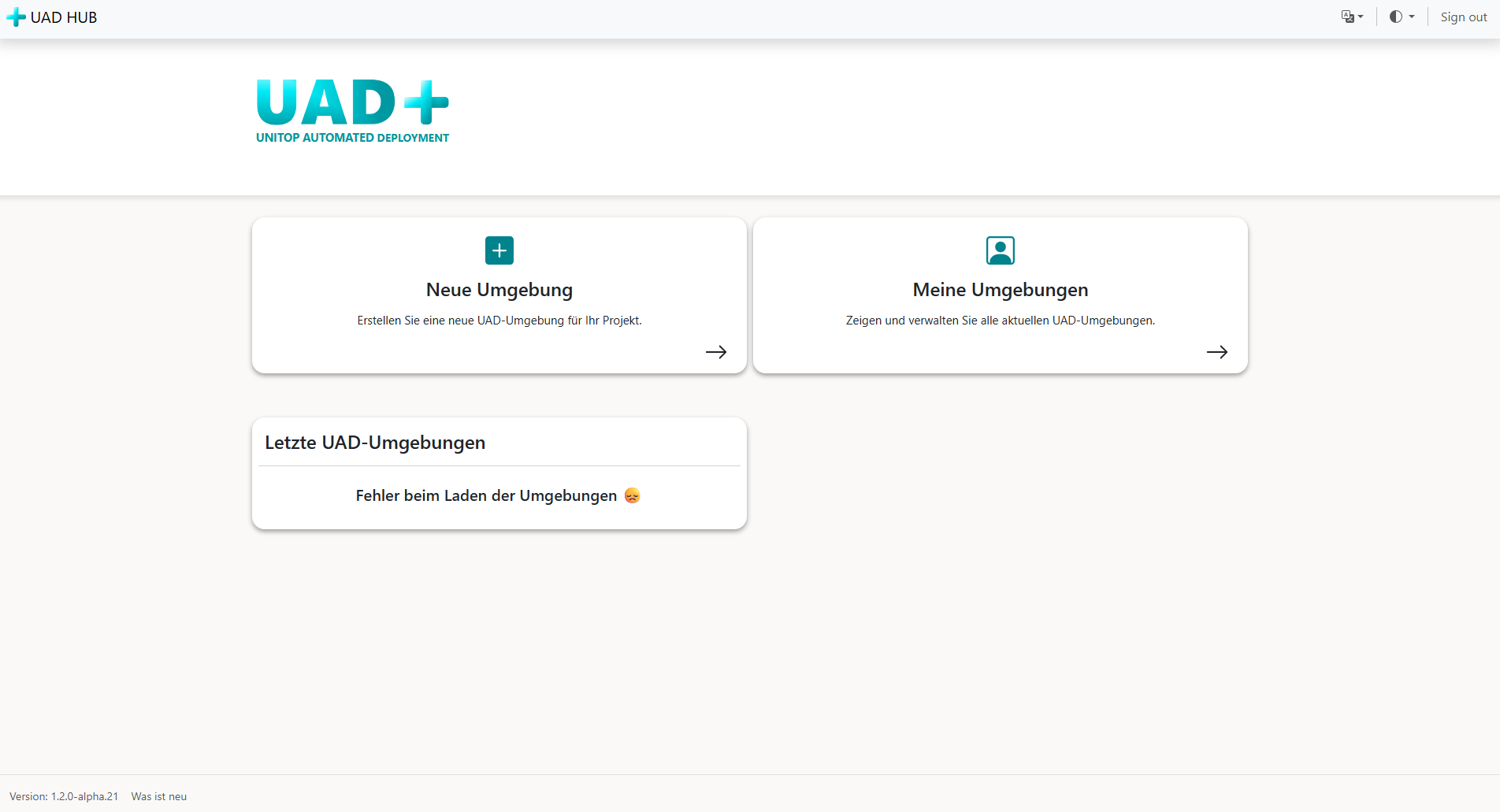
Berechtigungen nach Rollen
Global Admin
Diese Rolle ist administrativ und für die meisten Benutzer nicht relevant. Global Admins haben vollständigen Zugriff auf alle Funktionen des Portals und können alle Kunden und Umgebungen sehen und verwalten.
UAD Contributor
Ein UAD Contributor hat folgende Berechtigungen:
- Kann Umgebungen erstellen, wenn er als Contributor für den entsprechenden Kunden eingetragen ist.
- Sieht standardmäßig nur die selbst erstellten Umgebungen.
- Kann auf Umgebungen zugreifen, für die er explizit berechtigt wurde.
- Kann bei der Auswahl "Alle Umgebungen" diejenigen sehen, für die er berechtigt ist.
- Kann sich mit Umgebungen verbinden, sie starten und stoppen.
UAD Customer Admin
Ein Customer Admin hat erweiterte Berechtigungen:
- Kann alle Umgebungen sehen und verwalten, die für den Kunden angelegt wurden, bei dem er als Customer Admin hinterlegt ist.
- Kann Contributor-Berechtigungen für Umgebungen vergeben.
- Kann Kunden-Einstellungen verwalten.
- Kann weitere Customer Admins für den Kunden hinzufügen.
Rollenzuweisung verwalten
Zuweisung bei der Kundeneinrichtung
Wenn ein neuer Kunde angelegt wird, wird der Ersteller automatisch als Customer Admin für diesen Kunden hinzugefügt. Mindestens ein Customer Admin ist immer erforderlich.
Contributors verwalten
Als Customer Admin können Sie Contributors für einen Kunden verwalten:
Navigieren Sie zur "Kundenverwaltung" und wählen Sie den entsprechenden Kunden aus.
Im unteren Bereich der Kundendetails finden Sie den Abschnitt "Kundenkontributoren".
Klicken Sie auf "Hinzufügen", um einen neuen Contributor zu berechtigen.
Wählen Sie den Benutzer aus der Liste aus und bestätigen Sie die Auswahl.
Hinweis
Nur Benutzer, die als Contributor für einen Kunden eingetragen sind, können Umgebungen für diesen Kunden erstellen. Wenn ein Benutzer versucht, eine Umgebung für einen Kunden zu erstellen, für den er nicht berechtigt ist, erhält er eine Fehlermeldung.
Berechtigungen für einzelne Umgebungen vergeben
(Umgebungen teilen/Contributor hinzufügen)
Sie können einem Contributor Zugriff auf eine spezifische Umgebung gewähren:
Öffnen Sie die Detailseite der Umgebung.
Klicken Sie auf "Contributor hinzufügen".
Wählen Sie den Benutzer aus, dem Sie Zugriff gewähren möchten.
Nach dem Hinzufügen kann dieser Benutzer die Umgebung sehen und nutzen.
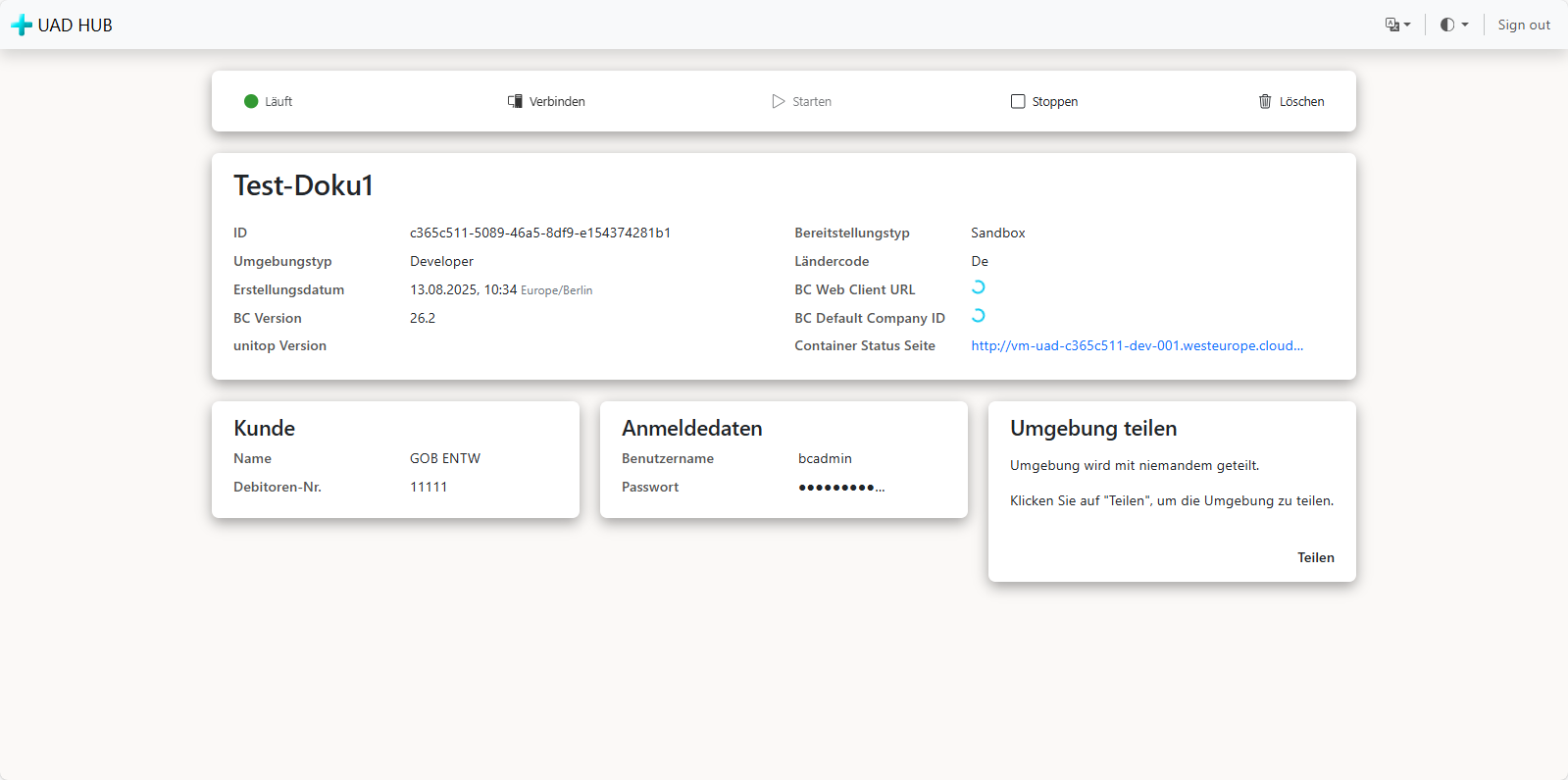
Umgebungen anzeigen
Im UAD Plus-Portal können Sie Ihre Umgebungen auf zwei Arten filtern:
Meine Umgebungen: Zeigt nur die Umgebungen an, die Sie selbst erstellt haben.
Alle Umgebungen: Zeigt alle Umgebungen an, auf die Sie Zugriff haben. Für Contributors sind das die eigenen Umgebungen plus die, für die sie explizit berechtigt wurden. Für Customer Admins sind das alle Umgebungen des Kunden.
Hinweis
Als UAD Customer Admin sehen Sie unter "Alle Umgebungen" auch die Umgebungen, die von Kollegen für den Kunden erstellt wurden, bei dem Sie als Customer Admin hinterlegt sind.
Zusätzlich können Sie die Suchfunktion nutzen, um gezielt nach bestimmten Umgebungen zu suchen.

Tipps zur Rollenverwaltung
- Achten Sie darauf, dass für jeden Kunden mindestens ein Customer Admin zugewiesen ist.
- Vergeben Sie Contributor-Rechte nur an Benutzer, die tatsächlich Umgebungen für den Kunden erstellen müssen.
- Wenn ein Benutzer Zugriff auf eine Umgebung benötigt, die er nicht selbst erstellt hat, muss ein Customer Admin ihn explizit für diese Umgebung berechtigen.
- Überprüfen Sie regelmäßig die Liste der berechtigten Benutzer, um sicherzustellen, dass keine unnötigen Berechtigungen bestehen.