Mit diesem Formular können Sie fehlende, unklare oder fehlerhafte Inhalte in der Dokumentation melden und Verbesserungsvorschläge machen. Ihr Feedback hilft uns, die Qualität und Vollständigkeit kontinuierlich zu verbessern.
Kundenverwaltung
Als Kundenadministrator haben Sie die Möglichkeit Einstellungen und Konfigurationen für UAD-Umgebungen zu verwalten. Hier hinterlegen Sie am Kunden beispielsweise unterschiedliche Subscription, Tenants, etc.
Die UAD Plus Kundenverwaltung unterstützt Sie dabei, neue Kunden anzulegen und ihre Azure-Ressourcen mit UAD Plus zu verknüpfen.
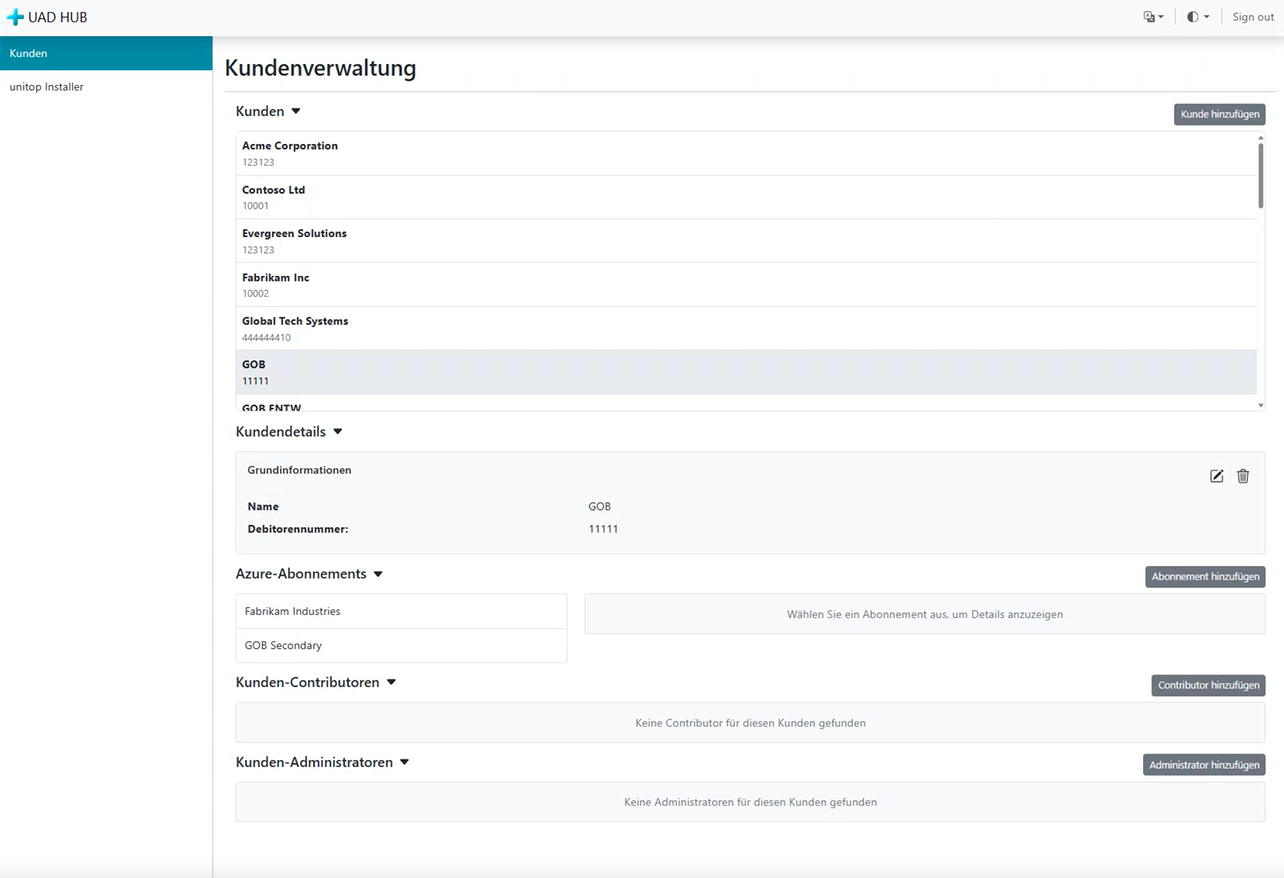
1. Kunden hinzufügen
Rufen Sie die Seite "Umgebungen administrieren" über die Startseite auf.
Klicken Sie auf den Button "Kunde hinzufügen". Es öffnet sich eine Form, in der Sie folgende u. a. Angaben ergänzen:
Feld Beschreibung/Erklärung Kundenname Der vollständige Kundenname, der in UAD Plus angezeigt wird. Debitorennummer Die Referenznummer aus der NAViGOB für die eindeutige Zuordnung und spätere Abrechnung. DevOps-Organisation (optional) Die zugehörige Azure DevOps Organisation. DevOps-Projekt (optional) Das zugehörige Projekt innerhalb der DevOps-Organisation. Anschließend klicken Sie auf "Speichern".
2. Azure Subscription verknüpfen
Aboverwaltung und Infrastruktur
Zur Umsetzung dieses Themas ist die Einbindung der IT-Infrastruktur erforderlich.
Hinweis
Weitere Informationen zu den Phasen der Projektvorbereitung und der Einrichtung neuer Kunden finden Sie unter Phasen der Projektvorbereitung.
Der Prozess sieht wie folgt aus:
Beauftragung der Azure Subscription:siehe Phasen der Projektvorbereitung in Bezug zur Einrichtung neuer Kunden in UAD Plus.
Eintragung im UAD Plus Portal:
- Nach Bereitstellung beim Kunden muss die Tenant ID und Subscription ID bereitgestellt werden.
- Diese Informationen werden in UAD Plus, Kundenverwaltung unter Azure-Abonnements eingetragen.
Azure-Abonnement in UAD Plus zu verknüpfen
Um eine Azure Subscription in UAD Plus zu verknüpfen:
Wählen Sie den Kunden aus der Liste aus und navigieren Sie in der "Kundenverwaltung" zu "Azure-Abonnements".
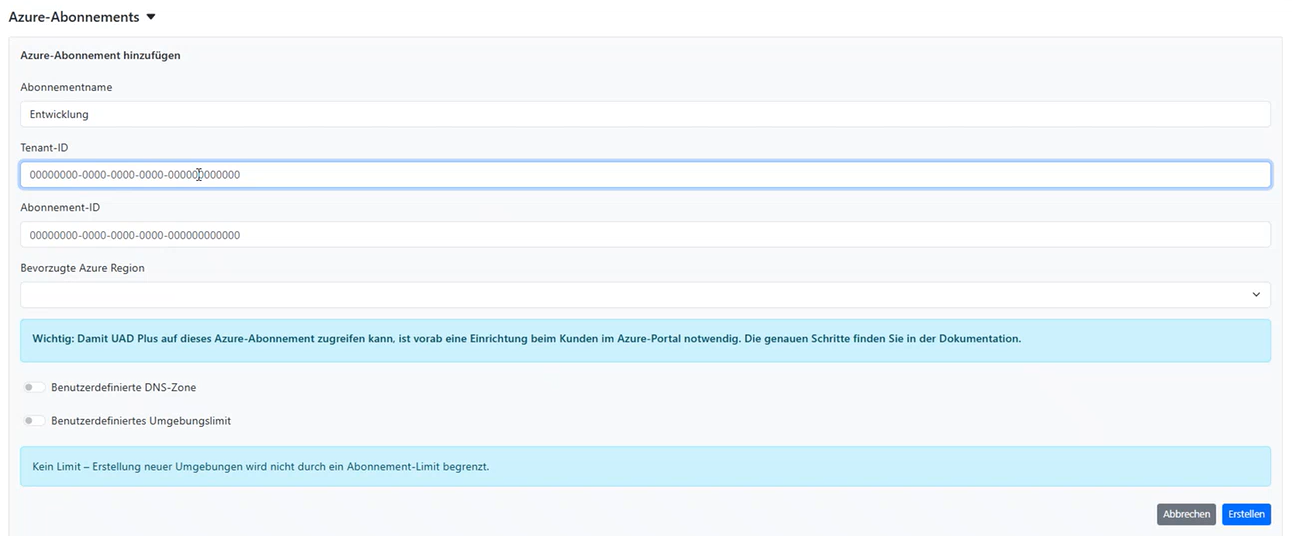
Klicken Sie auf "Abonnement hinzufügen". Es öffnet sich eine Form, in der Sie folgende Angaben machen müssen:
Feld Tooltipp/Erklärung Optionen Abonnementname Name der Azure Subscription - SubscriptionID SubscriptionID der Azure Subscription - TenantID TenantID der Azure Subscription - Bevorzugte Azure Region Bevorzugte Azure Region der Azure Subscription Wenn nicht angegeben: West Europe Benutzerdefiniertes Umgebungslimit Aktivieren Sie optional "Benutzerdefiniertes Umgebungslimit", um die maximale Anzahl der Umgebungen pro Subscription zu beschränken. 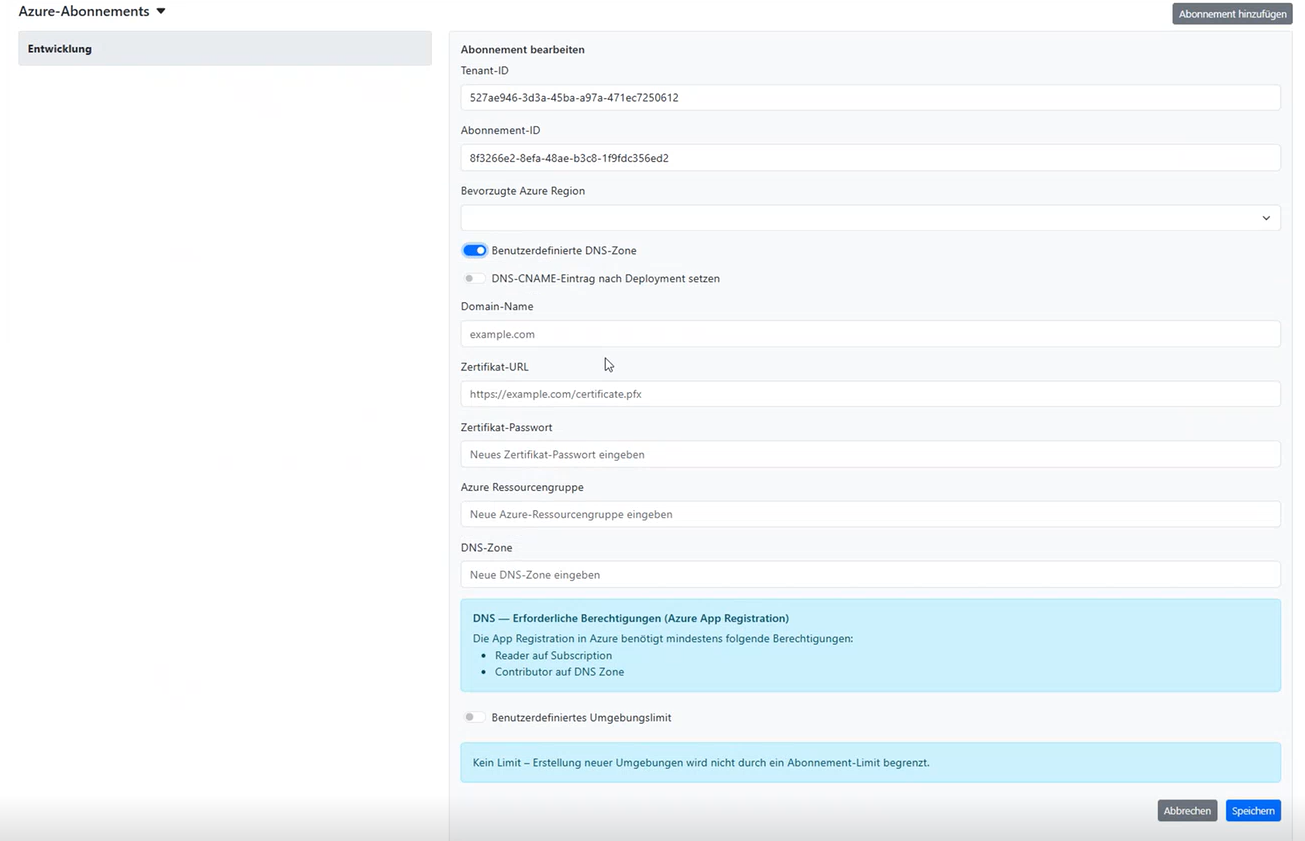
Klicken Sie auf „Verbindung testen", um die Einrichtung zu überprüfen.
Speichern Sie die Einstellungen mit „Erstellen". Dieser Punkt entfällt, wenn es bereits eine erste hinterlegte Subscription gibt.
3. Benutzerdefinierte DNS-Zone
Die Einrichtung einer benutzerdefinierten DNS-Zone erfordert erweiterte Kenntnisse und sollte in der Regel durch die Abteilung Entwicklung oder Infrastruktur erfolgen. Bei Bedarf eröffnen Sie bitte einen RFA und geben Sie an, dass eine benutzerdefinierte DNS-Zone eingerichtet werden soll.