Mit diesem Formular können Sie fehlende, unklare oder fehlerhafte Inhalte in der Dokumentation melden und Verbesserungsvorschläge machen. Ihr Feedback hilft uns, die Qualität und Vollständigkeit kontinuierlich zu verbessern.
Quickstart
In den folgenden Abschnitten finden Sie kompakte Quickstart-Anleitungen, die einen schnellen Einstieg in die Nutzung von UAD Plus ermöglichen.
Die nachfolgenden Inhalte konzentrieren sich auf die wesentlichen Schritte, die Sie benötigen, um eine Umgebung erstmalig bereitzustellen.
Dieser Quickstart richtet sich an Developer, Consultant oder Projektleiter, die eine vollständig konfigurierte, containerbasierte Entwicklungs-, Test- oder Schulungsumgebungen mit UAD Plus erstellen möchten.
Voraussetzungen und Zugriffsrechte
Für die Nutzung von UAD Plus benötigen Sie:
- Einen GOB-Benutzeraccount (@gob.de)
- Zugriffsrechte für das UAD Plus Portal
Wenn Sie keinen Zugriff haben, wenden Sie sich bitte an Ihre Projektleitung oder stellen Sie einen RFA.
Zugriff auf das Portal
- Öffnen Sie in Ihrem Browser die URL:
portal.unitop.dev. - Melden Sie sich mit Ihrem GOB-Account an.
- Nach erfolgreicher Anmeldung wird das UAD Plus Portal angezeigt.
Benutzeroberfläche und Navigation
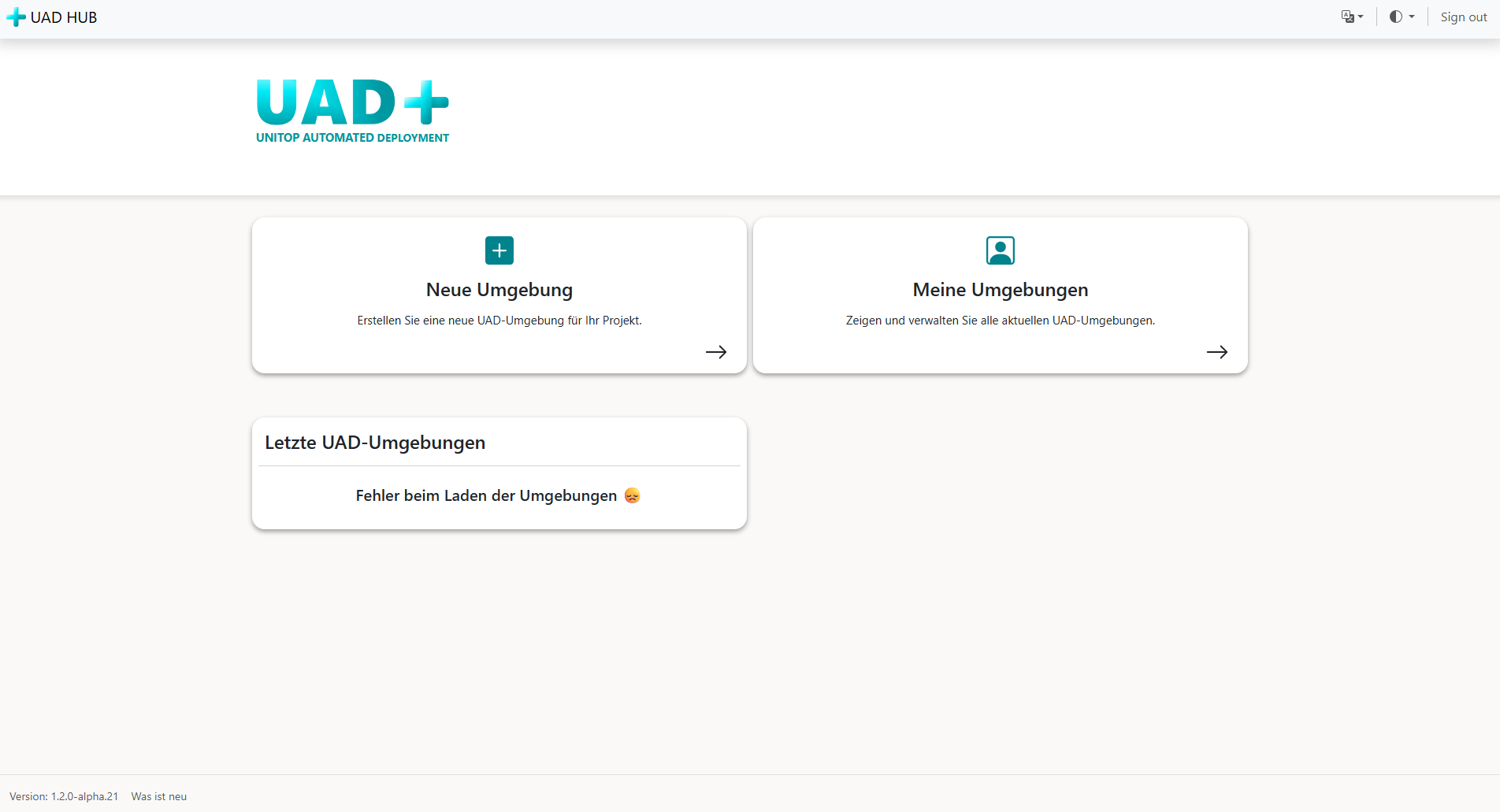
Die Benutzeroberfläche der UAD Plus-Startseite passt sich dynamisch an die zugeteilte Rolle an, sodass bestimmte Bereiche nur für berechtigte Rollen sichtbar sind. Die Zugriffsrechte sind hierarchisch strukturiert, wobei der Global Admin die umfassendsten Rechte besitzt, gefolgt vom UAD Contributor und dem UAD Customer Admin mit den eingeschränktesten Berechtigungen.
Mehr zu dem Thema Rollenzuweisung lesen Sie in unserer Dokumentation.
Bereitstellung einer neuen UAD-Umgebung
Ausgangspunkt: Sie möchten als Developer, Consultant oder Projektleiter eine vollständig konfigurierte, containerbasierte Entwicklungs-, Test- oder Schulungsumgebungen erstellen.
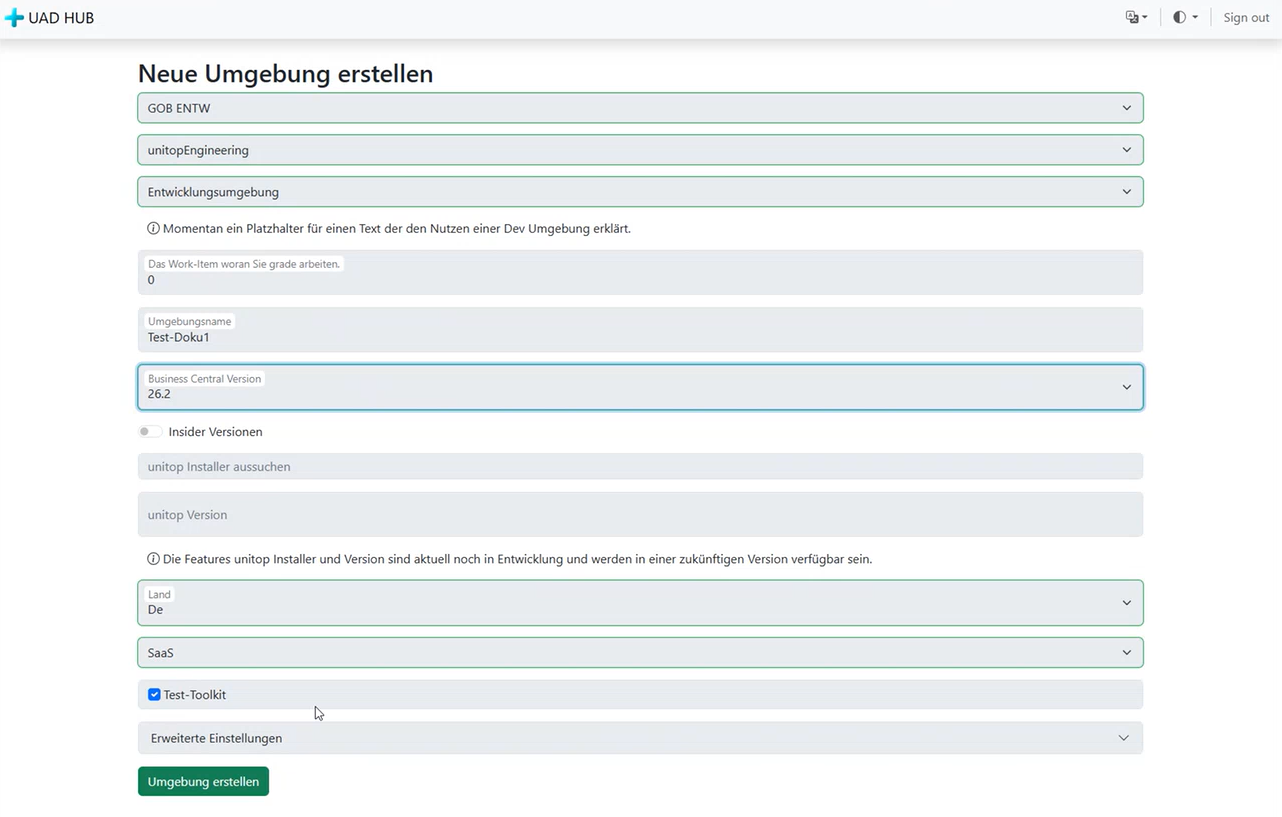
Neue Umgebung: Navigieren Sie zur Startseite und klicken Sie auf die Schaltfläche "Neue Umgebung".
Kunden wählen: Wählen Sie den entsprechenden Kunden aus der Dropdown-Liste. Bei internen Entwicklungen wählen Sie "GOB" aus.
Hinweis
Sollte ein Kunde in dieser Ansicht fehlen gehen Sie bitte auf die Projektleitung zu.
Optional: Tenant: Falls verfügbar, wählen Sie den passenden Tenant aus (z. B. für Entwicklung, Training, Test, etc.). Dieses gilt als weitere Klassifizierung. Hinweis: Durch die Nutzung unterschiedlicher Azure Subscriptions wird bspw. die Abrechnung getrennt durchgeführt, auch Auswertungen lassen sich somit einfacher erstellen.
Art der Umgebung: Wählen Sie "Entwicklungsumgebung" aus.
Hinweis
Aktuell steht die Option "Entwicklungsumgebung" zur Verfügung. Die Optionen "Testumgebung" und "Produktivumgebung" befinden sich noch in der Entwicklung.
Umgebungsnamen angeben: Vergeben Sie einen aussagekräftigen Umgebungsnamen, um die Umgebung später leicht identifizieren zu können.
Benutzerdefinierter DNS-Name: Das Feld "Benutzerdefinierter DNS-Name" ist standardmäßig aktiviert und ermöglicht die Vergabe einer individuellen, leicht merkbaren URL für die Umgebung.
- Automatische Befüllung: Beim Eingeben des Umgebungsnamens wird das Feld "Benutzerdefinierter DNS-Name" automatisch mit einem gültigen DNS-Schema befüllt.
- Validierung: Das System prüft automatisch die Gültigkeit des DNS-Namens. Ein grüner Haken rechts im Feld zeigt an, dass der DNS-Name verwendet werden kann. Ein rotes X signalisiert, dass der DNS-Name nicht gültig ist.
- Fehlerbehebung: Bei einem ungültigen DNS-Namen können Sie mit der Maus über das rote X fahren, um Details zur Fehlerursache zu erhalten. Häufige Fehler sind:
- Der DNS-Name ist bereits vergeben
- Unzulässige Zeichen (z. B. Umlaute, Sonderzeichen)
- Schema-Verstöße gegen DNS-Namenskonventionen
- Deaktivierung: Wenn Sie den Haken bei "Benutzerdefinierter DNS-Name" entfernen, wird das Feld nicht befüllt und die Umgebung erhält einen automatisch generierten technischen Namen.
Hinweis
Der eingegebene DNS-Name zusammen mit der angezeigten Domain bildet die spätere URL zum Webclient der Umgebung. Beispiel: Bei Eingabe von "meine-umgebung" und Domain "unitop.dev" lautet die Webclient-URL "meine-umgebung.unitop.dev".
Klicken Sie auf Umgebung erstellen.
Der Erstellungsprozess dauert etwa eine Stunde. Sie können den Browser schließen und später zurückkehren, um den Status zu überprüfen.