Mit diesem Formular können Sie fehlende, unklare oder fehlerhafte Inhalte in der Dokumentation melden und Verbesserungsvorschläge machen. Ihr Feedback hilft uns, die Qualität und Vollständigkeit kontinuierlich zu verbessern.
FAQ
Häufig gestellte Fragen zu UAD Plus
Hier finden Sie Antworten auf die am häufigsten gestellten Fragen zu UAD Plus.
Was ist der Unterschied zwischen einer UAD Plus Umgebung und einer BC SaaS Sandbox?
Eine UAD Plus Umgebung ist eine Umgebungssimulation (Container auf einer VM) und unterscheidet sich in Verwaltung, Infrastrukturzugriff und Lizenzierung von einer echten Business Central SaaS Sandbox. Siehe: Vergleich: UAD Plus Umgebungen vs. BC SaaS Sandboxen.
Wie lange dauert die Bereitstellung einer neuen Umgebung?
Die Bereitstellung dauert in der Regel etwa eine Stunde. Für einen schnellen Einstieg sehen Sie sich den Quickstart an.
Wer kann eine Umgebung erstellen?
Nur Benutzer mit entsprechenden Rollen (z. B. URD Contributor oder Customer Admin) können Umgebungen erstellen. Details zur Rollenzuweisung finden Sie unter Rollenzuweisung.
Kann ich auf die zugrunde liegende Infrastruktur (VM/Container) zugreifen?
Ja — UAD Plus erlaubt bei Bedarf Infrastrukturzugriff, im Gegensatz zur BC SaaS Sandbox.
Was passiert beim Löschen einer Umgebung?
Das Löschen entfernt alle Daten unwiderruflich. Beachten Sie Hinweise in Umgebungsverwaltung und Bedienung.
Wie verbinde ich eine Azure Subscription mit einem Kunden?
Folgen Sie den Schritten in Kundenverwaltung -> "Abonnement hinzufügen"; TenantID und SubscriptionID werden benötigt.
Welche Rolle sollte ich für Entwicklungsarbeiten haben?
Developer/Consultant sollten die Rolle "URD Contributor" oder "Global Admin" haben, um Umgebungen zu erstellen und zu verwalten. Siehe Rollenzuweisung.
Wie kann ich eine neue UAD-Umgebung richtig provisionieren?
Für die Bereitstellung öffnen Sie das Portal unter portal.unitop.dev, wählen "Neue Umgebung" und füllen die Pflichtfelder aus (Kunde, Umgebungstyp, Work Item ID, Umgebungsname, BC-Version, Artefakt-Typ). Wichtige Optionen:
- BC-Version: Wählen Sie "Latest" oder eine konkrete Version; für Pre-Releases aktivieren Sie "Insider Version".
- unitop Installation: Wählen Sie die benötigten Installer; "Latest" deaktiviert unitop-Installation.
- Test Toolkit: Aktivieren, wenn Tests benötigt werden; deaktivieren für schnellere Erstellung.
- Backup URL / Custom DNS: Für spezielle Anforderungen nur nach Abstimmung mit DevOps/IT.
Ausführliche Anleitung und Screenshots: Quickstart und Bereitstellung einer neuen UAD-Umgebung.
Ich sehe eine Umgebung mit Status "abandoned" - was bedeutet das?
"Abandoned" bedeutet, dass die Azure-Ressource außerhalb von UAD Plus gelöscht wurde. Die Umgebung bleibt in der Datenbank und ist ausgegraut. Aktionen sind deaktiviert. Vorgehen:
- Prüfen Sie Details in der Umgebung-Detailansicht.
- Wenn die Ressource wirklich gelöscht wurde, entfernen Sie die Umgebung aus der Datenbank (nur möglich über die Admin/Customer-UI).
- Falls inkonsistente Daten bestehen, kontaktieren Sie das DevOps-Team.
Welche Berechtigungen benötigen Nutzer?
Rollen und Berechtigungen:
- Global Admin: Vollzugriff auf alle Funktionen.
- URD Contributor: Kann Umgebungen erstellen, starten/stoppen und auf eigene/gewährte Umgebungen zugreifen.
- URD Customer Admin: Kann Kunden verwalten, Contributors zuweisen und alle Umgebungen des Kunden administrieren.
Hinweise zur Vergabe: Beim Anlegen eines Kunden wird der Ersteller automatisch als Customer Admin gesetzt. Nur Contributor, die im Kunden als Contributor eingetragen sind, können Umgebungen für diesen Kunden erstellen. Siehe: Rollenzuweisung und Kundenverwaltung.
Wie überwache ich den Erstellungsfortschritt einer Umgebung?
Im Portal unter "Meine Umgebungen" sehen Sie eine Aktivitätsanzeige mit laufenden und fehlgeschlagenen Prozessen. Klicken Sie auf die Umgebung für detaillierte Logs und Statusanzeigen (Activity-Menü). Bei Fehlern zeigen Status-Icons und Detail-Logs die Ursache an. Bei persistierenden Fehlern wenden Sie sich an DevOps. Siehe: Umgebungserstellung überwachen.
Welche Einstellungen eignen sich für spezielle Anforderungen?
Erweiterte Einstellungen sind für Spezialfälle gedacht. Beispiele:
- Backup URL: Ermöglicht das Laden einer DB aus einem vorhandenen Backup. Nur nach Rücksprache mit DevOps.
- Multimandanten BC: Konfiguration für Single- oder Multi-Tenant (Standard: Multi-Tenant).
- Benutzerdefinierte DNS-Zone: Benötigt Zertifikat-URL, Passwort, Resource Group und DNS-Zone; erfordert IT-Infrastruktur-Einbindung.
Änderungen an diesen Optionen können Provisioning-Verhalten und Sicherheit beeinflussen. Siehe: Bereitstellung einer neuen UAD-Umgebung und Kundenverwaltung - IT Infrastruktur.
Wann sollte ich UAD Plus wählen und wann eine BC SaaS Sandbox?
Verwenden Sie UAD Plus, wenn Sie Infrastrukturzugriff, automatisierte unitop-Tests oder kostengünstige Entwicklungs-/Testumgebungen benötigen. Wählen Sie BC SaaS, wenn Sie vollständige Integration mit Microsoft-Services oder sofortige Verfügbarkeit benötigen. Zur Entscheidungsunterstützung siehe: UAD-Umgebung oder BC-Sandbox?.
Ich erhalte beim Öffnen von UAD Plus aus einem Dritt-Tenant die Fehlermeldung invalid_client / AADSTS650052. Was kann ich tun?
Fehlermeldung: 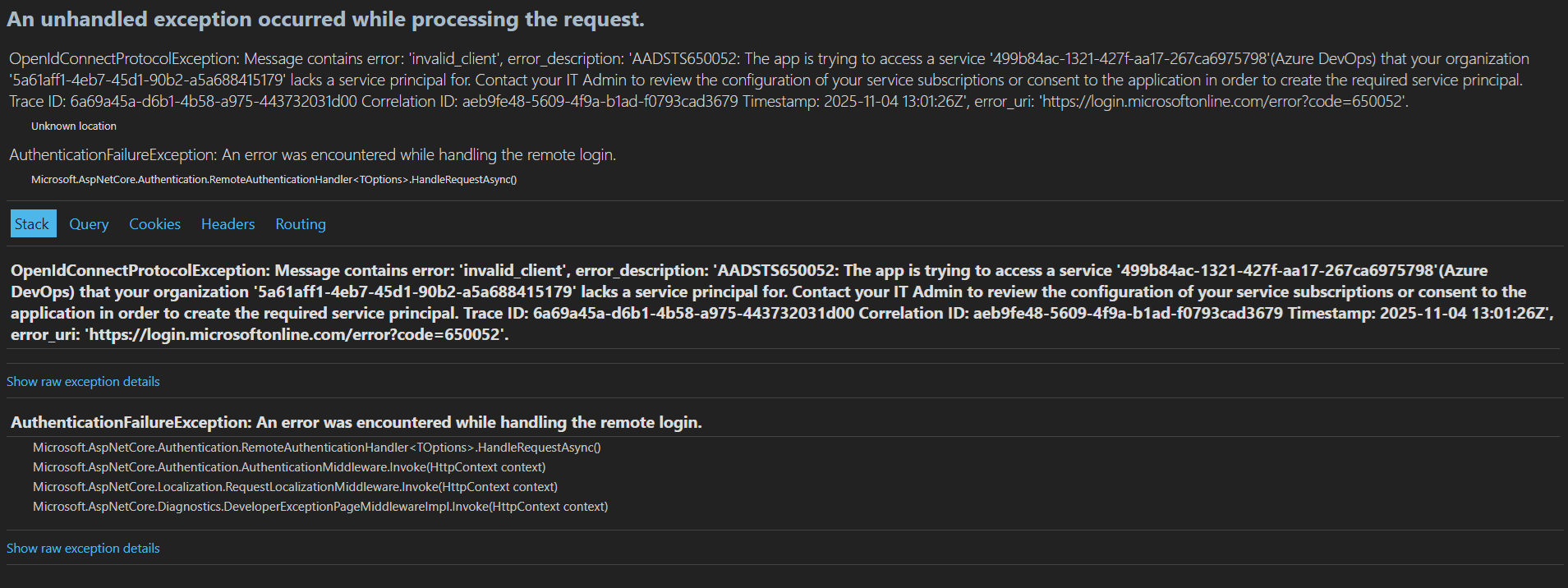
Der Fehler entsteht, wenn die Azure-DevOps-Ressource im Dritt-Tenant nicht gefunden wird. Um das Problem zu lösen, genügt es, Azure DevOps einmal mit einem Benutzer aus dem Dritt-Tenant zu öffnen. Dazu kann der folgende Link genutzt werden: https://aex.dev.azure.com/.