Mit diesem Formular können Sie fehlende, unklare oder fehlerhafte Inhalte in der Dokumentation melden und Verbesserungsvorschläge machen. Ihr Feedback hilft uns, die Qualität und Vollständigkeit kontinuierlich zu verbessern.
Bereitstellung einer neuen UAD-Umgebung
Ausgangspunkt: Sie möchten als Developer, Consultant oder Projektleiter eine vollständig konfigurierte, containerbasierte Entwicklungs-, Test- oder Schulungsumgebungen erstellen.
Wichtig: Es handelt sich hierbei nicht um eine BC SaaS Sandbox. Die genauen Unterschiede finden Sie hier.
Für einen Quickstart lesen Sie hier.
Öffnen Sie das UAD Plus Portal über die URL
portal.unitop.dev.Neue Umgebung: Navigieren Sie zur Startseite und klicken Sie auf die Schaltfläche "Neue Umgebung".
Kunden wählen: Wählen Sie den entsprechenden Kunden aus der Dropdown-Liste. Bei internen Entwicklungen wählen Sie "GOB" aus.
Hinweis
Beachten Sie, dass die Bereitstellung einer Umgebung dem Kunden in Rechnung gestellt wird.
Optional: Tenant: Falls verfügbar, wählen Sie den passenden Tenant aus (z. B. für Entwicklung, Training, Test, etc.). Dieses gilt als weitere Klassifizierung.
Hinweis
Durch die Nutzung unterschiedlicher Azure Subscriptions wird bspw. die Abrechnung getrennt durchgeführt, auch Auswertungen lassen sich somit einfacher erstellen.
Art der Umgebung: "Entwicklungsumgebung" ist standardmäßig vorausgewählt.
Hinweis
Aktuell steht die Option "Entwicklungsumgebung" zur Verfügung. Die Optionen "Testumgebung" und "Produktivumgebung" befinden sich noch in der Entwicklung.
Benutzerdefinierter DNS Name: Das Feld "Benutzerdefinierter DNS-Name" ist standardmäßig aktiviert und ermöglicht die Vergabe einer individuellen, leicht merkbaren URL für die Umgebung.
- Automatische Befüllung: Beim Eingeben des Umgebungsnamens wird das Feld "Benutzerdefinierter DNS-Name" automatisch mit einem gültigen DNS-Schema befüllt.
- Validierung: Das System prüft automatisch die Gültigkeit des DNS-Namens. Ein grüner Haken rechts im Feld zeigt an, dass der DNS-Name verwendet werden kann. Ein rotes X signalisiert, dass der DNS-Name nicht gültig ist.
- Fehlerbehebung: Bei einem ungültigen DNS-Namen können Sie mit der Maus über das rote X fahren, um Details zur Fehlerursache zu erhalten. Häufige Fehler sind:
- Der DNS-Name ist bereits vergeben
- Unzulässige Zeichen (z. B. Umlaute, Sonderzeichen)
- Schema-Verstöße gegen DNS-Namenskonventionen
- Deaktivierung: Wenn Sie den Haken bei "Benutzerdefinierter DNS-Name" entfernen, wird das Feld nicht befüllt und die Umgebung erhält einen automatisch generierten technischen Namen.
Hinweis
Der eingegebene DNS-Name zusammen mit der angezeigten Domain bildet die spätere URL zum Webclient der Umgebung. Beispiel: Bei Eingabe von "meine-umgebung" und Domain "unitop.dev" lautet die Webclient-URL "meine-umgebung.unitop.dev".
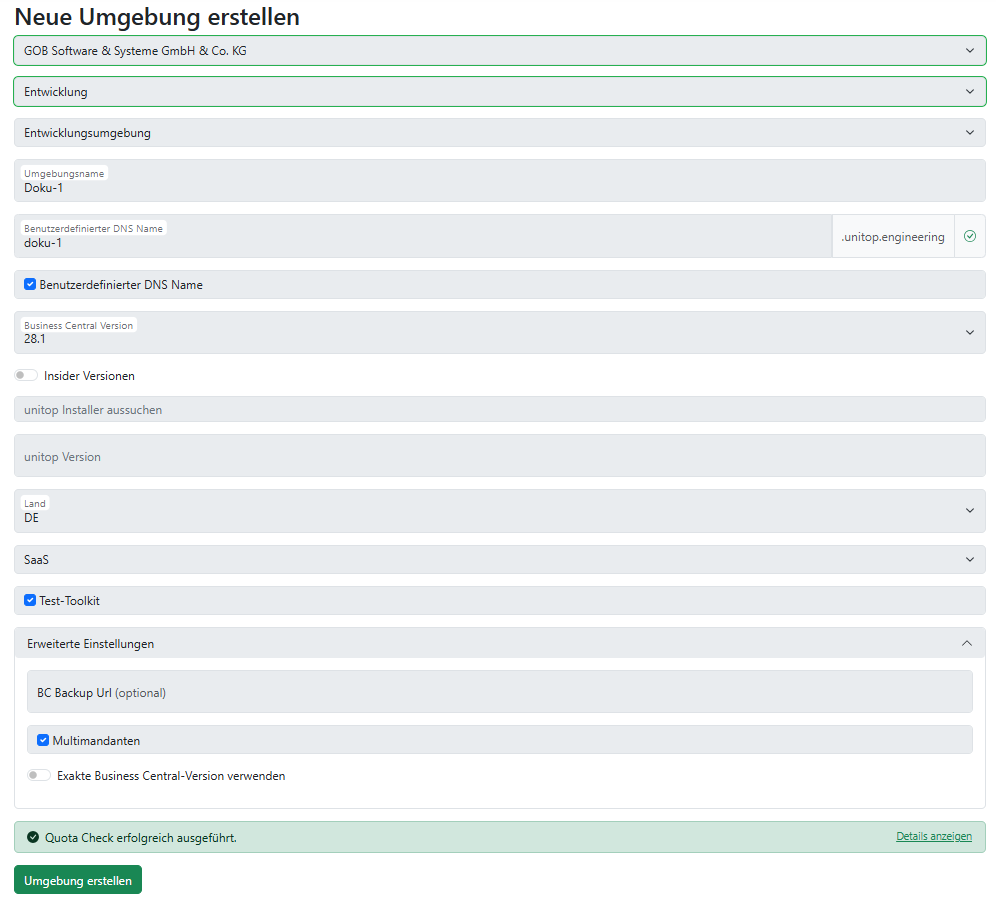
Umgebungsnamen angeben: Vergeben Sie einen aussagekräftigen Umgebungsnamen, um die Umgebung später leicht identifizieren zu können.
Business Central Version wählen: Das System prüft täglich, ob neue BC-Versionen von Microsoft verfügbar sind, und aktualisiert die Liste automatisch. Die neueste verfügbare Version ist dabei immer vorausgewählt. Neben der aktuellen Version stehen auch ältere Versionen sowie verfügbare Hotfix-Versionen zur Auswahl.
- Für reguläre Entwicklung: Wählen Sie die gewünschte Version aus der Liste.
- Für Insider/Preview-Versionen: Aktivieren Sie zunächst die Option "Insider Version" (Schritt 10). Die verfügbaren Insider Preview Versionen werden dann in der Versionsauswahl angezeigt.
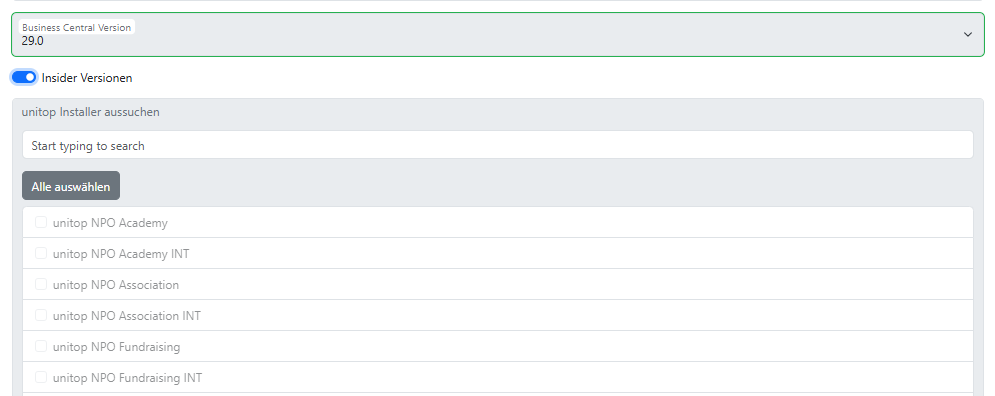
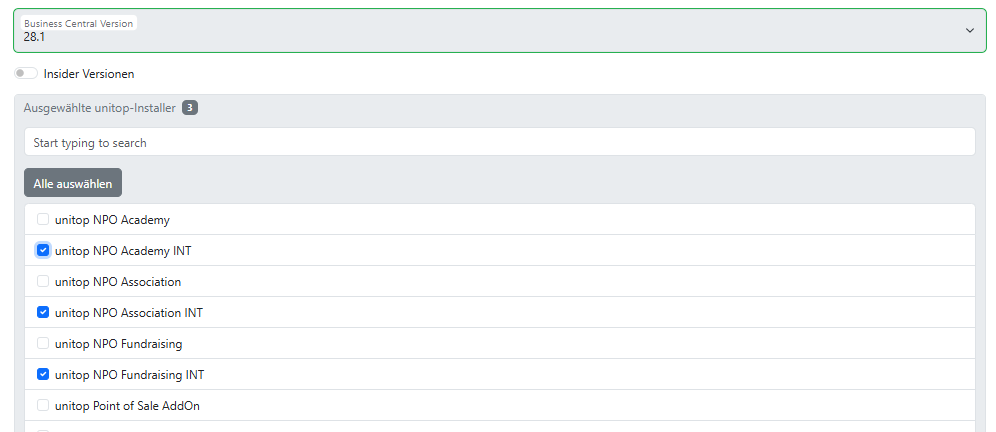
unitop installieren:
- Wählen Sie die gewünschten unitop Installer aus der Liste aus. Es ist eine Mehrfachauswahl möglich.
- Die verfügbaren unitop Versionen werden in Abhängigkeit der gewählten Installer-Kombination und der ausgewählten BC-Version ermittelt und zur Auswahl angeboten. Wählen Sie daher zuerst die Installer, bevor Sie die unitop Version festlegen.
- Die Installation erfolgt ausschließlich mit der initial angegebenen BC-Version.
Insider Versionen:
- Entwickler benötigen für die Arbeit an zukünftigen Releases gelegentlich Zugriff auf Pre-Releases. Dies ermöglicht die fehlerfreie Implementierung neuer Funktionen und die frühzeitige Berücksichtigung geplanter Änderungen.
- Aktivieren Sie diesen Schalter, um in der BC-Versionsauswahl (Schritt 8) Insider Preview Versionen zu erhalten. Die verfügbaren Insider Versionen werden automatisch aktualisiert und können direkt ausgewählt werden.
Sprache/Land: Wählen Sie die gewünschte Sprache/Land aus (standardmäßig "de").
Artefakt-Typ: Belassen Sie den Artefakt-Typ auf "SaaS", es sei denn, Sie entwickeln für einen On-Premises-Kunden.
Hinweis
Bei "SaaS" handelt es sich nicht um eine echte BC SaaS-Sandbox. Vielmehr ist es eine Umgebungssimulation von BC SaaS: Ein Container auf einer VM, der die BC-SaaS-Umgebung nachbildet.
Test Toolkit:
- Aktiviert: Belassen Sie die Test Toolkit-Option aktiviert, wenn Sie Tests in einer Testumgebung durchführen möchten.
- Deaktiviert: Deaktivieren Sie die Option, wenn Sie bspw. als Projektleiter keine Entwicklungsumgebung benötigen (führt zu Zeitersparnis in der Erstellung).
Klicken Sie auf Umgebung erstellen.
Der Erstellungsprozess dauert etwa eine Stunde. Sie können den Browser schließen und später zurückkehren, um den Status zu überprüfen.
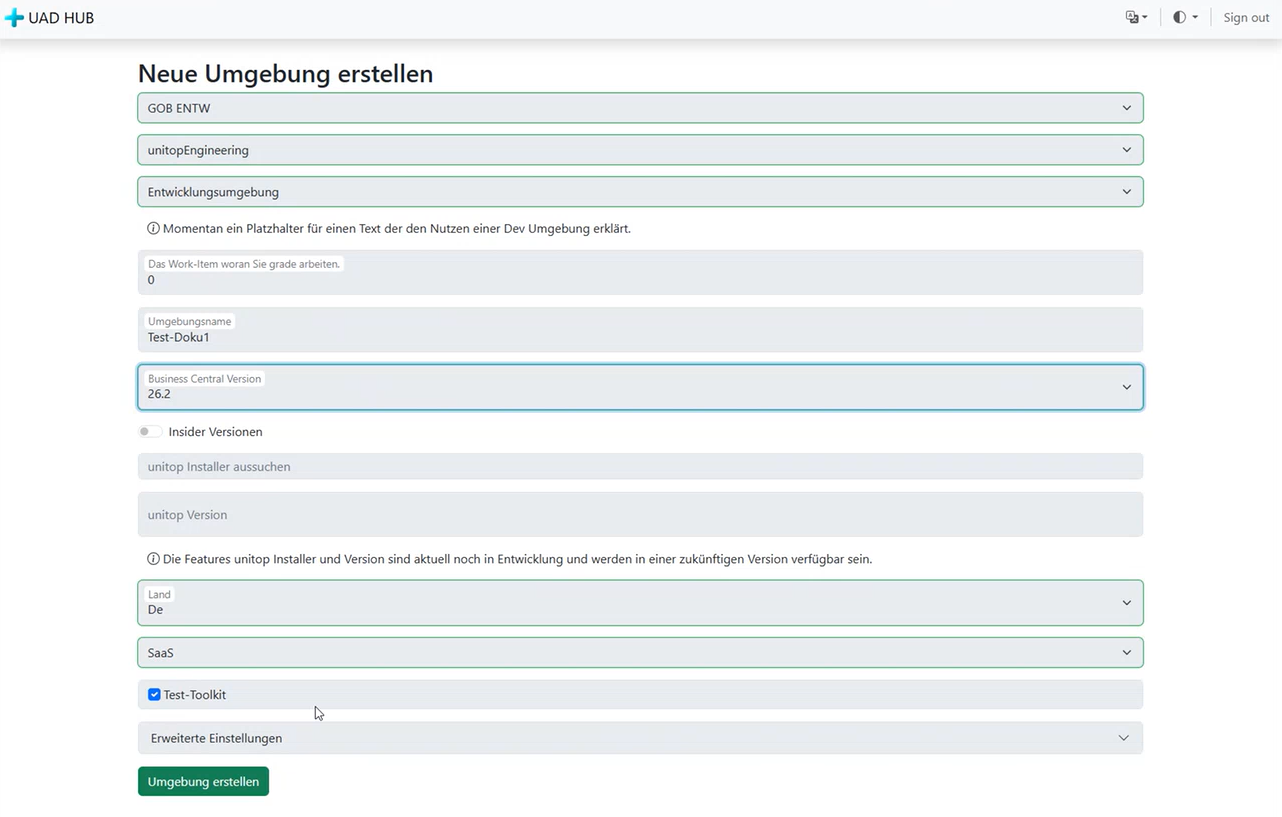
Erweiterte Einstellungen für spezielle Anforderungen
Ausgangspunkt: Für einige Benutzer (z. B. Lead-Developer) bietet UAD Plus zusätzliche Konfigurationsmöglichkeiten. Diese Funktionen wurden explizit für Spezialanforderungen von Kunden implementiert.
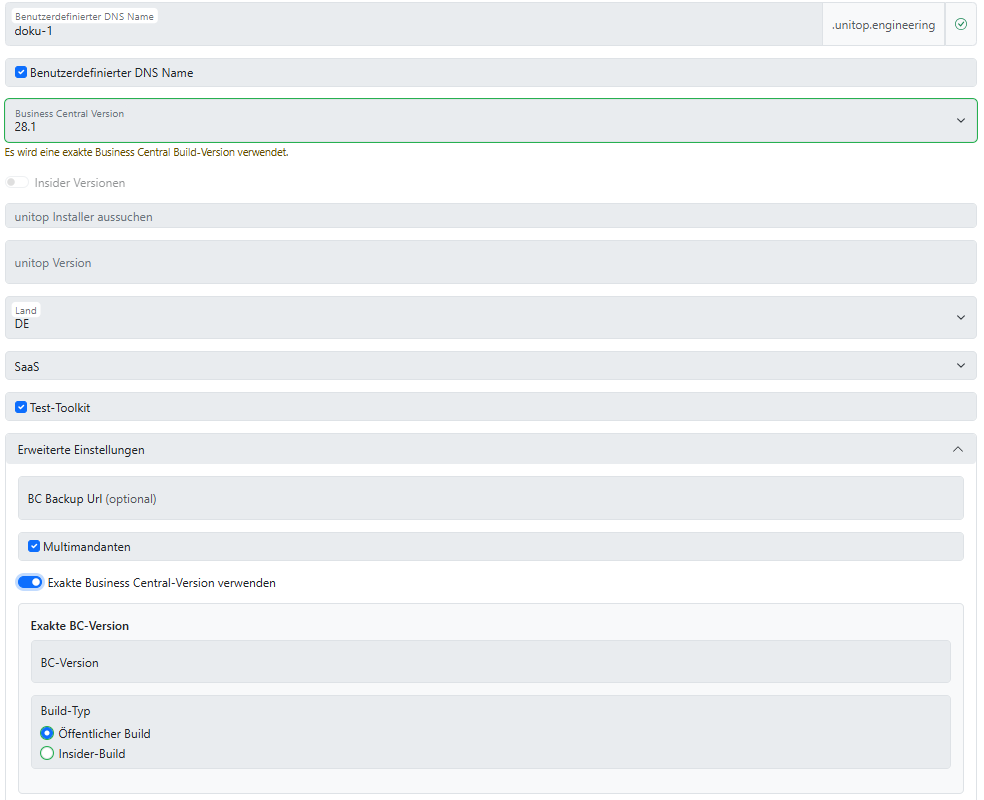
| Einstellung | Beschreibung | Hinweis |
|---|---|---|
| Backup URL | Ermöglicht das Laden einer Datenbank aus einem vorhandenen Backup | Nur für Spezialanforderungen nach Rücksprache mit dem DevOps-Team. |
| Multimandanten BC | Konfiguration für Single- oder Multi-Tenant-Umgebungen (Standard: Multi-Tenant). | |
| Exakte Business Central Version verwenden | Aktiviert die Eingabe einer exakten Business Central Version als String (z. B. "25.2345.0"). Bei Aktivierung wird die Versionsauswahl in Schritt 8 deaktiviert und muss zwingend eine gültige Versionsbezeichnung im Feld "Exakte BC-Version" eingetragen werden. Zusätzlich kann zwischen "Öffentlicher Build" (Public Release) und "Insider Build" (Insider Preview) unterschieden werden. | Experteneinstellung. Die eingegebene Version wird nicht vorab geprüft. Nutzen Sie diese Option nur, wenn Sie die genaue Versionsnummer kennen. |