Mit diesem Formular können Sie fehlende, unklare oder fehlerhafte Inhalte in der Dokumentation melden und Verbesserungsvorschläge machen. Ihr Feedback hilft uns, die Qualität und Vollständigkeit kontinuierlich zu verbessern.
Kontoauszugsbearbeitung: Arbeitgebersplitt
Der Arbeitgebersplitt findet in der unitop Altersversorgung im Rahmen der Bearbeitung von Kontoauszügen und Zahlungseingängen der Arbeitgeber statt. Überweist ein Arbeitgeber eine Summe für mehrere seiner Arbeitnehmer, unterstützt der Arbeitgebersplitt bei der Zuordnung der Zahlungseingänge auf Arbeitnehmerebene. Eine Einordnung im Gesamtprozess finden Sie unter Zahlungsverkehr und Einzug von Mitgliedsbeiträgen.
Auf dieser Seite erfahren Sie, wie Sie den Arbeitgebersplitt einrichten, wie die automatische Zahlungsanalyse abläuft und wie Sie Zahlungen manuell einem Arbeitgeber zuordnen und aufteilen.
Einrichtung Analyse Arbeitgeber-Zahlungen
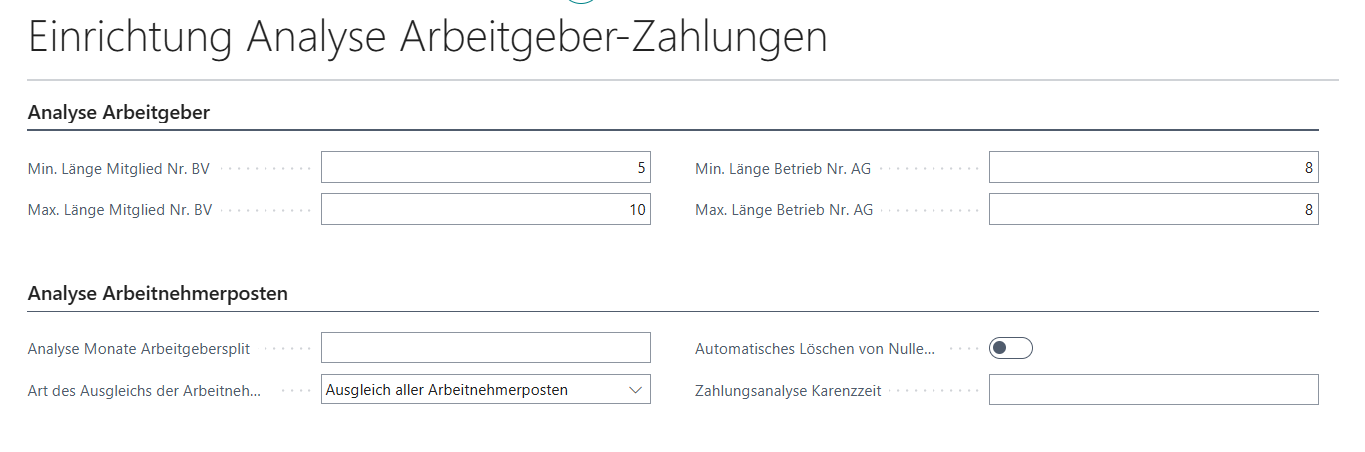
In der Einrichtung des Arbeitgebersplitts werden verschiedene Parameter voreingestellt, mit denen Sie die Trefferquoten bei der automatischen Zuordnung von Zahlungseingängen optimieren. Die Einrichtungsseite öffnen Sie in Business Central über die Suche.
Analyse Arbeitgeber
In diesem Register der Einrichtung legen Sie fest, wie lang die Betriebsnummern der Arbeitgeber in der Regel sind. Diese Information nutzt das System, um Betriebsnummern im Verwendungszweck eingehender Zahlungen zu erkennen.
| Feld | Beschreibung |
|---|---|
| Min. Länge Mitglied Nr. BV | Gibt die minimale Länge der Mitglieder Nr. BV an. |
| Max. Länge Mitglied Nr. BV | Gibt die maximale Länge der Mitglieder Nr. BV an. |
| Min. Länge Betrieb Nr. AG | Gibt die minimale Länge der Betrieb Nr. AG an. |
| Max. Länge Betrieb Nr. AG | Gibt die maximale Länge der Betrieb Nr. AG an. |
Analyse Arbeitnehmerposten
Im Register "Analyse Arbeitnehmerposten" stehen weitere Parameter zur Verfügung, mit denen Sie das Analyseverhalten des Arbeitgebersplitts steuern.
| Feld | Beschreibung | Optionen |
|---|---|---|
| Analyse Monate AG Splitt | Gibt die Monate an, die in den Analysen berücksichtigt werden. Beispiel: "1..3" entspricht dem ersten Quartal. | Numerischer Wert |
| Art des Ausgleichs der Arbeitnehmerposten | Steuert, welche Posten eines Arbeitnehmers ausgeglichen werden. | "Ausgleich aller AN Posten": alle Posten werden ausgeglichen. "Ausgleich nur der ältesten Posten": nur der jeweils älteste Posten wird ausgeglichen. |
| Automatisches Löschen von Nullerzeilen | Wenn aktiviert, werden beim Buchen alle Zeilen mit einem Betrag von 0 Euro aus dem Buchblatt gelöscht, sofern ein AG-Zahlungseingang vollständig auf die Arbeitnehmer verteilt wurde. | Schalter (Ja/Nein) |
| Zahlungsanalyse Karenzzeit | Ermöglicht die Zuordnung eines Arbeitnehmers auch nach dessen Beschäftigungsende, wenn der Zahlungseingang innerhalb der festgelegten Karenzzeit liegt. | Datumswert |
Betriebsnummer auf der Kontaktkarte hinterlegen
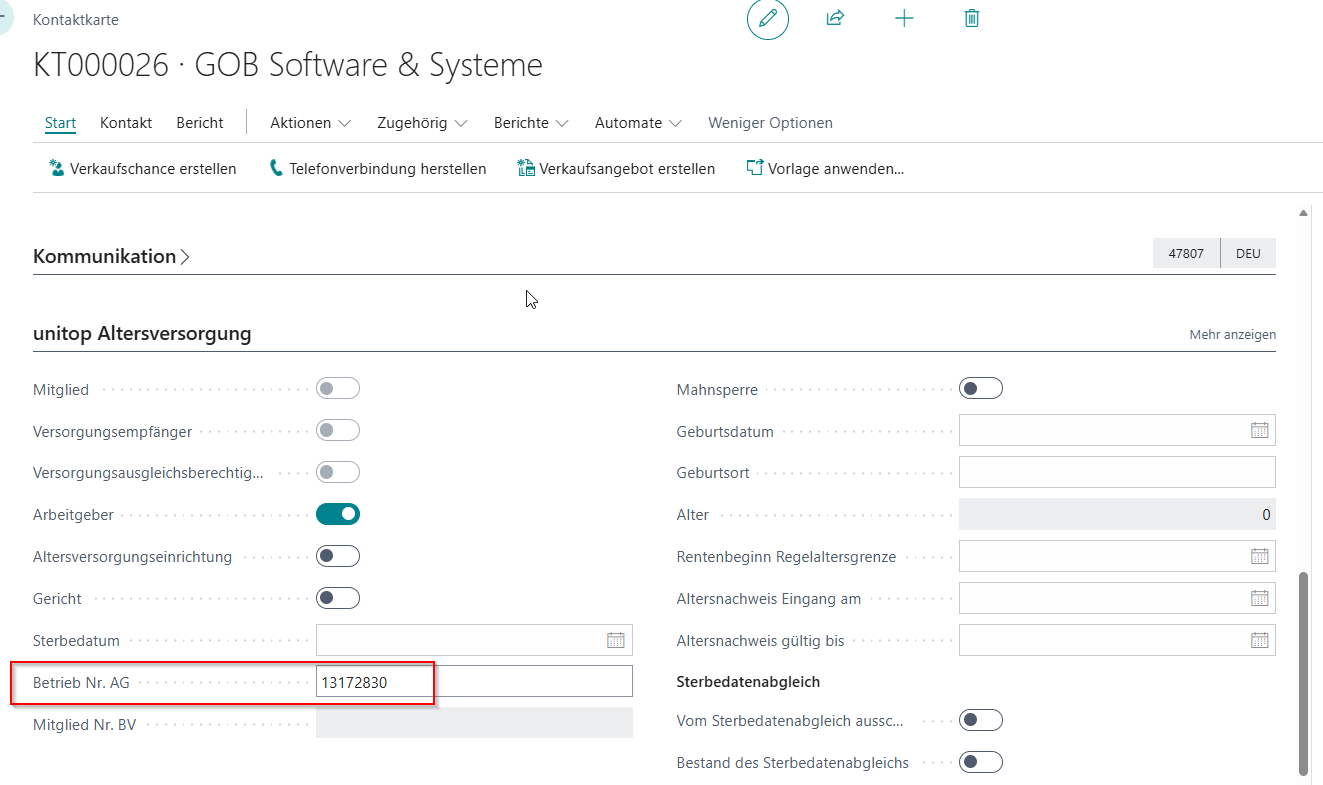
Die Betriebsnummer wird auf der Kontaktkarte des Arbeitgebers gepflegt. Wird diese Nummer im Verwendungszweck eines Zahlungseingangs identifiziert, prüft das System mithilfe der Adressbeziehung, welche Arbeitnehmer diesem Arbeitgeber zugeordnet sind, und schlägt beim Import automatisch Zahlungsausgleiche vor.
Öffnen Sie die Kontaktkarte des Arbeitgebers und navigieren Sie zum Register "unitop Altersversorgung".
Ergänzen Sie im Feld "Betrieb NR. AG" die Betriebsnummer.
Arbeitnehmer dem Arbeitgeber zuordnen – Voraussetzung für den Splitt
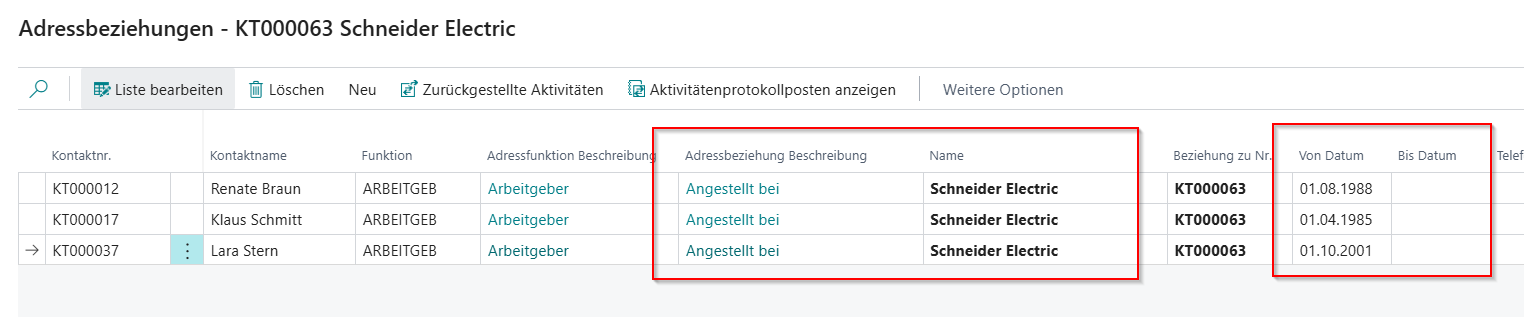
Die Zuordnung von Arbeitnehmern zu einem Arbeitgeber erfolgt über Adressbeziehungen auf der Kontaktkarte des Arbeitgebers. Diese Beziehungen sind die Grundlage für die automatische Zahlungszuordnung im Arbeitgebersplitt.
Kontaktkarte öffnen: Öffnen Sie die Kontaktkarte des Arbeitgebers über die Suche.
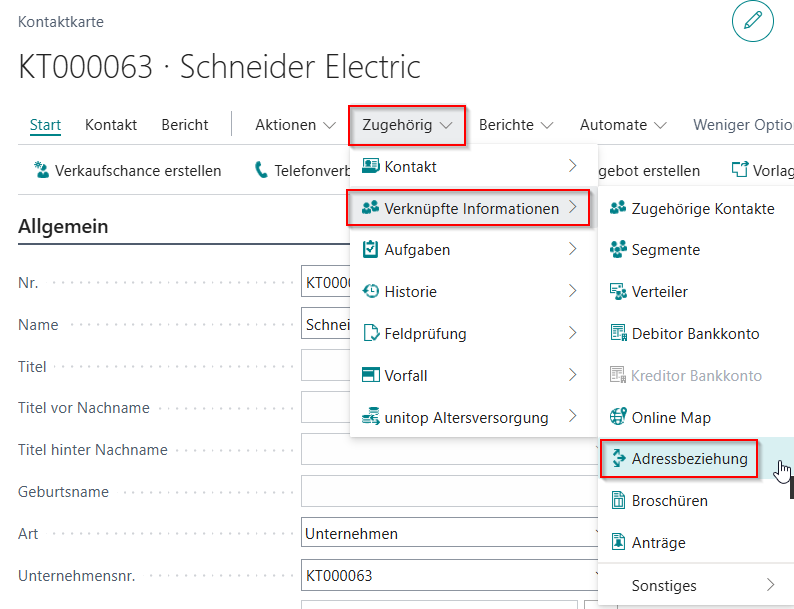
Adressbeziehungen aufrufen: Wählen Sie im Menüband "Zugehörig" > "Verknüpfte Informationen" > "Adressbeziehungen".
Beziehungen anlegen: Legen Sie die Adressbeziehungen zu den zugehörigen Arbeitnehmern an und hinterlegen Sie, von wann bis wann der Arbeitnehmer bei dem korrespondierenden Arbeitgeber angestellt ist oder war.
Zahlungseingänge importieren und aufteilen
Importieren Sie den Kontoauszug über die Zahlungsimportjournale und starten Sie anschließend die Zahlungsanalyse des Arbeitgebersplitts. Je nachdem, ob eine Betriebsnummer im Verwendungszweck erkannt wird, verläuft die Zuordnung automatisch oder erfordert eine manuelle Nachbearbeitung.
Zahlungsimportjournal öffnen: Öffnen Sie die "Offene Zlg.-Importjournale" über die Suche und importieren Sie den Kontoauszug wie gewohnt.
Zahlungsanalyse starten: Wählen Sie die Aktion "in Erw. Zahlungseingang importieren", um den Import durch die Zahlungsanalysen zu verarbeiten.
Danach gibt es zwei Szenarien:
- Zahlungseingang wurde automatisch erkannt
- Zahlungseingang wurde nicht automatisch erkannt (= manuelle Bearbeitung)
Der Arbeitgebersplitt verarbeitet eingehende Zahlungen in zwei Pfaden: Wird eine Betriebsnummer im Verwendungszweck erkannt, ordnet das System die Arbeitnehmer automatisch zu. Wird keine Betriebsnummer gefunden, stehen manuelle Eingabemöglichkeiten zur Verfügung. Das folgende Diagramm zeigt beide Szenarien im Überblick.
flowchart LR
    KA["Kontoauszug\nimportieren"]
    ZA["Zahlungsanalyse\nstarten"]
    ERKANNT{"Betriebsnummer\nerkannt?"}
    AUTO["Arbeitgeber &\nArbeitnehmer\nautom. zuordnen"]
    VOLL{"Betrag vollständig\nverteilt?"}
    REST["Restbetrag beim\nArbeitgeber"]
    MANU["AG-Debitorennr.\nmanuell eintragen"]
    SPLIT["Arbeitgeberzahlung\naufteilen"]
    BUCH["Buchung\nabschließen"]

    KA --> ZA --> ERKANNT
    ERKANNT -- Ja --> AUTO --> VOLL
    VOLL -- Ja --> BUCH
    VOLL -- Nein --> REST --> BUCH
    ERKANNT -- Nein --> MANU --> SPLIT --> BUCH

    style KA fill:#fff,stroke:#0098a1,stroke-width:1px,color:#000000
    style ZA fill:#fff,stroke:#0098a1,stroke-width:1px,color:#000000
    style ERKANNT fill:#fff,stroke:#425253,stroke-width:1px,color:#000000
    style AUTO fill:#fff,stroke:#0098a1,stroke-width:1px,color:#000000
    style VOLL fill:#fff,stroke:#425253,stroke-width:1px,color:#000000
    style REST fill:#fff,stroke:#425253,stroke-width:1px,color:#000000
    style MANU fill:#fff,stroke:#425253,stroke-width:1px,color:#000000
    style SPLIT fill:#fff,stroke:#0098a1,stroke-width:1px,color:#000000
    style BUCH fill:#fff,stroke:#0098a1,stroke-width:1px,color:#000000
Zahlungseingang wurde automatisch erkannt
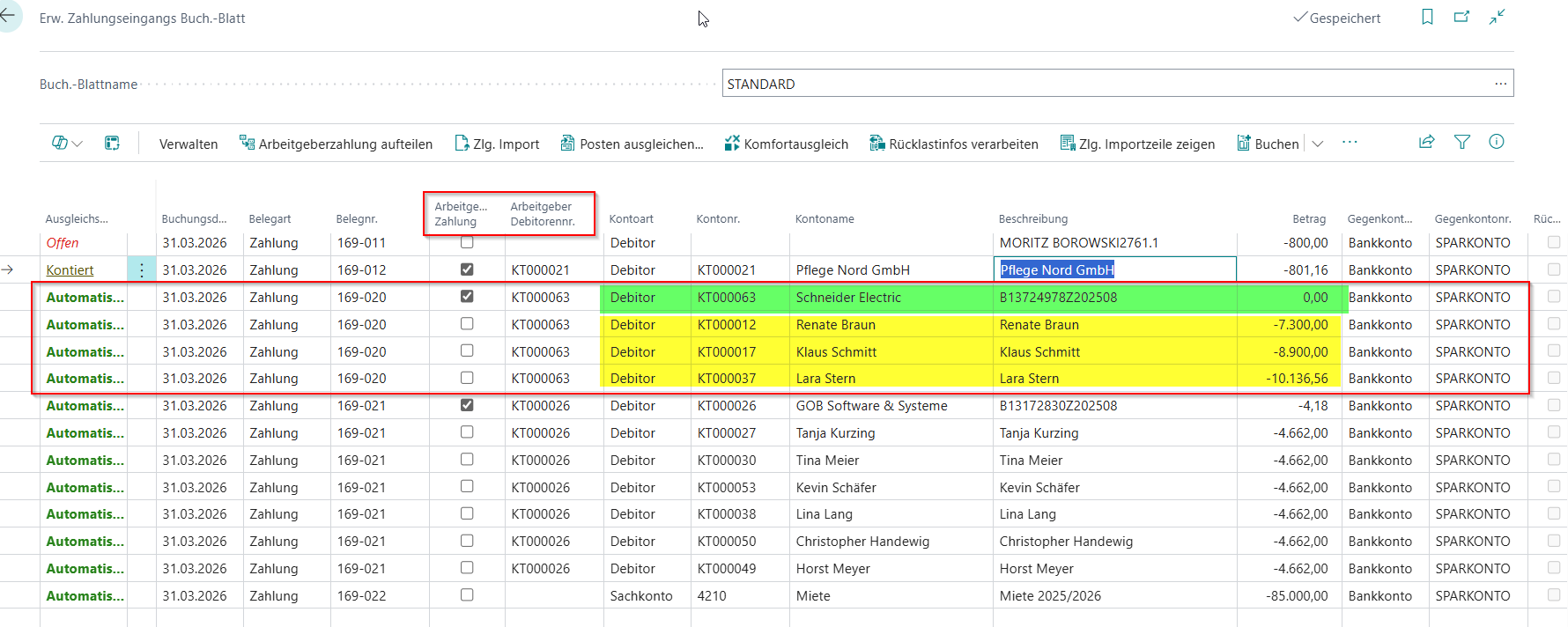
Wird anhand des Verwendungszwecks eine Betriebsnummer und ein damit verbundener Arbeitgeberkontakt gefunden, markiert das System den Zahlungseingang automatisch als "Arbeitgeberzahlung" und füllt die "Arbeitgeber Debitorennr." in der Buchblattzeile (im Bild grün markiert).
Unterhalb dieser Zeile werden die dem Arbeitgeber zugeordneten Arbeitnehmer angezeigt (im Bild gelb markiert). Werden passende Debitorenposten gefunden, werden diese automatisch zum Ausgleich markiert. Die Gesamtsumme des Zahlungseingangs reduziert sich entsprechend, im besten Fall auf den Betrag Null Euro.
Wird ein Betrag nicht vollständig verteilt, verbleibt der Restbetrag auf dem Debitorenkonto des Arbeitgebers.
Hinweis
Grundlage für die automatische Zahlungszuordnung im Arbeitgebersplitt ist die Adressbeziehung Arbeitgeber zu Arbeitnehmer.
Zahlungseingang wurde nicht automatisch erkannt
Wurde ein Zahlungseingang nicht automatisch erkannt, können Sie die Felder "Arbeitgeberzahlung" und "Arbeitgeber Debitorennummer" manuell befüllen und die Aufteilung manuell anstoßen.
Buchblattzeile öffnen: Öffnen Sie über die Suche die "Zahlungsimportjournale" und rufen Sie die betreffende Buchblattzeile auf.
Debitorennummer eintragen: Tragen Sie die "Arbeitgeber Debitorennummer" manuell in die Buchblattzeile ein.
Kennzeichen setzen: Aktivieren Sie das Kennzeichen "Arbeitgeberzahlung".
Aufteilung starten: Wählen Sie die Aktion "Arbeitgeberzahlung aufteilen". Die Beträge werden auf die beim Arbeitgeber hinterlegten Arbeitnehmer aufgeteilt.