Mit diesem Formular können Sie fehlende, unklare oder fehlerhafte Inhalte in der Dokumentation melden und Verbesserungsvorschläge machen. Ihr Feedback hilft uns, die Qualität und Vollständigkeit kontinuierlich zu verbessern.
Neutralversand: Absenderadresse im Verkauf erfassen
Der unitop Multicarrier Connector ermöglicht es, neutrale Absenderadressen bereits im Verkaufsbeleg zu erfassen und automatisch in den Versandauftrag zu übertragen. So kann das Versandetikett eine abweichende Absenderadresse tragen, ohne dass im Versandauftrag eine manuelle Nachbearbeitung notwendig ist.
Anwendungsfall: Ein typisches Szenario ist der sogenannte Neutralversand im Rahmen eines Drop-Shipments:
- Sie sind Unternehmen A.
- Ihr Kunde C bestellt bei Ihnen Ware für seinen Endkunden B.
- Sie versenden die Ware direkt an B – jedoch im Namen von C als Absender.
- Der Endkunde B erhält ein Paket, das scheinbar von C versendet wurde.
Diese Funktion behandelt ausschließlich die Übergabe der Absenderadresse aus dem Verkaufsbeleg an den unitop Versandauftrag. Die anschließende Übertragung an ShipXpert ist bereits im Standard vorhanden und erfordert keine weitere Anpassung.
Hinweis
Anpassungen im Belegdesign der VK-Belege sowie eine automatische Vorbelegung von Absenderadressen über Debitoren- oder Zuständigkeitsstammdaten sind nicht Bestandteil dieser Funktion. Nutzen Sie hierfür ggf. projektindividuelle Lösungen oder Zuständigkeitseinheiten.
Einrichtung
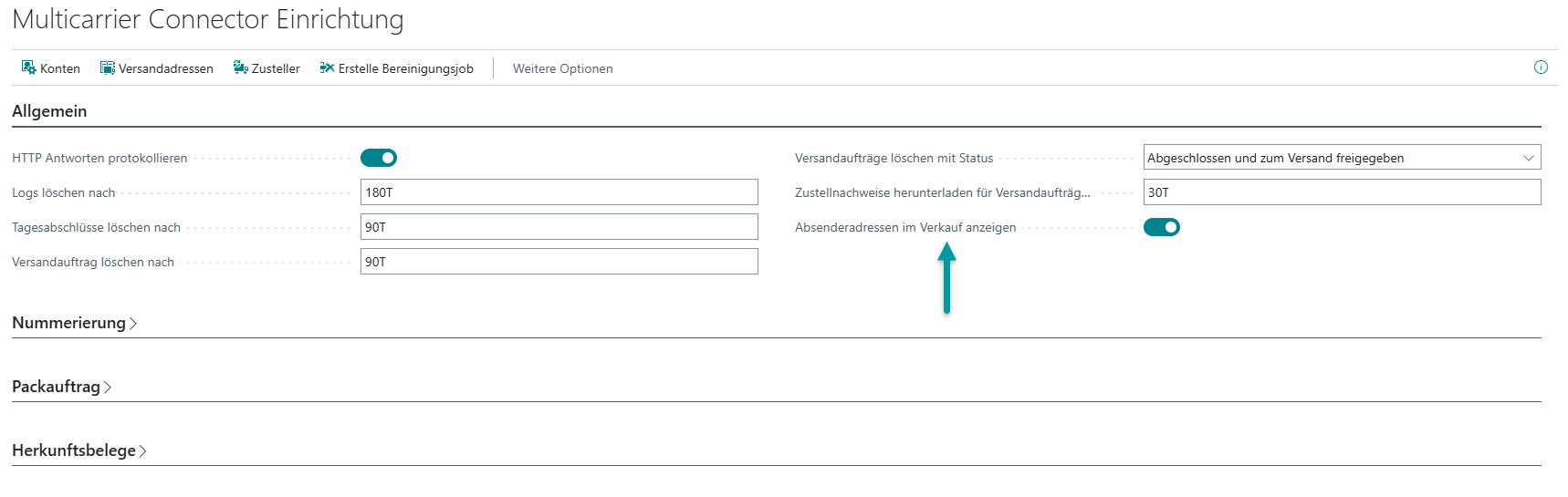
Öffnen Sie über die Suche die "Multicarrier Connector Einrichtung".
Im Register "Allgemein" steht ein neues Feld zur Verfügung:
| Feld | Beschreibung |
|---|---|
| Absenderadressen im Verkauf anzeigen | Steuert die Sichtbarkeit der Gruppe "Absenderinformationen" in VK-Angebot, -Auftrag und -Lieferung. Aktivieren Sie dieses Feld, wenn der Neutralversand ein relevanter Prozess in Ihrem Unternehmen ist. |
Gehen Sie wie folgt vor:
Suche öffnen: Öffnen Sie über die Suche die "Multicarrier Connector Einrichtung".
Register aufrufen: Wechseln Sie zum Register "Allgemein".
Feld aktivieren: Aktivieren Sie das Feld "Absenderadressen im Verkauf anzeigen".
Tipp
Aktivieren Sie das Feld nur, wenn der Neutralversand tatsächlich genutzt wird. Andernfalls bleiben die zusätzlichen Felder in den Verkaufsbelegen ausgeblendet und stören den regulären Erfassungsprozess nicht.
Versandprofil für den Neutralversand einrichten
Stellen Sie sicher, dass für den Neutralversand ein eigenes Versandprofil eingerichtet wird, das die Versandoption "Neutralversand" enthält. Es wird empfohlen, für jeden betroffenen Zusteller ein separates NTV-Versandprofil anzulegen, um Falscheinrichtungen zu vermeiden.
Beispiel:
| Zusteller | Transportart | Versandprofil | Hinweis |
|---|---|---|---|
| DHL | STD | DHLDE-V01PAK | Standardversand |
| DHL | NTV | DHLDE-V01PAK-NTV | Wie STD, jedoch mit dauerhaft aktivierter Versandoption "Neutralversand" |
Warnung
Wird ein Versandprofil ohne die Neutralversand-Option verwendet, erscheint kein neutrales Absenderetikett, auch wenn im Verkaufsbeleg Absenderinformationen eingetragen sind. Stellen Sie sicher, dass die Sachbearbeitung das korrekte Versandprofil auswählt.
Nutzung im Verkauf
Hinweis
Die bestehenden Adressfelder "Verk. an ...", "Lief. an ..." und "Rechn. an ..." bleiben unverändert und werden durch diese Funktion nicht beeinflusst.
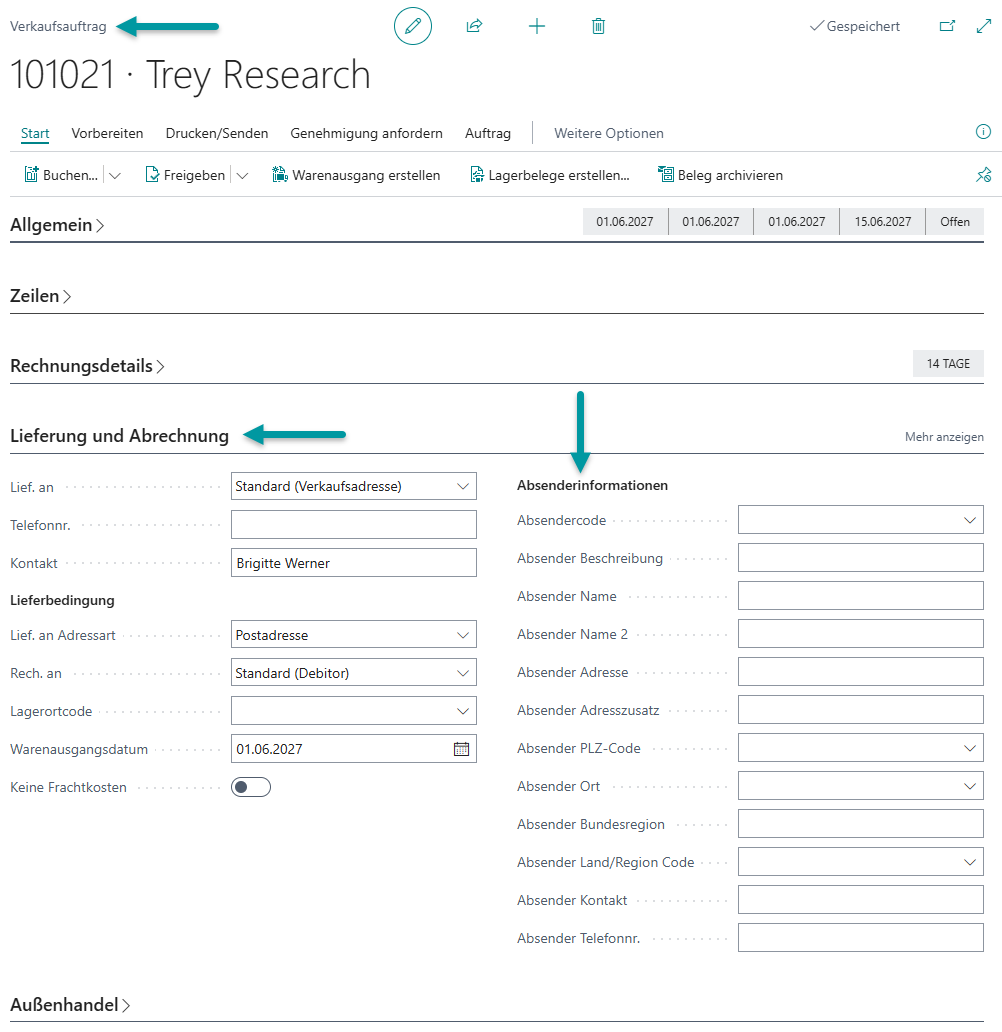
Sobald "Absenderadressen im Verkauf anzeigen" in der Einrichtung aktiviert ist, steht in VK-Angeboten, VK-Aufträgen und VK-Lieferungen im Register "Lieferung und Abrechnung" eine neue Gruppe "Absenderinformationen" zur Verfügung.
Gehen Sie wie folgt vor:
Beleg öffnen: Öffnen Sie den gewünschten VK-Auftrag, VK-Angebot oder die VK-Lieferung.
Register aufrufen: Wechseln Sie zum Register "Lieferung und Abrechnung".
Gruppe nutzen: Die Gruppe "Absenderinformationen" steht auf der rechten Seite zur Verfügung.
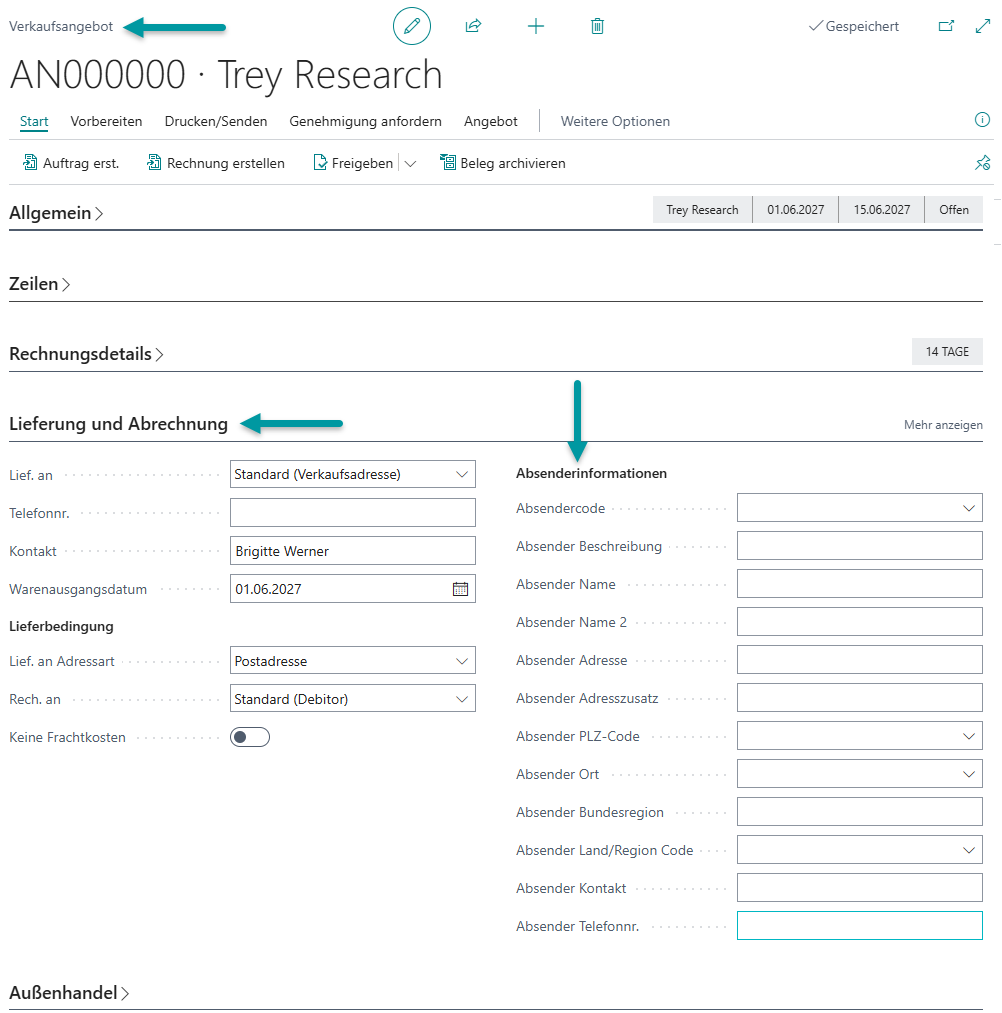
Felder der Gruppe "Absenderinformationen"
| Feld | Beschreibung |
|---|---|
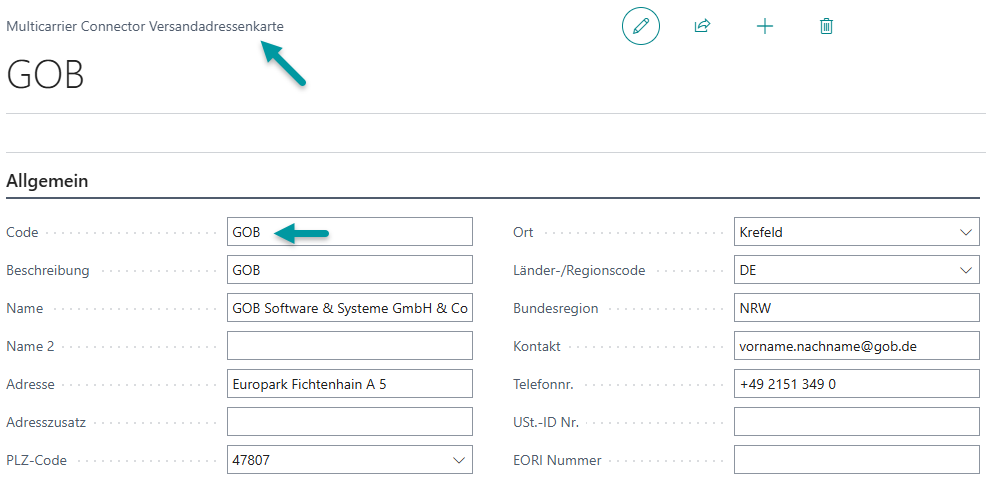
| Absendercode | Optionale Auswahl einer vordefinierten Absenderadresse aus der Übersicht "Multicarrier Connector Versandadressen". Bei Auswahl werden die nachfolgenden Adressfelder automatisch befüllt. |
| Beschreibung | Freitextbeschreibung zur Absenderadresse. |
| Name | Name des Absenders. |
| Name 2 | Ergänzende Namensangabe. |
| Adresse | Straße und Hausnummer des Absenders. |
| Adresszusatz | Zusätzliche Adressangaben (z. B. Gebäude oder Etage). |
| PLZ-Code | Postleitzahl des Absenders. |
| Ort | Ort des Absenders. |
| Bundesregion | Bundesregion des Absenders. |
| Länder-/Regionscode | Ländercode des Absenders. |
| Kontakt | Ansprechperson beim Absender. |
| Telefonnr. | Telefonnummer des Absenders. |
Absenderadresse erfassen
Sie haben zwei Möglichkeiten, die Absenderinformationen im Verkaufsbeleg zu erfassen:
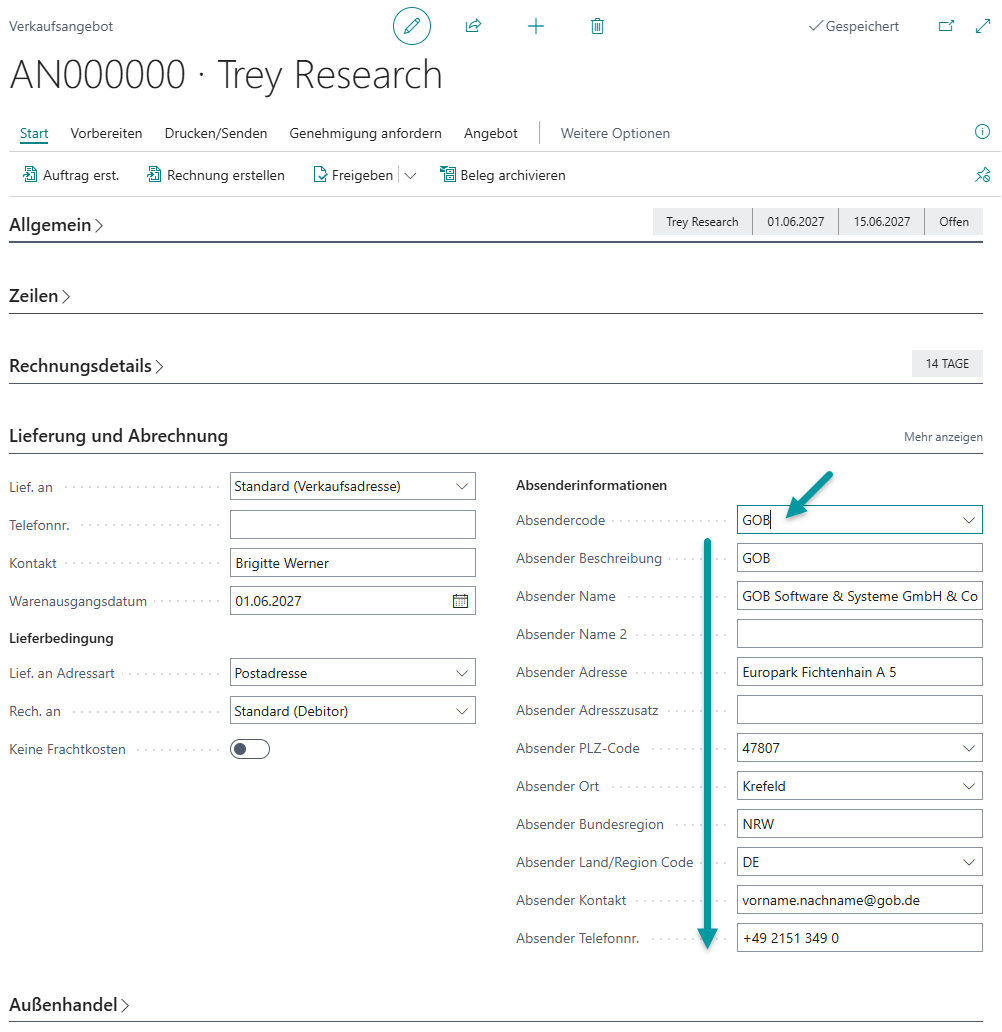
Per Absendercode: Wählen Sie im Feld "Absendercode" eine vordefinierte Adresse aus der Übersicht "Multicarrier Connector Versandadressen" aus. Die zugehörigen Adressfelder werden automatisch übernommen. Diese Option empfiehlt sich für wiederkehrende Neutralversandadressen, die als Stammdaten gepflegt sind.
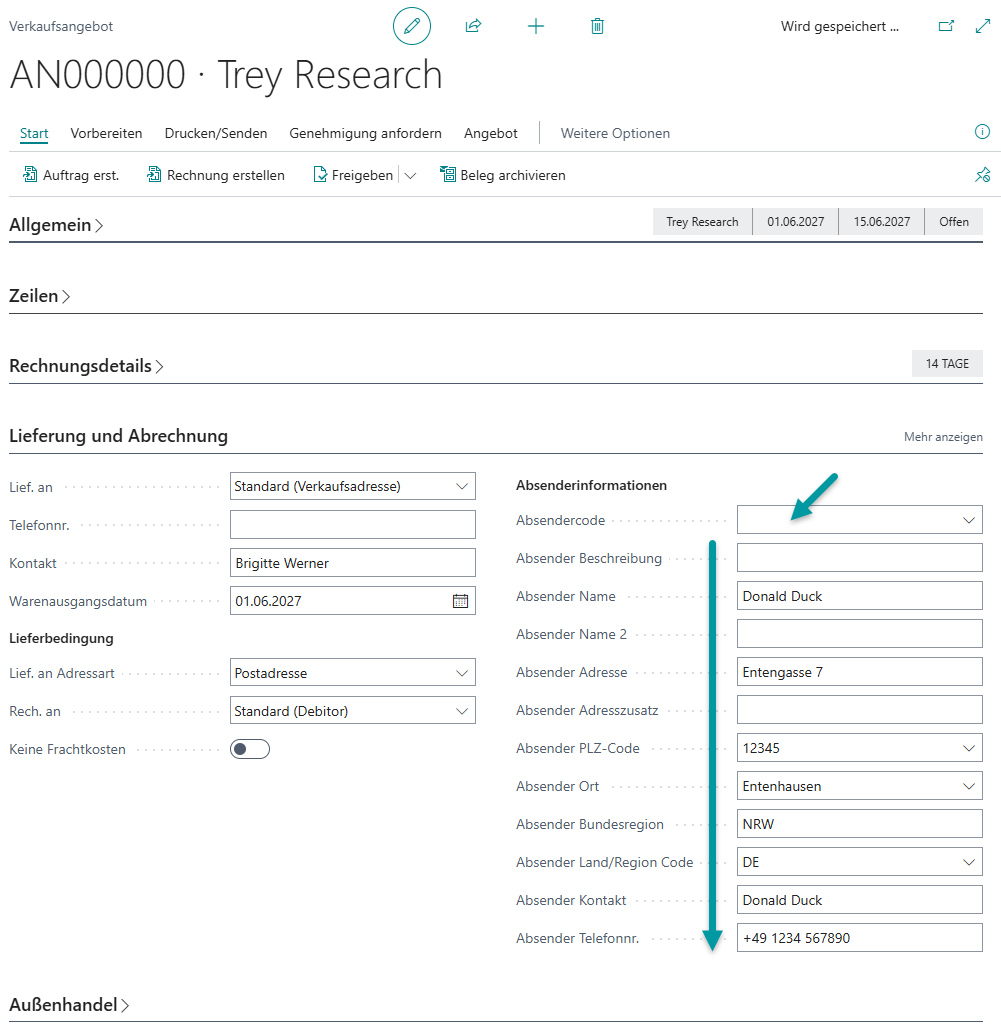
Manuell: Tragen Sie die Adressfelder direkt im Beleg ein, ohne einen Absendercode zu verwenden. Diese Option eignet sich für individuelle oder einmalige Adressen sowie für eine Befüllung über projektindividuelle Logik (z. B. über den Web Portal Connector).
Tipp
Nutzen Sie die Übersicht "Multicarrier Connector Versandadressen", um häufig verwendete neutrale Absenderadressen als Stammdaten zu pflegen. Öffnen Sie diese über die Suche oder über das Menü innerhalb der Multicarrier Connector Einrichtung.
Übernahme in Folgebelege
- Wird ein VK-Angebot in einen VK-Auftrag gewandelt, werden die Absenderinformationen automatisch übernommen.
- Wird ein VK-Auftrag zu einer VK-Lieferung gebucht, werden die Absenderinformationen ebenfalls automatisch in die Lieferung übertragen.
Übergabe an den Versandauftrag
VK-Angebote sind für die Versandauftragserzeugung nicht relevant. Erst ab dem VK-Auftrag fließen die Absenderinformationen in den Versandprozess ein.
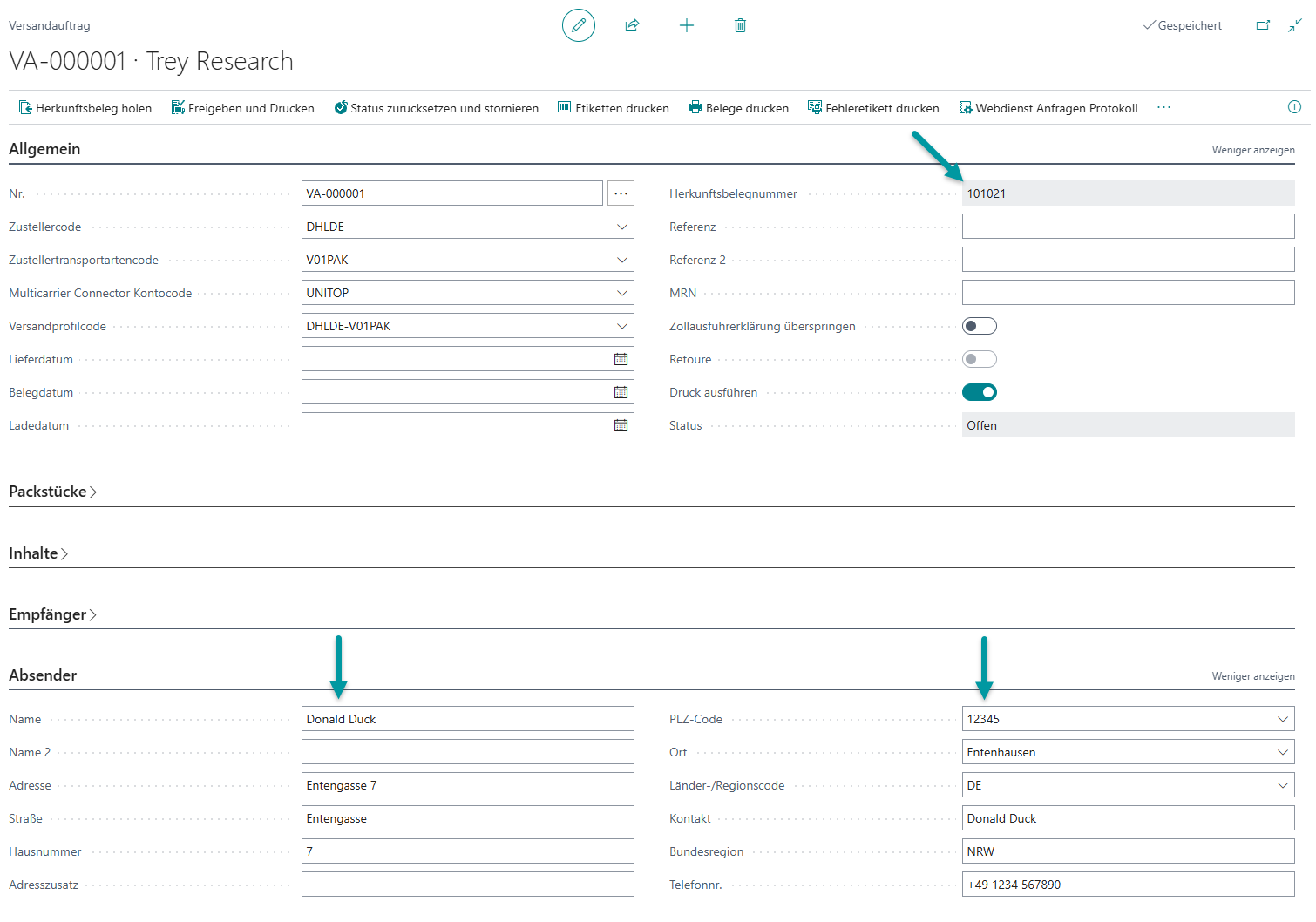
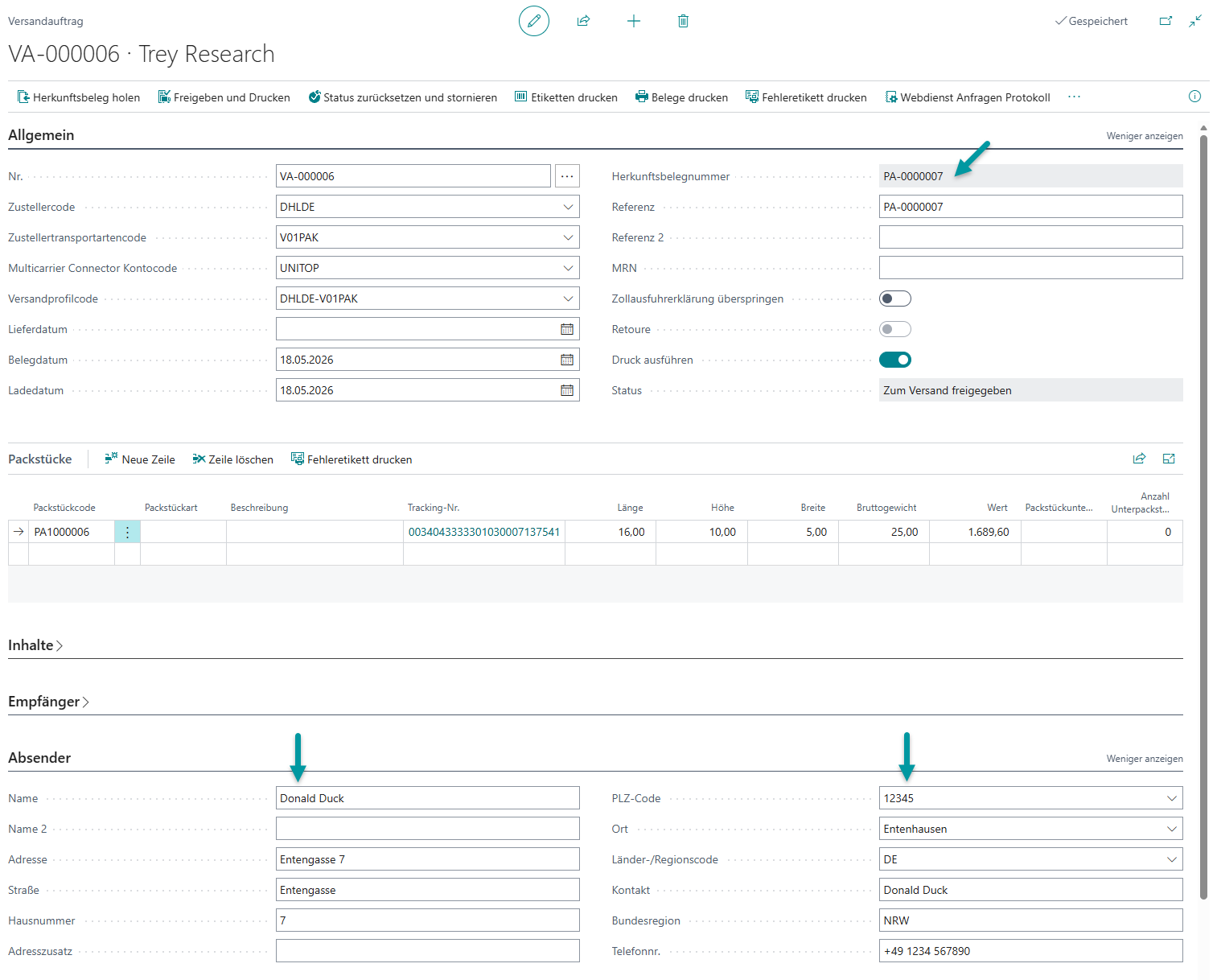
Beim Erstellen eines Versandauftrags auf Basis eines VK-Auftrags oder einer VK-Lieferung werden die erfassten Absenderinformationen automatisch in die gleichnamigen Felder des Versandauftrags übernommen.
Es ist sichergestellt, dass:
- die bisherige Logik der "Multicarrier Connector Versandadressen" die übernommenen Absenderangaben nicht überschreibt – auch nicht bei manueller oder automatischer Validierung des Versandprofils im Versandauftrag.
- die Übergabe auch über den Packauftrag korrekt funktioniert, wenn Versandaufträge integrativ im Logistikprozess erzeugt werden.
- die Adressangaben (Straße und Hausnummer) entsprechend der bestehenden Logik korrekt aufgeteilt werden.
Ausgangslage: Versandprofil
Gehen Sie wie folgt vor:
Versandprofile öffnen: Öffnen Sie über die Suche "Multicarrier Connector Versandprofile".
NTV-Profil anlegen: Legen Sie über "Neu" ein separates NTV-Versandprofil an (z. B.
DHLDE-V01PAK-NTV).Versandoption aktivieren: Aktivieren Sie im Versandprofil die Versandoption "Neutralversand".
Manuelle Erzeugung auf Basis eines VK-Auftrags
Wenn Sie einen Versandauftrag manuell aus einem VK-Auftrag heraus erstellen, werden die Absenderinformationen aus dem Auftrag direkt in den Versandauftrag übertragen.
Gehen Sie wie folgt vor:
VK-Auftrag befüllen: Öffnen Sie den VK-Auftrag und tragen Sie die Absenderinformationen im Register "Lieferung und Abrechnung" ein.
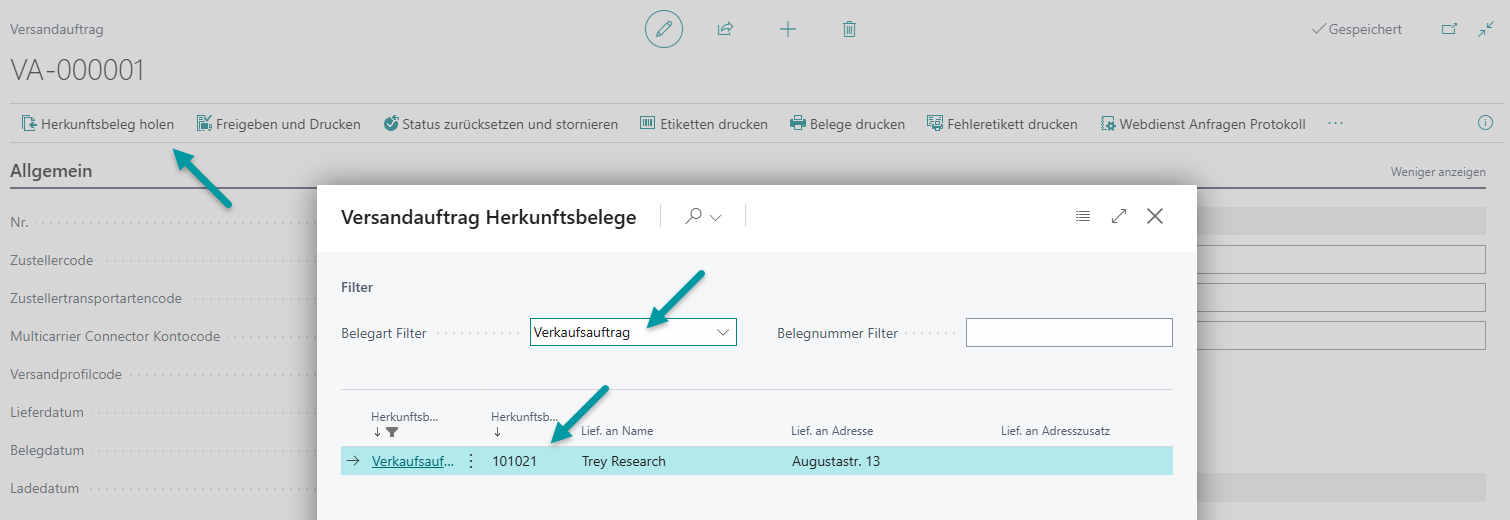
Versandauftrag erstellen: Erstellen Sie über die Suche "Versandaufträge" einen neuen Versandauftrag.
Herkunftsbeleg holen: Wählen Sie im Menüband "Herkunftsbeleg holen".
Belegart auswählen: Setzen Sie den "Belegart Filter" auf "Verkaufsauftrag" und wählen Sie den gewünschten Auftrag aus der Liste aus.
Übernahme prüfen: Die Absenderfelder werden automatisch aus dem VK-Auftrag übernommen.
Manuelle Erzeugung auf Basis eines Packauftrags
Wenn Sie einen Versandauftrag manuell auf Basis eines Packauftrags erstellen, werden die Absenderinformationen ebenfalls korrekt übernommen.
Gehen Sie wie folgt vor:
Versandauftrag erstellen: Erstellen Sie über die Suche "Versandaufträge" einen neuen Versandauftrag.
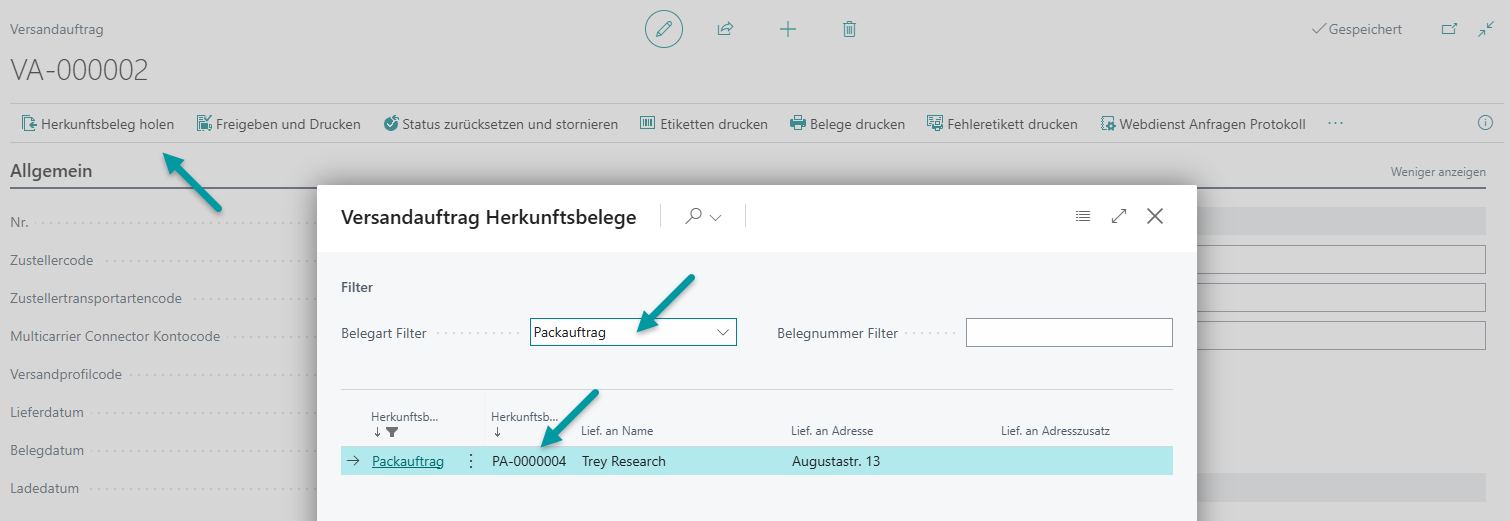
Herkunftsbeleg holen: Wählen Sie im Menüband "Herkunftsbeleg holen".
Belegart auswählen: Setzen Sie den "Belegart Filter" auf "Packauftrag" und wählen Sie den gewünschten Packauftrag aus der Liste aus.
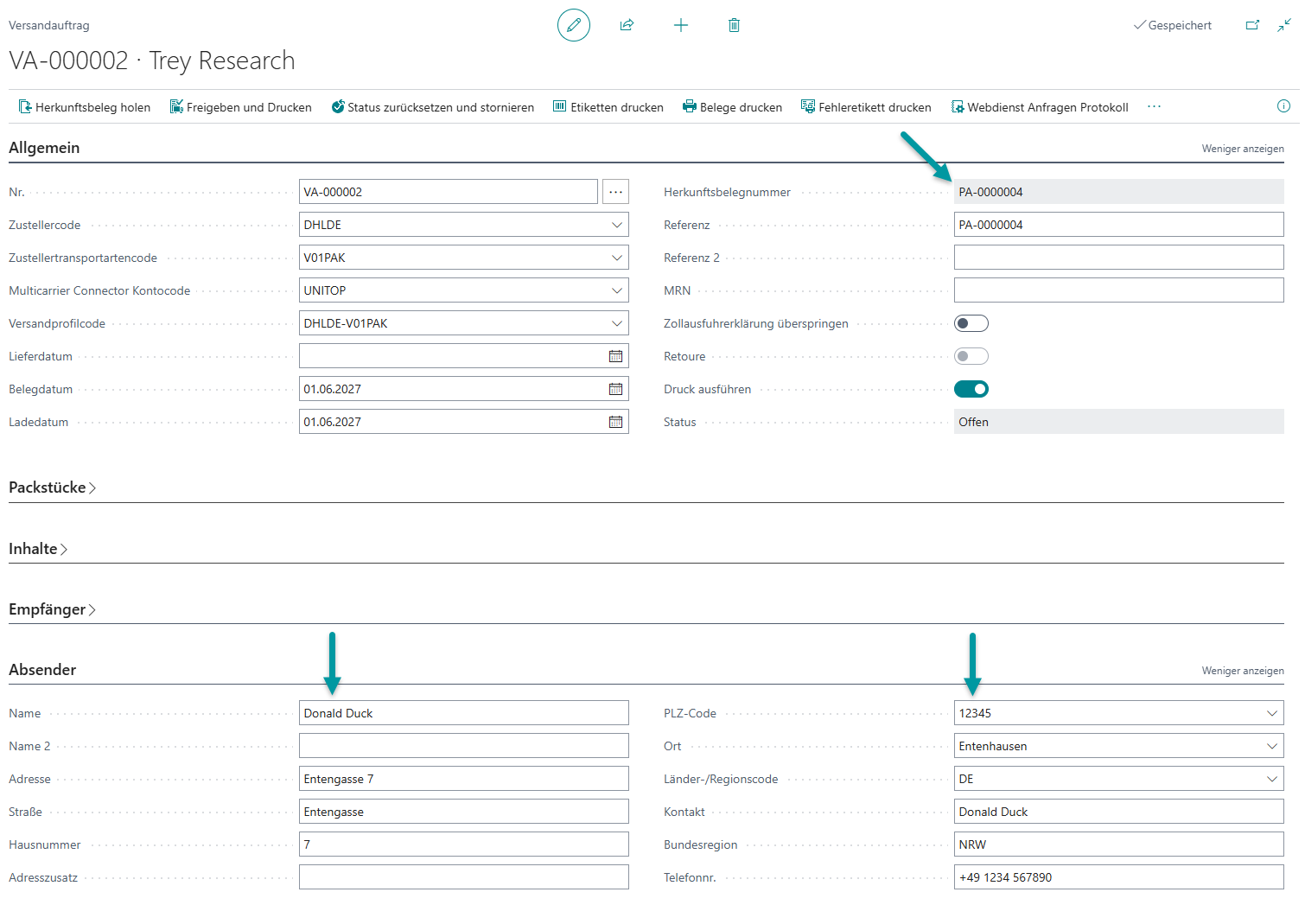
Übernahme prüfen: Die Absenderfelder werden automatisch aus dem Packauftrag in den Versandauftrag übernommen.
Integrative Erzeugung durch den Packauftrag
Bei der automatisierten Erzeugung eines Versandauftrags durch den Packauftrag werden die Absenderinformationen zuverlässig weitergeleitet.
Gehen Sie wie folgt vor:
VK-Auftrag öffnen: Öffnen Sie den VK-Auftrag mit eingetragenen Absenderinformationen.
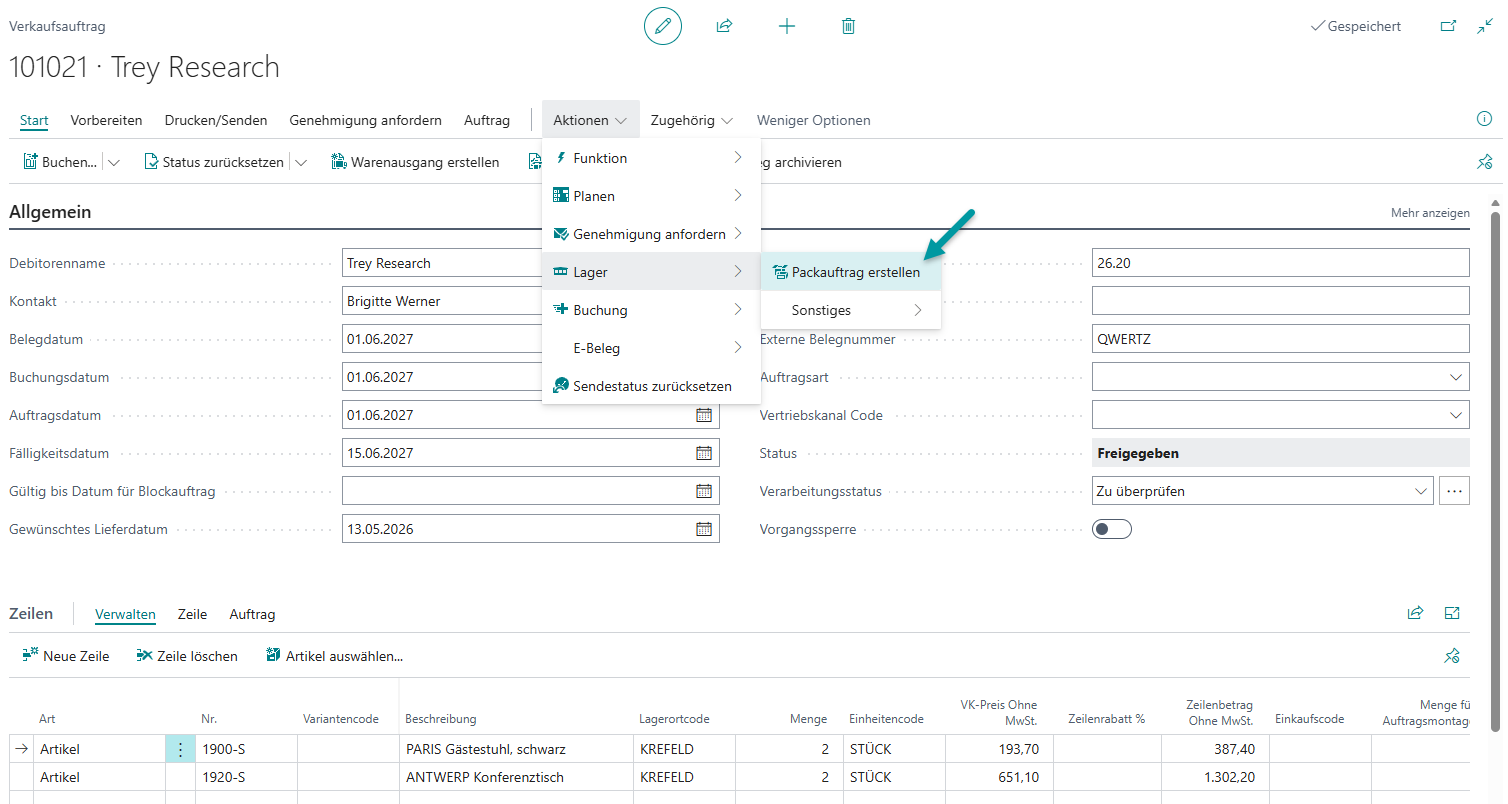
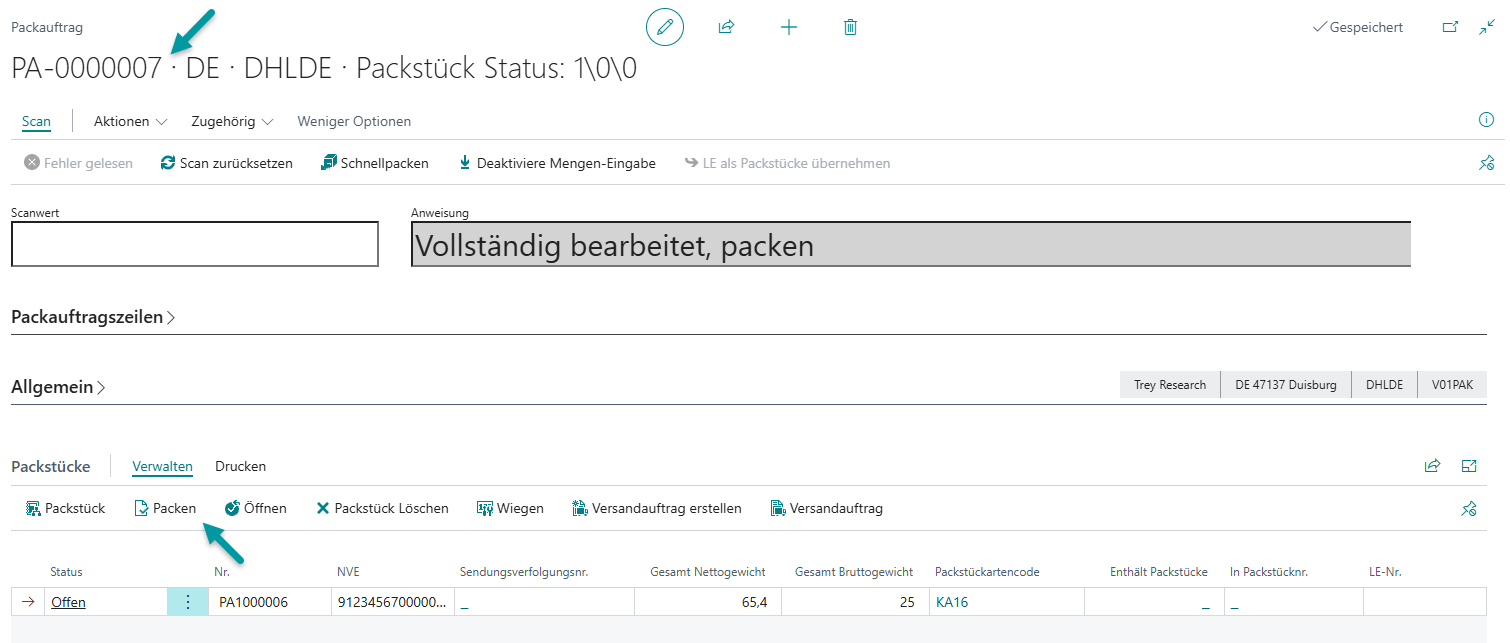
Packauftrag erstellen: Wählen Sie im Menüband "Aktionen" > "Lager" > "Packauftrag erstellen".
Packstücke verarbeiten: Öffnen Sie den erzeugten Packauftrag und scannen bzw. verarbeiten Sie die Packstücke.
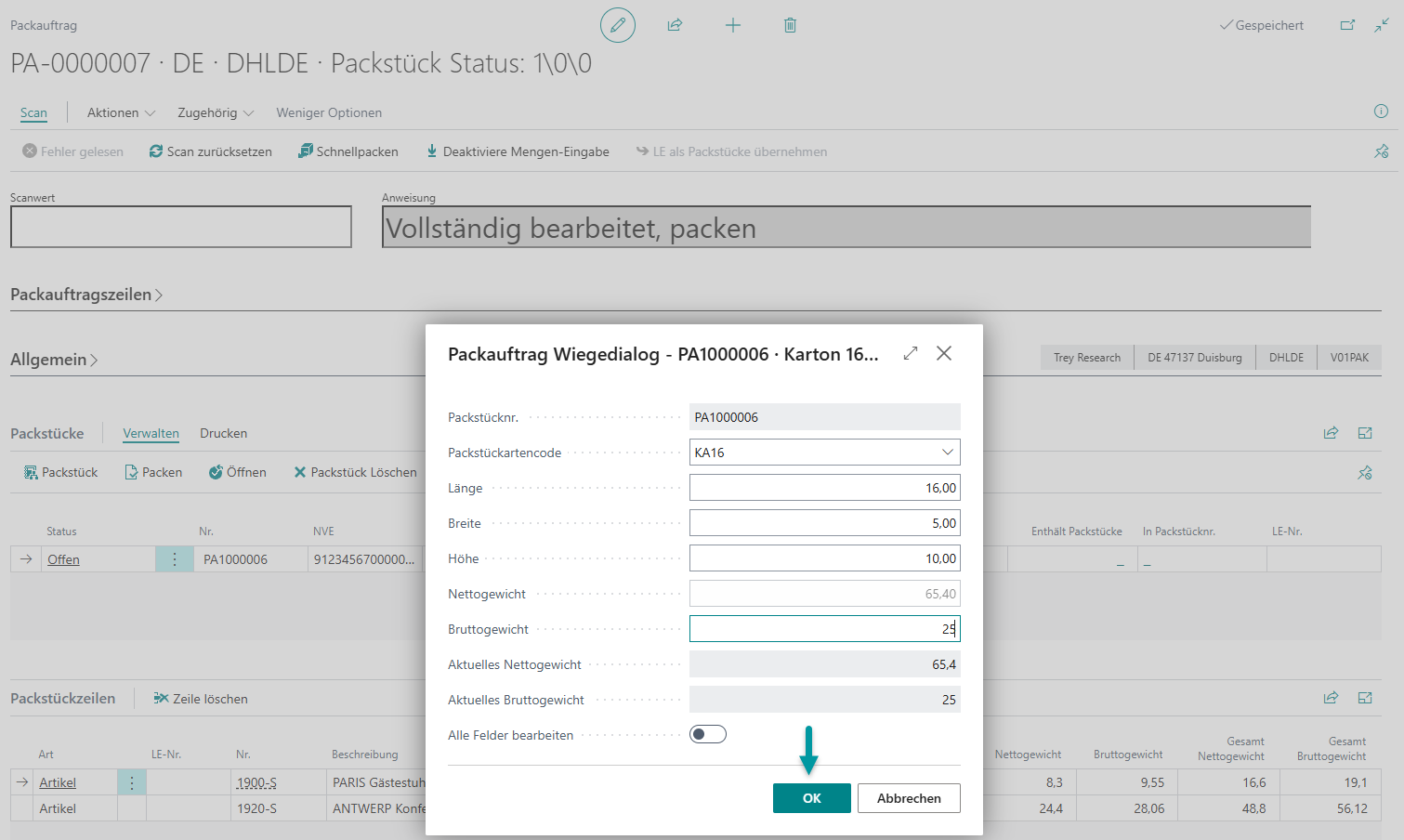
Wiegen bestätigen: Wählen Sie im Packstück-Bereich "Packen" und bestätigen Sie die Gewichtsangaben im Wiegedialog mit "OK".
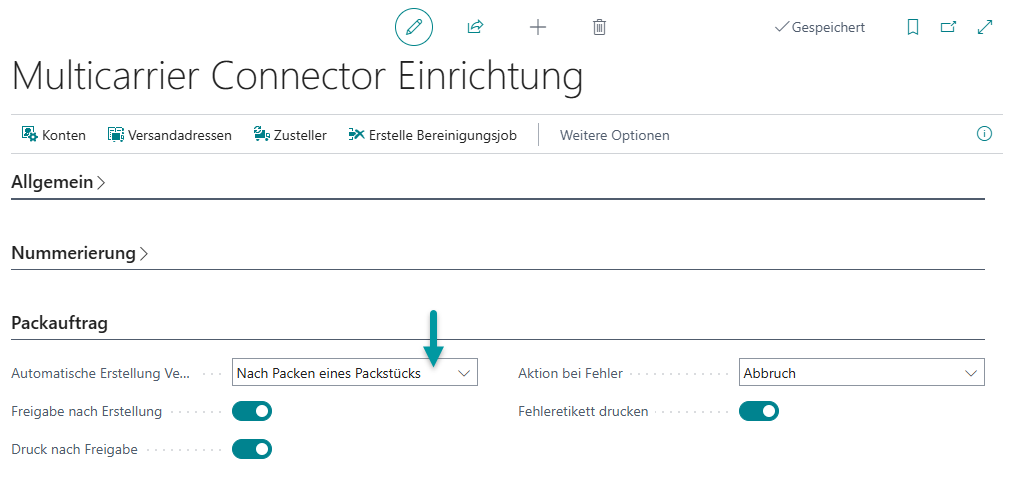
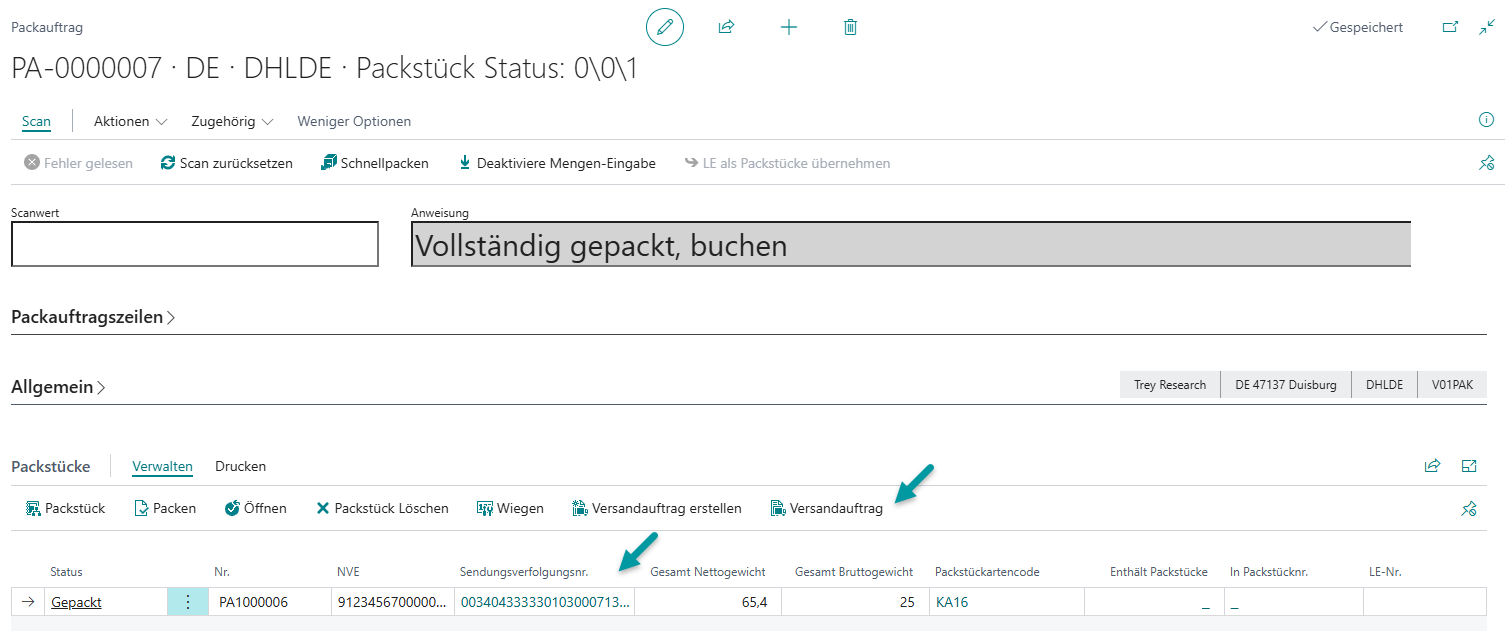
Versandauftrag erzeugt: Der Versandauftrag wird nach dem Packen automatisch erzeugt.
Übernahme prüfen: Prüfen Sie über "Versandauftrag", dass die Absenderfelder korrekt übernommen wurden.
Übergabe an ShipXpert
Die Übergabe der Absenderadresse an ShipXpert erfordert keine zusätzliche Anpassung. Sobald ein Versandauftrag mit einem Versandprofil abgewickelt wird, das die Neutralversand-Option enthält, erzeugt ShipXpert automatisch das passende Versandetikett mit der übermittelten Absenderadresse.
Weitere Informationen zur Aktivierung der Neutralversand-Option in einem Versandprofil finden Sie unter Versandaufträge erstellen und editieren.
Hinweise
Stammdaten zur Vorbelegung im VK
Eine automatische Vorbelegung von Absendercodes über Debitoren, Debitoradressen oder Zuständigkeitseinheiten ist bewusst nicht vorgesehen. Die Funktion schafft eine standardisierte Basis für projektindividuelle Umsetzungen, etwa über manuelle Eingaben oder automatisierte Befüllung per Web Portal Connector.
Belegdesign
Eine automatische Anpassung des Belegdesigns der VK-Belege (z. B. Abdruck der neutralen Absenderadresse auf dem Lieferschein) ist nicht Bestandteil dieser Funktion. Nutzen Sie hierfür ggf. "Zuständigkeitseinheiten" oder projektindividuelle Lösungen.