Mit diesem Formular können Sie fehlende, unklare oder fehlerhafte Inhalte in der Dokumentation melden und Verbesserungsvorschläge machen. Ihr Feedback hilft uns, die Qualität und Vollständigkeit kontinuierlich zu verbessern.
Hotels & Hotelzimmer
Die Hotelfunktion erweitert das bestehende Raum- und Ressourcenmanagement um spezielle Funktionalitäten für die Verwaltung von Hotels und Hotelzimmern. Diese Erweiterung ermöglicht es, Kontakte (vom Typ "Unternehmen") als Hotels zu kennzeichnen, Hotelzimmer als spezielle Ressourcen zu verwalten und deren Status zu überwachen.
Voraussetzung ist, dass eine Ressourcengruppe = Hotelzimmer angelegt wurde.
Hinweis
Informationen zur vollständigen Ersteinrichtung eines Akademiehotels (Check-in-/Check-out-Zeiten, Zimmer anlegen, Kapazitäten festlegen) finden Sie unter Akademiehotel einrichten.
Anwendungsszenarien
Kontakte als Hotel kennzeichnen
Ziel: Kontakte können als Hotels oder Veranstaltungsorte gekennzeichnet werden, um sie in der Ressourcenverwaltung zu verwenden.
Öffnen Sie den entsprechenden Kontakt oder legen Sie einen neuen Kontakt an.
Klicken Sie auf den Menüpunkt "Aktion" und wählen Sie "Erstellen als Hotel" (die Kennzeichnung "Hotel" dient nur für externe Hotels).
Wenn noch kein Kreditor für diesen Kontakt existiert, bestätigen Sie die Abfrage, ob ein Kreditor angelegt werden soll.
Wählen Sie eine Kreditorenvorlage aus und bestätigen Sie die Auswahl.
Der Kontakt wird nun als Hotel gekennzeichnet und kann entsprechend gefiltert werden.
Hotel als Veranstaltungsort einrichten
Ziel: Ein Hotel (= Kontakt vom Typ "Unternehmen") als Veranstaltungsort für Events und Reservierungen verfügbar machen.
Öffnen Sie die Kontaktkarte des Hotels über die Suche "Kontakte".
Stellen Sie sicher, dass der Kontakt vom Typ "Unternehmen" ist.
Aktivieren Sie das Feld "Veranstaltungsort".
Speichern Sie die Änderungen.
Hinweis
Nur Kontakte vom Typ "Unternehmen" können als Veranstaltungsorte gekennzeichnet werden.
Hotelzimmer als Ressource anlegen
Ziel: Ein Hotelzimmer als buchbare Ressource im System erfassen.
Öffnen Sie die Ressourcenliste über die Suche "Ressourcen". Öffnen oder erstellen Sie eine neue Ressource über "Neu".
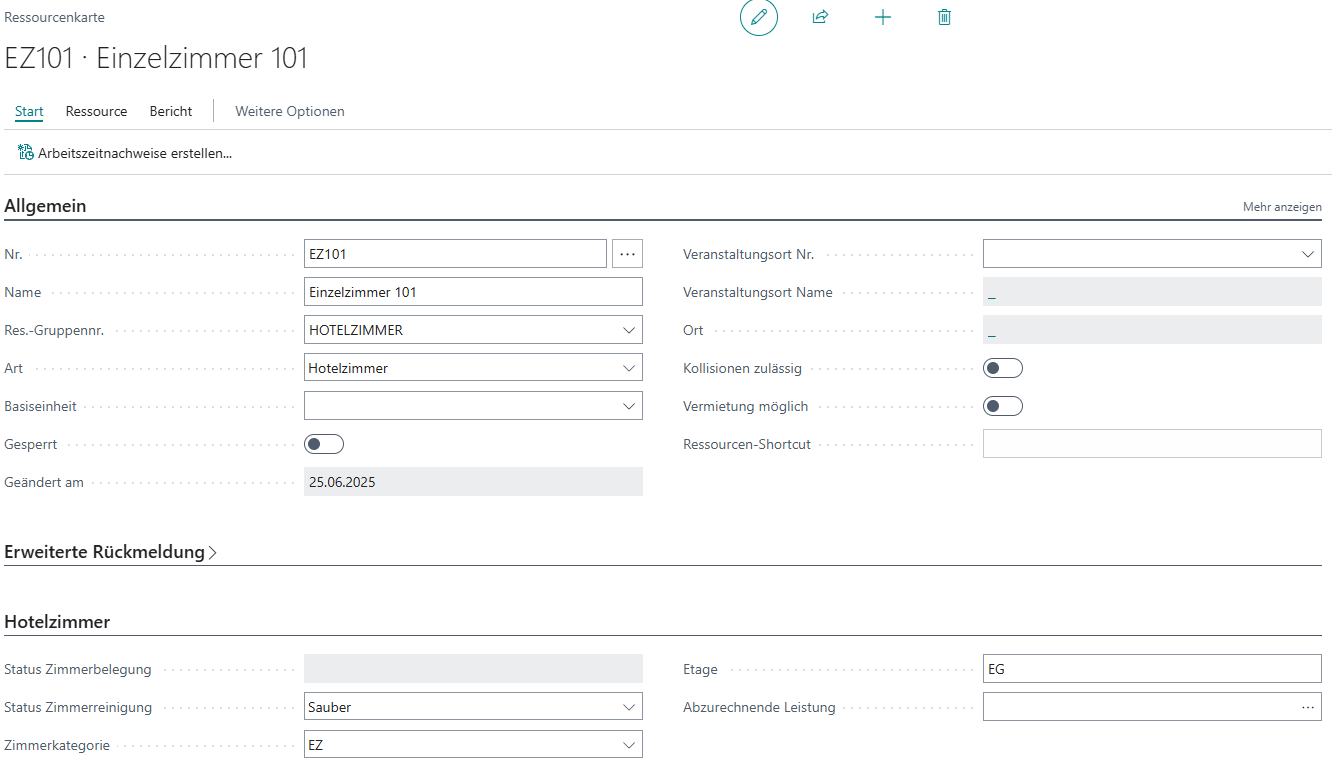
Register Allgemein: Wählen Sie bei "Res.-Gruppennr." = Hotelzimmer und "Art" = "Hotelzimmer". Füllen Sie die Grunddaten aus (Nr., Name, etc.). Wählen Sie bei "Veranstaltungsort Nr." das entsprechende Hotel aus.
Register Hotelzimmer: Wechseln Sie auf der Ressourcenkarte zu diesem Register (direkt nach dem Register "Allgemein") und ergänzen Sie relevante Informationen. Eine Beschreibung aller Felder dieses Registers finden Sie unter Akademiehotel einrichten.
Ressourcenliste im Überblick
Über die Ressourcenliste behalten Sie den Belegungs- und Reinigungsstatus aller Hotelzimmer auf einen Blick im Auge. Öffnen Sie die Liste über die Suche "Ressourcen". Neben den Grunddaten Nr., Name und Art werden hier auch die im Register "Hotelzimmer" hinterlegten Felder Zimmerkategorie, Etage, Status Zimmerbelegung und Status Zimmerreinigung (siehe oben) sowie der Veranstaltungsort Name als Spalten angezeigt, sodass sich der Status aller Hotelzimmer ohne Öffnen der einzelnen Ressourcenkarten prüfen lässt. Der Status Zimmerreinigung kann direkt in der Liste geändert werden.
Hinweis
Die hotelspezifischen Spalten bleiben bei Ressourcen, die keine Hotelzimmer sind, leer.
Hotelzimmer in Reservierungen verwenden
Ziel: Hotelzimmer im eigenen Akademiehotel für Events oder Veranstaltungen reservieren.
Erstellen Sie eine neue Reservierung (Verlinkung zu "Reservierung anlegen").
Wählen Sie bei "Veranstaltungsort Nr." das entsprechende Hotel aus.
In den Reservierungszeilen können Sie nun die Hotelzimmer auswählen. Das System filtert automatisch nur die Ressourcen des ausgewählten Veranstaltungsortes. Wählen Sie das gewünschte Hotelzimmer und definieren Sie Datum und Zeit.
Bei der Bestätigung der Reservierung wird der Zimmerstatus entsprechend aktualisiert.
Reinigungsstatus verwalten
Ziel: Den Reinigungsstatus von Hotelzimmern überwachen und verwalten.
Öffnen Sie die Ressourcenkarte des Hotelzimmers.
Im Register "Hotelzimmer" finden Sie das Feld "Status Zimmerreinigung". Setzen Sie den Status entsprechend:
- "Sauber" - Zimmer ist bereit für neue Gäste
- "Tägl. Reinigung notw." - Standardreinigung erforderlich
- "Grundreinigung notw." - Intensive Reinigung erforderlich
Speichern Sie die Änderungen.
Hinweis
Der Reinigungsstatus kann unabhängig vom Belegungsstatus verwaltet werden.
Wie Sie den Reinigungsstatus sowie Check-in und Check-out im Tagesgeschäft über das Rollencenter verwalten, erfahren Sie unter Check-in, Check-out und Reinigungsstatus der Zimmer.