Mit diesem Formular können Sie fehlende, unklare oder fehlerhafte Inhalte in der Dokumentation melden und Verbesserungsvorschläge machen. Ihr Feedback hilft uns, die Qualität und Vollständigkeit kontinuierlich zu verbessern.
Android App Einrichtung (Empfehlung)
Übertragen Sie die Installationsdatei "de.GOB.unitopMDE.apk" in den Download-Ordner Ihres Android-Gerätes.
Führen Sie die Installation durch.
Beenden Sie die Anwendung.
Unter Downloads finden Sie einen neuen Ordner "unitop MDE" (ggf. ist dieser manuell anzulegen).
Die Anwendung startet mit einem Verbindungsmanager.
Wählen Sie "Hinzufügen".
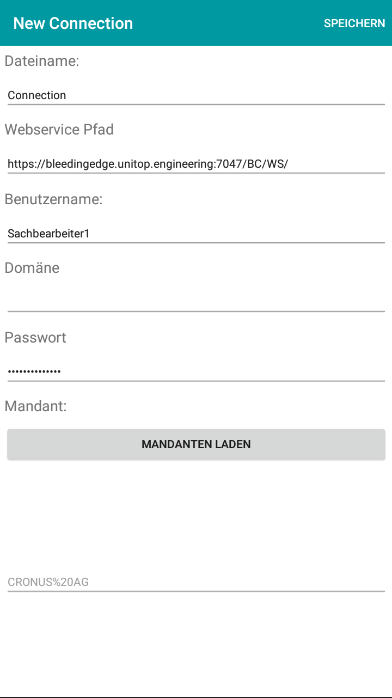
Vervollständigen Sie die Einrichtung mit Ihren Werten. Mit dem Button "Mandanten laden" wird eine Verbindung hergestellt. Per Selektion im darunterliegenden Mandanten-Feld, wird eine Mandantenauswahl angezeigt. Wählen Sie Ihren Mandanten. Die erfolgreiche Einrichtung wird mit "Speichern" beendet.
Der Anmeldedialog erscheint – somit sind Sie live in Business Central unterwegs.
Um die Ansicht bzw. die Schrift zu vergrößern, ändern Sie den "Schriftgrößenfaktor".
Hinweis
Von der Connection.json-Datei kann es mehrere Dateien geben, die sich im Namen hinter dem "Connection" unterscheiden. So ist es möglich auf z. B. das Test- oder Entwicklungssystem zuzugreifen. Das Gerät zeigt beim Start eine Auswahl an. So können Sie Anpassungen mit einem Gerät testen.
Auf dem Produktivgerät sollte nur eine Datei abgelegt werden, damit keine versehentlichen Anmeldungen erfolgen können.