Mit diesem Formular können Sie fehlende, unklare oder fehlerhafte Inhalte in der Dokumentation melden und Verbesserungsvorschläge machen. Ihr Feedback hilft uns, die Qualität und Vollständigkeit kontinuierlich zu verbessern.
Single-Order-Pick Kommissionierung (MDE)
SOP (Single-Order-Pick) ist ein Kommissionierverfahren, bei dem jeweils nur ein einzelner Kundenauftrag/Kommissionierung pro Pickvorgang bearbeitet wird, um Verwechslungen zu vermeiden und die Genauigkeit zu erhöhen.
Rüsten Sie den Wagen wie gewohnt.
Wählen Sie im Hauptmenü "2: Komissionierung" und "2: SOP".
Scannen Sie den Kommissionierschein, falls vorhanden. Ansonsten wählen Sie "Nächste", um mit dem nächsten SOP zu beginnen.
Dem "Von"-Feld entnehmen Sie den Entnahmeort.
Scannen Sie den "Entnahme-LP" und danach den Artikel. Geben Sie die Menge an.
Hinweis
Das System erkennt automatisch, wenn eine Position abgeschlossen wurde und fährt mit der nächsten Position fort. Zusätzlich erkennt es, wenn keine weiteren Artikel erforderlich sind (ansonsten wählen Sie "Voll") und Sie sich zum Versandlagerplatz begeben sollen.
Optional Valued Added Services: Falls Sie unitop Valued added Services nutzen, ist unten rechts der Button "VAS offen" zu sehen. Wählen sie aus der Liste jenen Service, den Sie ausführen.
Zum Abschluss scannen Sie den angegebenen Versandlagerplatz.
Prozessschritte im SOP-Kommissionierdialog konfigurieren
Der SOP-Kommissionierdialog bietet Ihnen die Möglichkeit, die zu scannenden Schritte individuell zu konfigurieren. Diese Funktion ermöglicht eine maßgeschneiderte Anpassung an Ihre betriebsspezifischen Anforderungen und optimiert die Effizienz des Kommissionierprozesses signifikant.
Standardablauf und Optimierungspotenzial
Im standardmäßigen SOP-Kommissionierdialog werden folgende Prozessschritte sequentiell durchgeführt:
- LE scannen
- Quell-LP scannen
- Artikel scannen (oder Artikelreferenz)
- Variante scannen (falls relevant)
- Einheit scannen (falls relevant)
- Charge scannen (falls relevant)
- Seriennummer scannen (falls relevant)
- Menge eingeben
- Nulldurchgangsinventur bestätigen (falls relevant)
- LE voll?
- Versand- oder Konsolidierungs-LP scannen
Die Prozessschritte 1-9 werden iterativ wiederholt, solange noch offene Entnahme-Positionen vorhanden sind. Nach Abschluss jeder Entnahme kann der Anwender die Schritte 10 und 11 bei Bedarf durchführen und anschließend wieder mit Schritt 1 fortfahren. Bei vollständiger Abarbeitung aller Positionen wird der Dialog automatisch mit Schritt 11 abgeschlossen.
Für Unternehmen mit etablierten Prozessen und qualifizierten Mitarbeitern kann die explizite Bestätigung jedes einzelnen Schrittes einen unnötigen Mehraufwand darstellen. In solchen Fällen bietet unitop die Möglichkeit, den Prozessablauf zu optimieren und bestimmte Verifikationsschritte zu überspringen.
Systemkonfiguration
In der "LVS Einrichtung" wurde ein dediziertes Register "Komm.-Dialogsteuerung" implementiert. Darin stehen folgende Konfigurationsparameter zur Verfügung:
| Feld | Tooltipp/Erklärung |
|---|---|
| SOP Quell-LP bestätigen | Definiert, ob im SOP-Kommissionierdialog eine obligatorische Verifizierung des Quell-Lagerplatzes erforderlich ist |
| SOP Artikel bestätigen | Definiert, ob im SOP-Kommissionierdialog eine obligatorische Verifizierung des Artikels erforderlich ist |
| SOP Artikelverfolgung bestätigen | Definiert, ob im SOP-Kommissionierdialog eine obligatorische Verifizierung der Artikelverfolgungsparameter (Charge, Seriennummer) erforderlich ist |
| SOP Menge bestätigen | Definiert, ob im SOP-Kommissionierdialog eine obligatorische Eingabe der Entnahmemenge erforderlich ist |
Hinweis
Das System erzwingt, dass mindestens einer der Parameter "SOP Quell-LP bestätigen" oder "SOP Artikel bestätigen" aktiviert ist, um grundlegende Prozesssicherheit zu gewährleisten. Bei Neuinstallationen oder App-Updates sind standardmäßig alle Parameter auf "Ja" gesetzt, wodurch der vollständige Dialogablauf initial sichergestellt wird.
Prozesssteuerung und Ablauflogik
Das System identifiziert die zu verarbeitende Position und steuert den Dialogablauf entsprechend der konfigurierten Parameter. Nicht aktivierte Schritte werden automatisch übersprungen, wodurch sich folgende Ablaufszenarien ergeben:
Szenario 1: "SOP Quell-LP bestätigen = Ja"
Die Positionsbearbeitung beginnt mit der Quell-LP-Verifikation:
- Falls "SOP Artikel bestätigen = Ja", wird im nächsten Schritt die Artikelverifizierung durchgeführt.
- Andernfalls, falls "SOP Artikelverfolgung bestätigen = Ja" und Artikelverfolgungsparameter vorliegen, erfolgt die Verifizierung dieser Parameter.
- Andernfalls, falls "SOP Menge bestätigen = Ja", wird die Mengenerfassung initiiert.
- Sind keine weiteren Verifizierungsschritte aktiviert, wird die Position automatisch verarbeitet und die nächste Position angezeigt, inkl. "LE voll"-Abfrage bzw. der abschließenden Übergabe an den Versand.
Das folgende Diagramm veranschaulicht den Prozessablauf, wenn die Quell-LP-Bestätigung aktiviert ist:
flowchart LR
    Start([Start]) --> QuellLP[Quell-LP scannen]
    QuellLP --> ArtikelJa{SOP Artikel bestätigen = Ja?}
    ArtikelJa -->|Ja| Artikel[Artikel scannen]
    Artikel --> ArtikelVerfolgungCheck{SOP Artikelverfolgung bestätigen = Ja? UND Verfolgung vorhanden?}

    ArtikelJa -->|Nein| ArtikelVerfolgungJa{SOP Artikelverfolgung bestätigen = Ja?}
    ArtikelVerfolgungJa -->|Ja und\nVerfolgung vorhanden| ArtikelVerfolgung[Artikelverfolgung scannen]
    ArtikelVerfolgungJa -->|Nein oder\nkeine Verfolgung| MengeJa{SOP Menge bestätigen = Ja?}

    ArtikelVerfolgungCheck -->|Ja| ArtikelVerfolgung
    ArtikelVerfolgungCheck -->|Nein| MengeCheck{SOP Menge bestätigen = Ja?}

    ArtikelVerfolgung --> MengeCheck
    MengeCheck -->|Ja| Menge[Menge eingeben]
    MengeCheck -->|Nein| NextPos

    MengeJa -->|Ja| Menge
    MengeJa -->|Nein| NextPos[Position verarbeiten nächste Position anzeigen]

    Menge --> NextPos
    NextPos --> LEVoll{Alle Positionen verarbeitet?}
    LEVoll -->|Ja| VersandLP[Versand-LP scannen]
    LEVoll -->|Nein| Ende([Ende])
    VersandLP --> Ende

style Start fill:#0098a1,stroke:#0098a1,color:white
style Ende fill:#0098a1,stroke:#0098a1,color:white
style QuellLP fill:white,stroke:#425253
style Artikel fill:white,stroke:#425253
style ArtikelVerfolgung fill:white,stroke:#425253
style Menge fill:white,stroke:#425253
style NextPos fill:white,stroke:#425253
style VersandLP fill:white,stroke:#425253
style ArtikelJa fill:#e8f4f4,stroke:#425253
style ArtikelVerfolgungJa fill:#e8f4f4,stroke:#425253
style ArtikelVerfolgungCheck fill:#e8f4f4,stroke:#425253
style MengeJa fill:#e8f4f4,stroke:#425253
style MengeCheck fill:#e8f4f4,stroke:#425253
style LEVoll fill:#e8f4f4,stroke:#425253
Szenario 2: "SOP Artikel bestätigen = Ja"
Die Positionsbearbeitung beginnt mit der Artikelverifizierung:
- Falls "SOP Artikelverfolgung bestätigen = Ja" und Artikelverfolgungsparameter vorliegen, erfolgt die Verifizierung dieser Parameter.
- Andernfalls, falls "SOP Menge bestätigen = Ja", wird die Mengenerfassung initiiert.
- Sind keine weiteren Verifizierungsschritte aktiviert, wird die Position automatisch verarbeitet und die nächste Position angezeigt, inkl. "LE voll"-Abfrage bzw. der abschließenden Übergabe an den Versand.
Das folgende Diagramm veranschaulicht den Prozessablauf, wenn die Artikel-Bestätigung aktiviert ist:
flowchart LR
    Start([Start]) --> Artikel[Artikel scannen]
    Artikel --> ArtikelVerfolgungJa{SOP Artikelverfolgung bestätigen = Ja? UND Verfolgung vorhanden?}
    ArtikelVerfolgungJa -->|Ja| ArtikelVerfolgung[Artikelverfolgung scannen] --> MengeJa
    ArtikelVerfolgungJa -->|Nein| MengeJa{SOP Menge bestätigen = Ja?}

    MengeJa -->|Ja| Menge[Menge eingeben] --> NextPos
    MengeJa -->|Nein| NextPos[Position verarbeiten nächste Position anzeigen]

    NextPos --> LEVoll{Alle Positionen verarbeitet?}
    LEVoll -->|Ja| VersandLP[Versand-LP scannen] --> Ende([Ende])
    LEVoll -->|Nein| Ende

style Start fill:#0098a1,stroke:#0098a1,color:white
style Ende fill:#0098a1,stroke:#0098a1,color:white
style Artikel fill:white,stroke:#425253
style ArtikelVerfolgung fill:white,stroke:#425253
style Menge fill:white,stroke:#425253
style NextPos fill:white,stroke:#425253
style VersandLP fill:white,stroke:#425253
style ArtikelVerfolgungJa fill:#e8f4f4,stroke:#425253
style MengeJa fill:#e8f4f4,stroke:#425253
style LEVoll fill:#e8f4f4,stroke:#425253
Szenario 3: "SOP Artikelverfolgung bestätigen = Ja" (bei vorhandenen Artikelverfolgungsparametern)
Die Positionsbearbeitung beginnt mit der Verifizierung der Artikelverfolgungsparameter:
- Falls "SOP Menge bestätigen = Ja", wird anschließend die Mengenerfassung initiiert.
- Andernfalls wird die Position automatisch verarbeitet und die nächste Position angezeigt, inkl. "LE voll"-Abfrage bzw. der abschließenden Übergabe an den Versand.
Das folgende Diagramm veranschaulicht den Prozessablauf, wenn die Artikelverfolgungsbestätigung aktiviert ist:
flowchart LR
    Start([Start]) --> ArtikelVerfolgung[Artikelverfolgung scannen]
    ArtikelVerfolgung --> MengeJa{SOP Menge bestätigen = Ja?}

    MengeJa -->|Ja| Menge[Menge eingeben] --> NextPos
    MengeJa -->|Nein| NextPos[Position verarbeiten nächste Position anzeigen]

    NextPos --> LEVoll{Alle Positionen verarbeitet?}
    LEVoll -->|Ja| VersandLP[Versand-LP scannen] --> Ende([Ende])
    LEVoll -->|Nein| Ende

style Start fill:#0098a1,stroke:#0098a1,color:white
style Ende fill:#0098a1,stroke:#0098a1,color:white
style ArtikelVerfolgung fill:white,stroke:#425253
style Menge fill:white,stroke:#425253
style NextPos fill:white,stroke:#425253
style VersandLP fill:white,stroke:#425253
style MengeJa fill:#e8f4f4,stroke:#425253
style LEVoll fill:#e8f4f4,stroke:#425253
Szenario 4: "SOP Menge bestätigen = Ja"
Die Position wird nach Abschluss der Mengeneingabe verarbeitet und die nächste Position angezeigt, inkl. "LE voll"-Abfrage bzw. der abschließenden Übergabe an den Versand.
Das folgende Diagramm veranschaulicht den Prozessablauf, wenn nur die Mengenbestätigung aktiviert ist:
flowchart LR
    Start([Start]) --> Menge[Menge eingeben] --> NextPos[Position verarbeiten nächste Position anzeigen]
    NextPos --> LEVoll{Alle Positionen verarbeitet?}
    LEVoll -->|Ja| VersandLP[Versand-LP scannen] --> Ende([Ende])
    LEVoll -->|Nein| Ende

style Start fill:#0098a1,stroke:#0098a1,color:white
style Ende fill:#0098a1,stroke:#0098a1,color:white
style Menge fill:white,stroke:#425253
style NextPos fill:white,stroke:#425253
style VersandLP fill:white,stroke:#425253
style LEVoll fill:#e8f4f4,stroke:#425253
Das System simuliert für alle nicht konfigurierten Schritte eine erfolgreiche Eingabe und setzt den Prozess an der entsprechenden Stelle fort, als ob der Anwender diese Schritte manuell bestätigt hätte.
Hinweis
Die Prozessoptimierung durch selektive Deaktivierung bestimmter Verifizierungsschritte kann die Kommissionierleistung signifikant steigern, sollte jedoch nur bei gut etablierten Prozessen und qualifizierten Mitarbeitern eingesetzt werden, um die Prozesssicherheit nicht zu gefährden.
Testfälle im MDE-Dialog
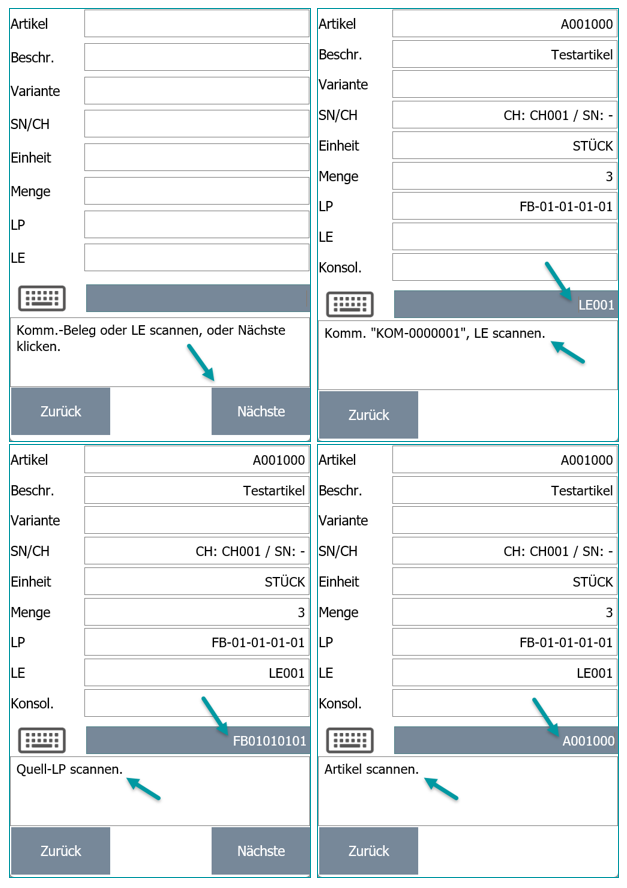
Alles Scans aktiviert

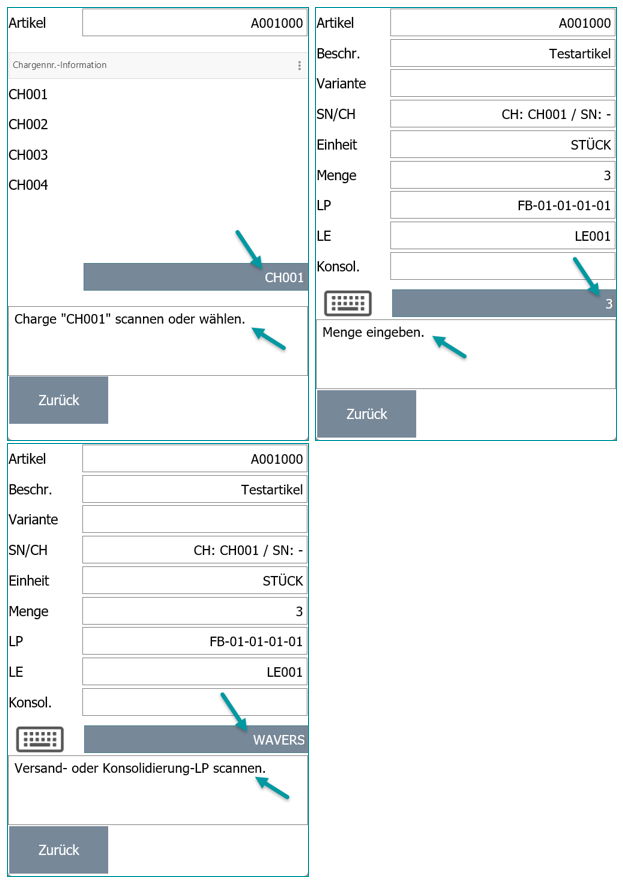
Kein Quell-LP

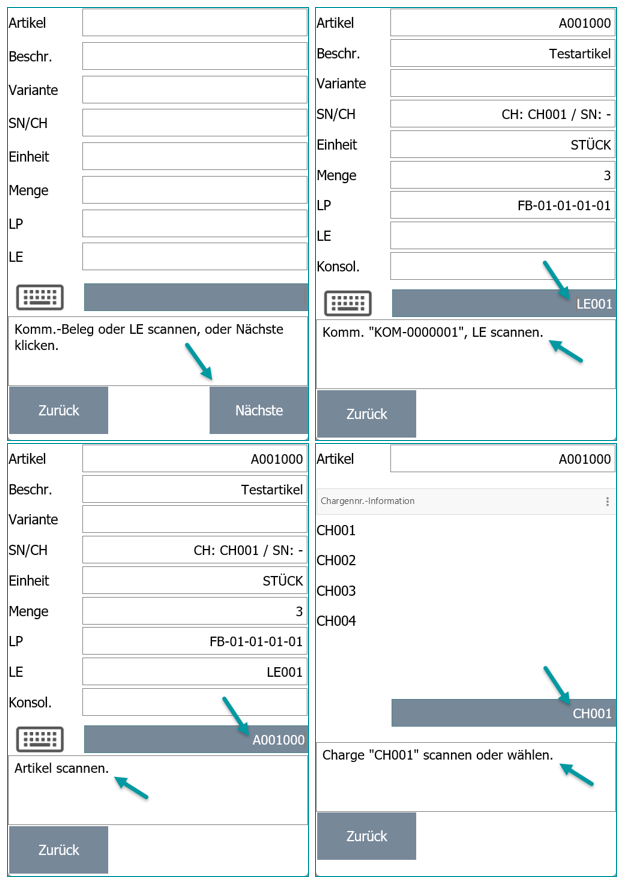
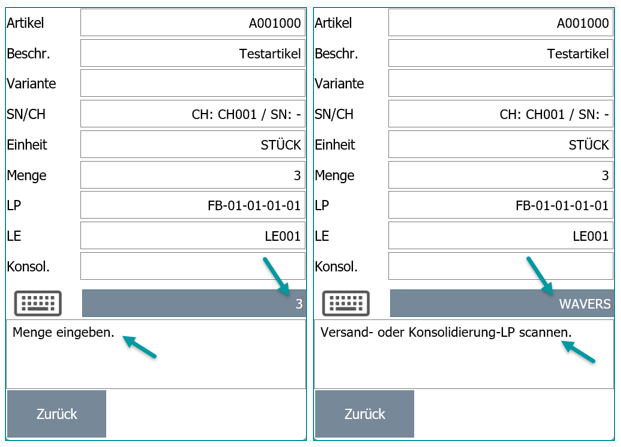
Kein Artikelscan

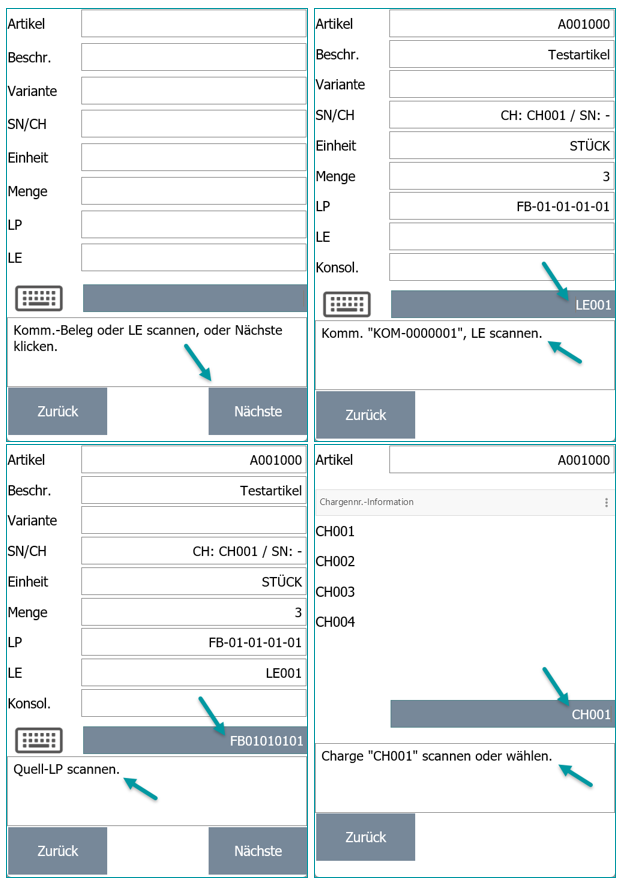
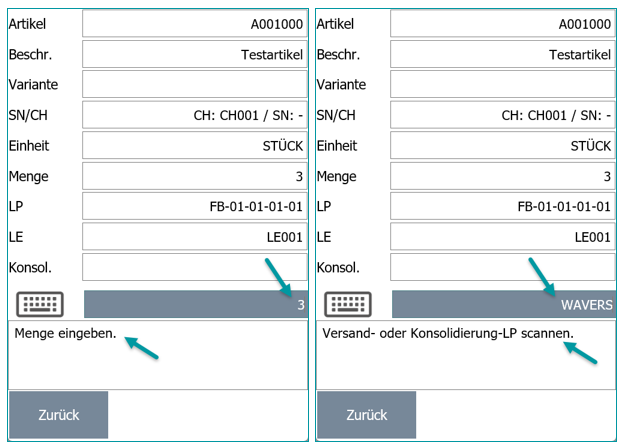
Quell-LP und Artikelverfolgung

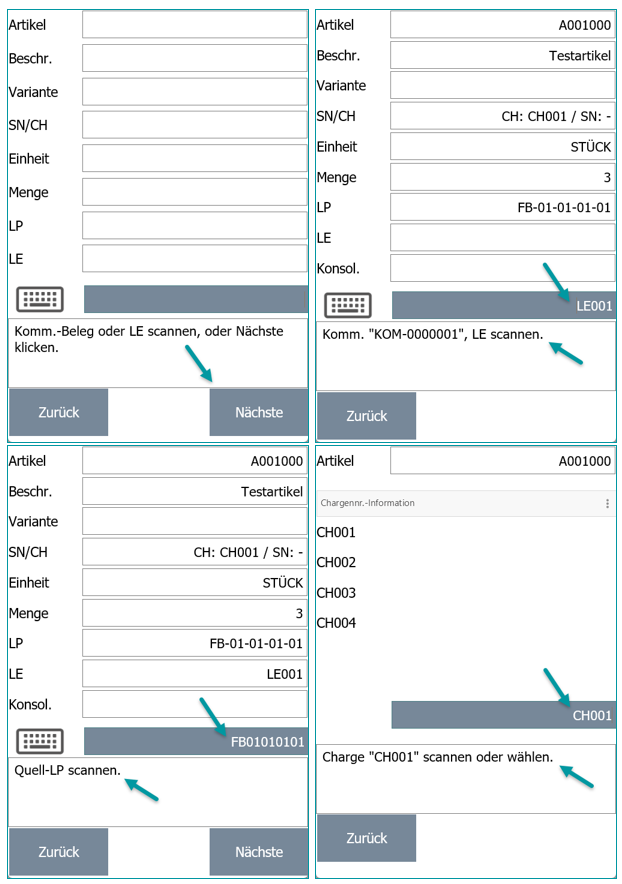
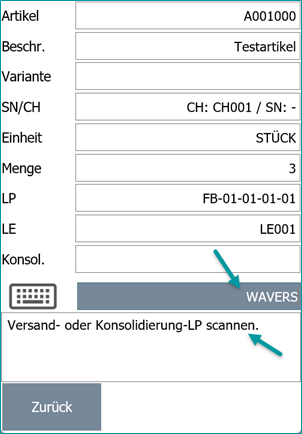
Nur Quell-LP und Menge

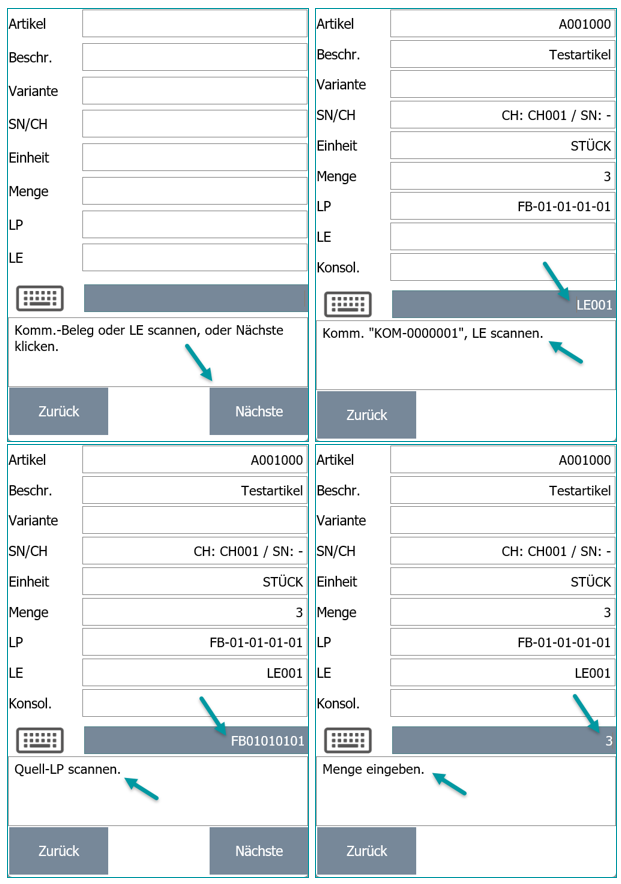
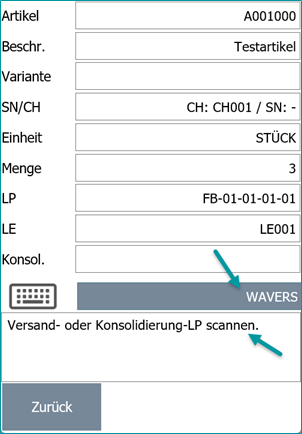
Nur Quell-LP

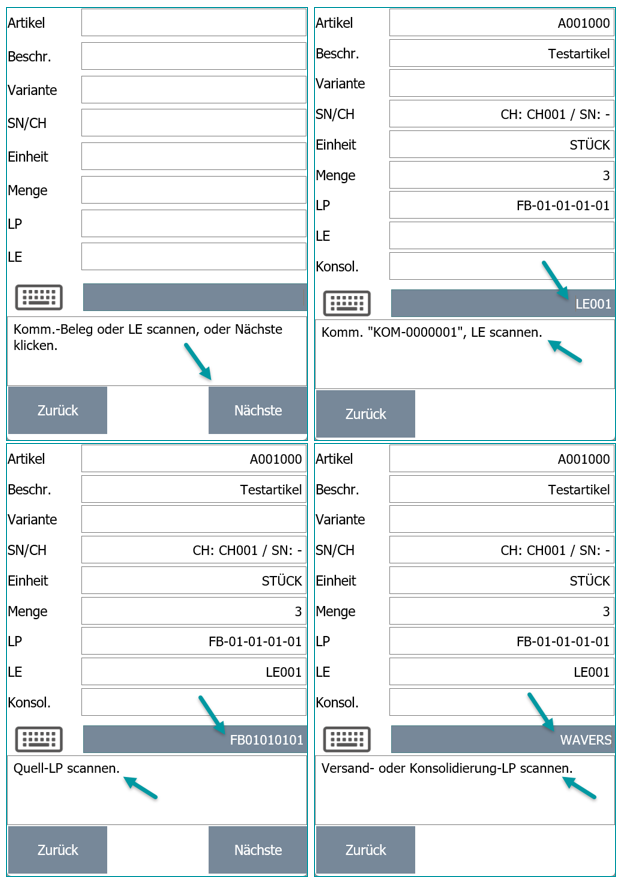
Nur Artikel