Mit diesem Formular können Sie fehlende, unklare oder fehlerhafte Inhalte in der Dokumentation melden und Verbesserungsvorschläge machen. Ihr Feedback hilft uns, die Qualität und Vollständigkeit kontinuierlich zu verbessern.
Maßnormen und Ausführungen einrichten
Richten Sie Maßnormen für Ihre Artikel oder Artikelvarianten an, sowie entsprechende Ausführungen.
Maßnormen einrichten
Richten Sie Maßnormen ein, die Sie auf Artikeln oder Artikelvarianten auswählen können. Klicken Sie in der Navigation der "unitop Abmessungsmanagement Einrichtung" auf "Stammdaten" und "Maßnormen". Es öffnet sich eine Liste, in der Sie wie im Punkt "Gütenormen einrichten" beschrieben, vorgehen. Dort lesen Sie ebenfalls, wie Sie die Maßnormen in eine andere Sprache übersetzen. Gehen Sie analog der Übersetzung der Gütenorm vor.
Maßtoleranzen einrichten
Richten Sie die Maßtoleranzen ein, die Sie den einzelnen Artikeln bzw. Artikelvarianten zuordnen. Klicken Sie in der Navigation der "unitop Abmessungsmanagement Einrichtung" auf "Stammdaten" und "Maßnormen". Hierbei öffnet sich eine Liste, in der Sie Ihre Maßnormen angelegt haben.
Hinweis
Über die globale Suche können Sie nicht auf die Tabelle "Maßtoleranzen" gelangen. Dies gelingt nur indirekt, indem Sie in der Suche, nach dem Begriff "Maßnormen" suchen und sich auf einen angelegten Datensatz stellen. Alternativ, indem Sie über die globale Suche "unitop Abmessungsmanagement Einrichtung" und über den Menüpunkt "Stammdaten" auf die "Maßnormen" klicken oder den Artikel bzw. die Artikelvariante.
Maßnormen
Navigation öffnen: Klicken Sie in der Navigation der "unitop Abmessungsmanagement Einrichtung" auf "Stammdaten" und "Maßnormen".
Liste öffnen: Es öffnet sich eine Liste, in der Sie die Einrichtung der Maßnormen vornehmen können.
Maßtoleranzen aufrufen: Über das Aktionsmenü gelangen Sie zu den "Maßtoleranzen". Die einzelnen Maßtoleranzen sind den jeweiligen Maßnormen zugeordnet.
Artikeltoleranz zuordnen
Artikel öffnen: Wählen Sie einen Artikel aus, dem Sie eine Maßtoleranz zuordnen wollen und gehen Sie auf die Artikelkarte.
Menüband aufrufen: Klicken Sie auf der Artikelkarte im Menüband auf "Zugehörig".
Abmessungstoleranzen aufrufen: Unter "Abmessungstoleranzen" wird eine auf die Güte gefilterte Liste angezeigt.
Artikelvarianten Toleranz zuordnen
Artikelkarte öffnen: Wählen Sie den Artikel mit entsprechenden Artikelvarianten aus, dem Sie die Maßtoleranzen zuordnen wollen und gehen Sie auf die Artikelkarte.
Varianten aufrufen: Klicken Sie auf der Artikelkarte im Menüband auf "Zugehörig", "Artikel" und "Varianten". Es öffnet sich die Liste der Artikelvarianten, die dem Artikel zugeordnet sind.
Abmessungstoleranzen zuordnen: Im Menüband der Artikelvarianten unter "Zugehörig", "Variante" gelangt man zu den "Abmessungstoleranzen", die den einzelnen Varianten zugeordnet werden.
Artikel -> Register Abmessungsmanagement -> Toleranzklasse Abmessungen
Das Feld "Toleranzklasse Abmessungen" auf der Artikelkarte im Register Abmessungsmanagement ist ein Enum-Feld und gibt die Möglichkeit für den Artikel eine Toleranzklasse vorzudefinieren. Bei der Anlage einer Artikelvariante wird das Feld "Toleranzklasse Abmessungen" mit dem definierten Wert aus dem Artikel vorbelegt.
Hinweis
Der Wert der "Toleranzklasse Abmessungen" aus dem Artikel wird nicht in die Maßtoleranz des Artikels übernommen. Der Wert der "Toleranzklasse Abmessungen" aus der Maßnorm wird bei Anlage nicht in die Maßtoleranz des Artikels oder die Maßtoleranz der Artikelvariante übertragen.
Hole Vorgabewerte für Artikel
Wenn Sie bereits Maßtoleranzen angelegt haben, können Sie die bereits angelegten Maßtoleranzen für einen neuen Artikel verwenden.
Neuen Artikel anlegen: Legen Sie einen neuen Artikel an.
Maßnormen Code hinterlegen: Hinterlegen Sie im Register Abmessungsmanagement einen "Maßnormen Code".
Hinweis
Achten Sie darauf, dass zu einem anderen Artikel bereits Maßtoleranzen mit diesem Maßnormen Code angelegt wurden.
Abmessungstoleranzen öffnen: Wählen Sie im Menüband der Artikelkarte auf "Zugehörig" und "Abmessungstoleranzen". Es öffnet sich die Liste der Maßtoleranzen, gefiltert nach Herkunftsart "Artikel" und dem gewählten "Maßnormen Code".
Vorgabewerte übernehmen: Klicken Sie im Menü "Hole Vorgabewerte".
Maßtoleranzen Felder
| Schalter/Feld | Beschreibung |
|---|---|
| Herkunftsart | Die Herkunftsart gibt an, ob sich die Maßtoleranz auf die Maßnorm, auf den Artikel oder auf die jeweilige Variante bezieht. Je nachdem, ob die Maßtoleranz über die Artikelkarte, Variante oder die Maßnorm geöffnet wird, wird die Herkunftsart vorbelegt und auf diesen Wert gefiltert. • Maßnorm • Artikel • Artikelvariante |
| Artikelnr. | Gibt den Artikel an, auf den sich die entsprechende Maßtoleranz beziehen soll. |
| Variantencode | Gibt die Artikelvariante an, auf die sich die entsprechende Maßtoleranz beziehen soll. |
| Art | Maßtoleranzen können nicht nur durch die Norm, sondern auch durch Kreditoren oder Debitoren vorgegeben werden. Sowohl Kreditoren als auch Debitoren geben teilweise engere oder weitere Toleranzfelder als die entsprechende Norm vor. Über die Auswahl der "Art" wird die angegebene Maßtoleranz verknüpft. • Leer • Debitor • Debitorenadresse • Kreditor • Kreditorenadresse • Umlagerung nach Lagerort |
| Art Code | Orientiert sich am Wert, der im Feld "Art" ausgewählt wurde. Wird beispielsweise der Wert Debitor im Feld "Art" ausgewählt, erscheint im Feld "Art Code" ein Look-Up und ein entsprechender Debitor kann ausgewählt werden. Analog verhält es sich zu Debitorenadresse, Kreditor und Kreditorenadresse. Bei den Werten "Leer" und "Umlagerung nach Lagerort" bleibt das Feld "Art Code" leer. |
| Adressartencode | Das Feld "Adressartencode" orientiert sich an den Werten, die in das Feld "Art" und das Feld "Art Code" eingetragen wurden. Erst wenn die Option "Debitorenadresse" im Feld "Art" und anschließend im Feld "Art Code" ein entsprechender Debitor ausgewählt wurden, erscheint in dem Feld "Adressartencode" eine Auswahl entsprechender Lieferadressen. Dies setzt voraus, dass auf den jeweiligen Debitoren auch weitere Lieferadressen (Lief. an Adresse = BC-Standard) hinterlegt wurden. Analog hierzu verhält es sich mit der Kombination Kreditorenadresse, Kreditor und Adressartencode. Diese detaillierte Auswahl bietet die Möglichkeit, dass ein und derselbe Debitor Artikel mit unterschiedlicher Maßtoleranz an verschiedene Lieferadressen versendet werden kann. Beispiel: Debitor A hat 3 unterschiedliche Werke. Das Werk A1 benötigt die Maßtoleranz, die in der Norm angegeben ist. Das Werk A2 wiederum brauch eine etwas schärfere also engere Maßtoleranz. Das Werk A3 wiederum benötigt aus fertigungstechnischen Gründen eine sehr enge Maßtoleranz seines Artikels bzw. seiner Artikelvariante |
| Umlagerung nach Lagerort Code | Das Feld "Umlagerung nach Lagerort Code" orientiert sich ebenfalls an dem Wert "Umlagerung nach Lagerort", welches im Feld "Art" eingetragen wurde. Erst in dieser Kombination kann in dem Feld "Umlagerung nach Lagerort Code" ein entsprechender Lagerort ausgewählt werden. |
| Maßnorm Code | Gibt diejenige Maßnorm an, die beim Artikel bzw. bei der Artikelvariante hinterlegt wurde. |
| Toleranzklasse Abmessungen | Toleranzklassen geben die Grenzwerte, bzw. die zulässigen Abweichungen der Maßtoleranz an, die durch die Maßnorm angegeben werden. Folgende Toleranzklassen können auf der Artikelkarte ausgewählt werden: • Leer • A • B • C • D • E • F • G • H Es handelt sich um ein Optionsfeld. Es kann die Toleranzklasse aus der entsprechenden Norm dem Artikel bzw. der Artikelvariante zugeordnet werden. |
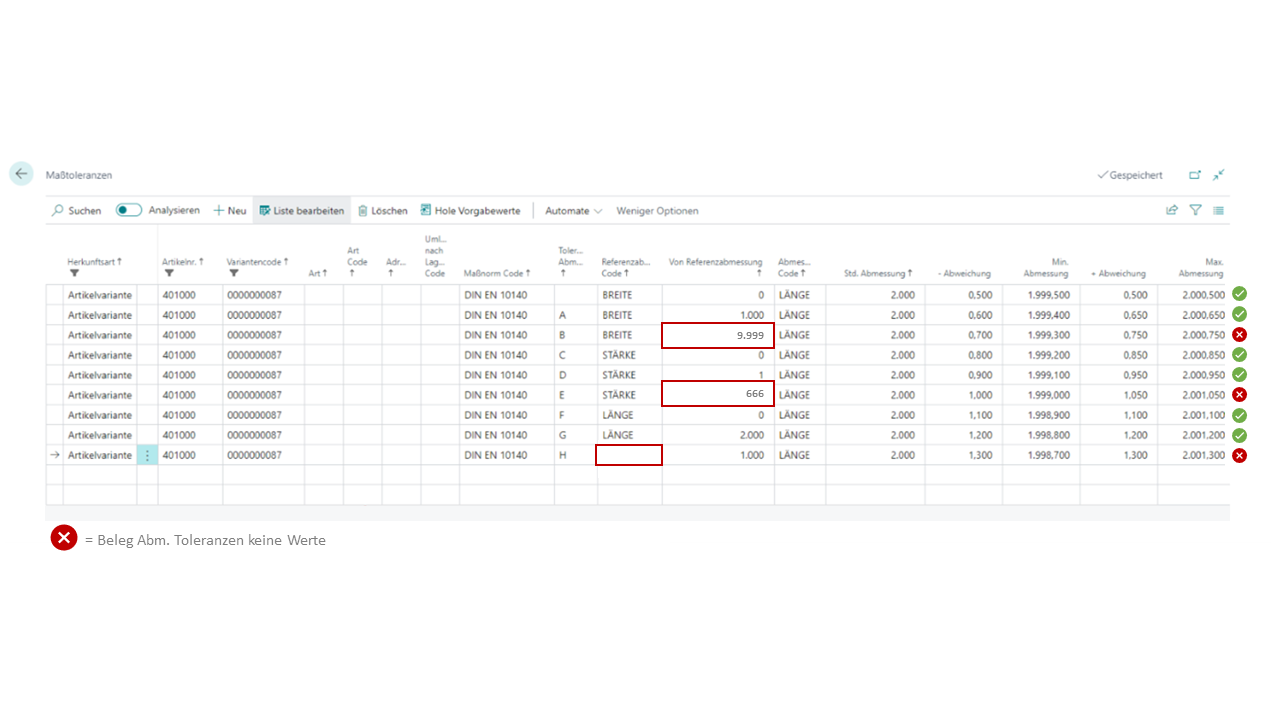
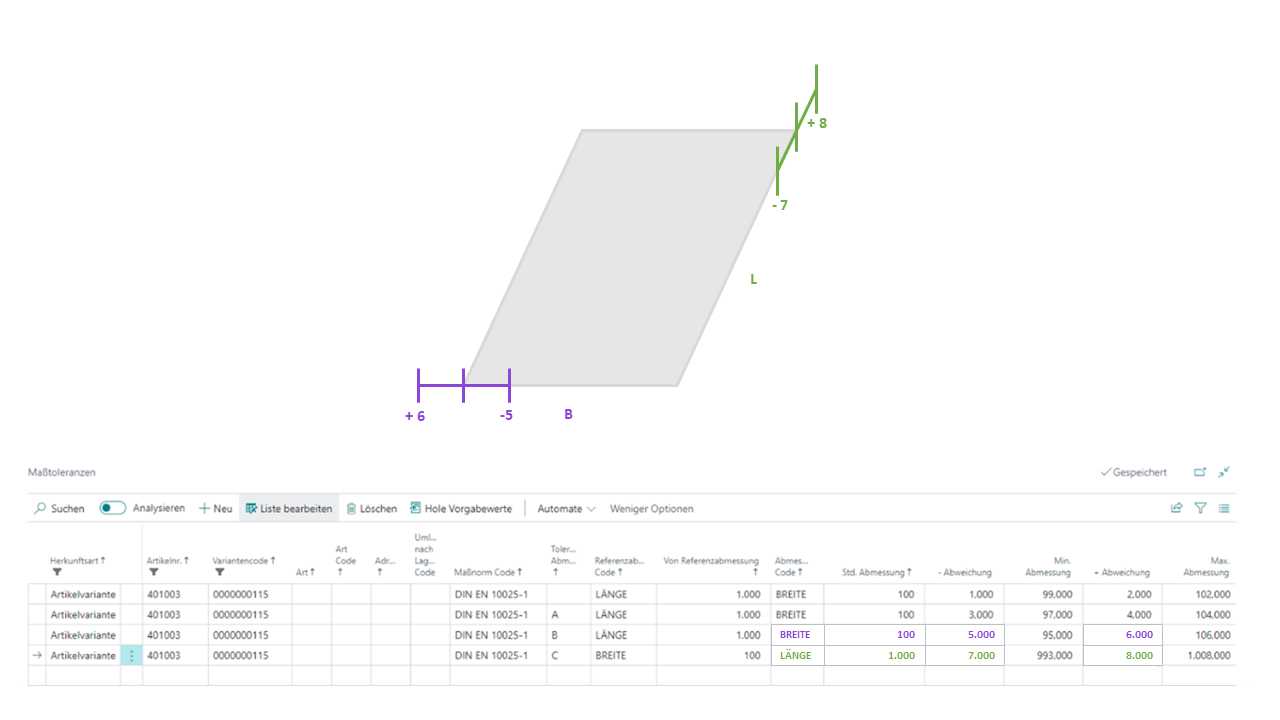
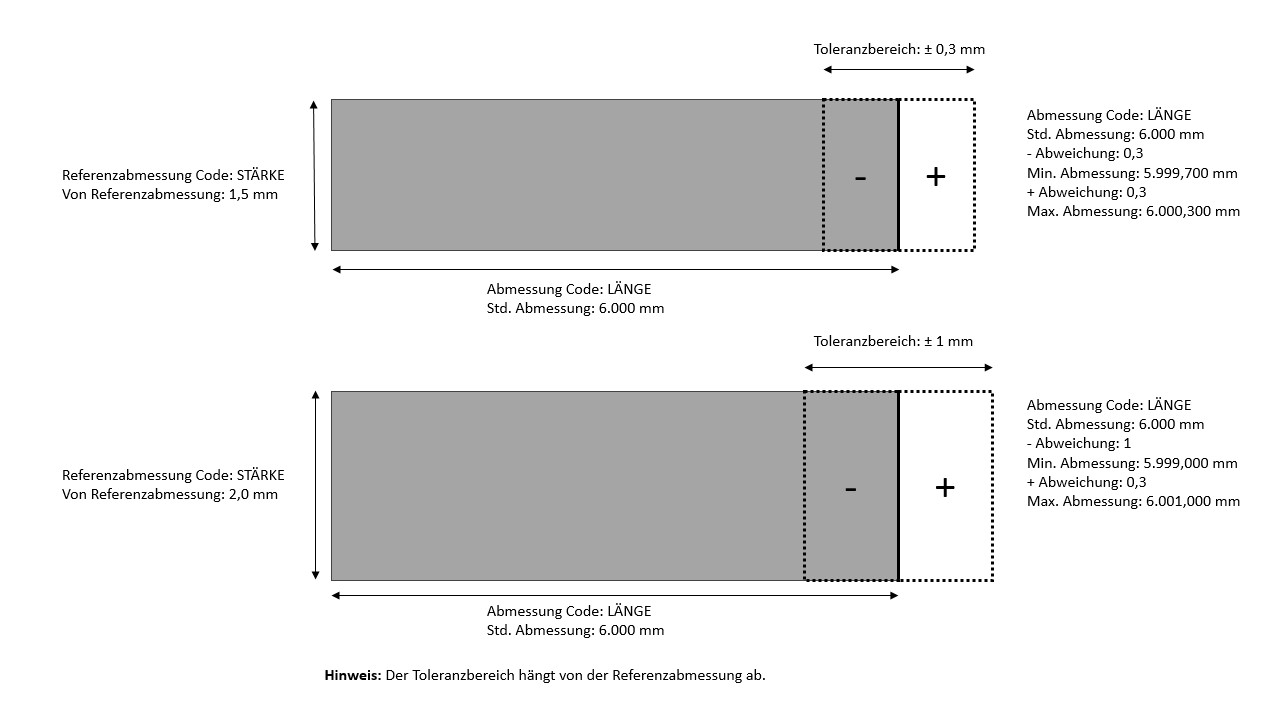
| Referenzabmessung Code | Der "Referenzabmessung Code" gibt an, zu welcher Abmessung die Felder "Abmessung Code" und "Std. Abmessung" in Abhängigkeit stehen. Die Maßtoleranzen und damit die zulässigen Abweichungen einer Abmessung, z. B. die Länge stehen nach Norm auch in Abhängigkeit zu anderer Abmessung, z. B. der Breite. Beispiel: • Bei einer Breite (Referenzabmessung Code) von 1.000 mm (von Referenzabmessung) liegt der Toleranzbereich einer Handelslänge (Abmessung Code) von 6.000 mm (Std. Abmessung) bei einer negativen (-) Abweichung von 5 mm und bei einer positiven (+) Abweichung 3 mm. • Bei einer Breite (Referenzabmessung Code) von 2.000 mm (von Referenzabmessung) liegt der Toleranzbereich einer Handelslänge (Abmessung Code) von 6.000 mm (Std. Abmessung) bei einer negativen (-) Abweichung von 10 mm und bei einer positiven (+) Abweichung 9 mm. • Bei einer Breite (Referenzabmessung Code) von 3.000 mm (von Referenzabmessung) liegt der Toleranzbereich einer Handelslänge (Abmessung Code) von 6.000 mm (Std. Abmessung) bei einer negativen (-) Abweichung von 15 mm und bei einer positiven (+) Abweichung 12 mm. Der "Referenzabmessung Code" orientiert sich an den fixierten Abmessungen des Artikels. Diese fixierten Abmessungen werden durch das Artikelprofil des Artikels vorgegeben. Beispiel: Das Artikelprofil "Blech" gibt die Abmessungen Länge, Breite, Stärke vor. Hinweis: Damit die Abmessungstoleranzen im Beleg auch korrekt angezeigt werden, muss der "Referenzabmessung Code" gefüllt sein und das Feld "Von Referenzabmessung" muss entweder den Wert Null haben oder die exakte Abmessung der abhängigen Variantenabmessung. |
| Von Referenzabmessung | "Von Referenzabmessung" gibt den Dezimalwert der Abmessung zum "Referenzabmessung Code" an (siehe Beispiel aus "Referenzabmessung Code"). Hinweis: Damit die Abmessungstoleranzen im Beleg auch korrekt angezeigt werden, muss der "Referenzabmessung Code" gefüllt sein und das Feld "Von Referenzabmessung" muss entweder den Wert Null haben oder die exakte Abmessung der abhängigen Variantenabmessung. |
| Abmessung Code | Das Feld "Abmessung Code" gibt vor, auf welche Abmessung sich der zu definierende Toleranzbereich bezieht. Das Feld "Abmessung Code" füllt sich mit demselben Wert aus dem Feld "Referenzabmessung Code". |
| Std. Abmessung | Gibt den Standardwert der Abmessung an. In der Norm auch Nennwert genannt. Der Wert, an dem sich die minimalen und maximalen Abmessungen orientieren. Beispiel: Bezieht sich die Std. Abmessung auf die Stärke bzw. Dicke, spricht man von der Nenndicke. |
| -Abweichung | Die Abweichung kann maximal 3 Nachkommastellen enthalten. Der Dezimalwert, der in das Feld "-Abweichung" eingetragen wird mit dem Wert aus dem Feld "Std. Abmessung" verrechnet. Das Ergebnis wird im Feld "Min. Abmessung" dargestellt. Beispiel: • Std. Abmessung: 2.000 • - Abweichung: 3 • Min. Abmessung: 1.997 |
| Min. Abmessung | Das im Feld "Min. Abmessung" wird mit dem Wert aus der "Std. Abmessung" automatisch vorbelegt, sobald dort ein Wert eingetragen wird. Es handelt sich um ein berechnetes Feld, das sich aus der Addition der Werte aus den Feldern "Std. Abmessung" und "-Abweichung" ergibt. |
| +Abmessung | Die Abweichung kann maximal 3 Nachkommastellen enthalten. Der Dezimalwert, der in das Feld "+Abweichung" eingetragen wird mit dem Wert aus dem Feld "Std. Abmessung" verrechnet. Das Ergebnis wird im Feld "Max. Abmessung" dargestellt. Beispiel: • Std. Abmessung: 2.000 • +Abweichung: 3 • Min. Abmessung: 2.003 |
| Max Abmessung | Das im Feld "Max. Abmessung" wird mit dem Wert aus der "Std. Abmessung" automatisch vorbelegt, sobald dort ein Wert eingetragen wird. Es handelt sich um ein berechnetes Feld, das sich aus der Addition der Werte aus den Feldern "Std. Abmessung" und "-Abweichung" ergibt. |
Zugriff auf Datensätze
Die Datensätze sind je nach Zugriff auf die Herkunftsart Maßnorm, Artikel und Artikelvariante und den Maßnorm Code gefiltert.
Hinweis
Vorzeichenkonvention zwingend zu beachten: Bei den Berechnungen ist auf die Vorzeichenkonventionen zu achten. Wird beispielsweise ein negativer Wert in das Feld "-Abweichungen" eingetragen, erhöht sich das Ergebnis im Feld "Min Abmessung".
Anzeigehierarchie (Übersteuerungslogik)
Die in der Artikelvariante angegebenen Maßtoleranzen übersteuern die Maßtoleranzen, die beim Artikel hinterlegt wurden. Diese übersteuern wiederum die Maßtoleranzen in der Maßnorm.
Variante
Artikel
Maßnorm
Aufruf der Maßtoleranz in Belegen
Um die Maßtoleranzen aufzurufen, die im Artikel oder in der Artikelvariante angelegt wurden, muss in dem entsprechenden Artikel bzw. die Artikelvariante in einem der folgenden Belegzeilen aufgerufen werden:
Beleg öffnen: Öffnen Sie einen Beleg aus der untenstehenden Liste.
Artikel auswählen: Wählen Sie den Artikel bzw. die Artikelvariante mit den definierten Maßtoleranzen aus.
Toleranzklasse wählen: Wählen Sie in der Spalte die für den Geschäftsvorfall notwendige "Toleranzklasse Abmessungen".
Abmessungstoleranzen aufrufen: Gehen Sie in das Zeilenmenü, unter Zeile und klicken Sie auf "Abmessungstoleranzen". Hier wird Ihnen die aktuell verwendete Maßtoleranz zum Artikel bzw. zur Variante angezeigt.
Einkaufsbelege
- Einkaufsanfrage
- Einkaufsbestellung
- Rahmenbestellung
- Einkaufsrechnung
- Einkaufsgutschriften
- Einkaufsreklamationen
Verkaufsbelege
- Verkaufsangebot
- Verkaufsanfrage
- Rahmenaufträge
- Verkaufsrechnungen
- Verkaufsgutschriften
- Verkaufsreklamationen
Produktionsbelege
- Simulierter FA
- Fest geplanter FA
- Geplanter FA
- Freigegebener FA
- Beendeter FA
Ausführungen einrichten
Legen Sie unterschiedliche Ausführungen fest:
- z. B., ob ein Material "kalt-" oder "warmgewalzt" ist,
- ein Buch eine "gebundene Ausgabe" oder ein "Taschenbuch" ist,
- eine Farbe "unifarbe" oder "bunt" ist
- eine Bettwäsche "Biber" oder "Flanell".
Klicken Sie in der Navigation der "unitop Abmessungsmanagement Einrichtung" auf "Stammdaten" und "Ausführungen". Hierbei öffnet sich eine Tabelle, in der Sie wie im Punkt "Gütenormen einrichten" beschrieben, vorgehen. Dort lesen Sie ebenfalls, wie Sie die Ausführungen in eine andere Sprache übersetzen. Gehen Sie analog der Übersetzung der Gütenorm vor.