Mit diesem Formular können Sie fehlende, unklare oder fehlerhafte Inhalte in der Dokumentation melden und Verbesserungsvorschläge machen. Ihr Feedback hilft uns, die Qualität und Vollständigkeit kontinuierlich zu verbessern.
Versandaufträge erstellen und editieren
Der Versandauftrag besteht aus drei Teilen:
- dem Kopf,
- den Zeilen (syn. "Sendungen") und
- den Zeilendetails (syn. "Artikel").
Jede Sendung entspricht einem Packstück (bspw. einem Paket) und erhält ein Versandetikett sowie eine Tracking-ID. Optional können Sendungen auch Artikel enthalten, die zusätzliche Informationen zu den im Paket enthaltenen Artikelpositionen bieten.
Versandauftrag Schritt für Schritt erstellen
Die folgende Anleitung zeigt den typischen Ablauf von der Erstellung bis zur Freigabe eines Versandauftrags.
- Versandauftrag anlegen: Die Erstellung eines Versandauftrages kann grundsätzlich manuell (über Liste "Versandaufträge" → "Neu") oder auf Grundlage eines Beleges über die Funktion "Herkunftsbelege holen" erfolgen. Ein Versandauftrag wird analog zu anderen Belegen in Business Central erstellt und erhält automatisch eine Nummer.
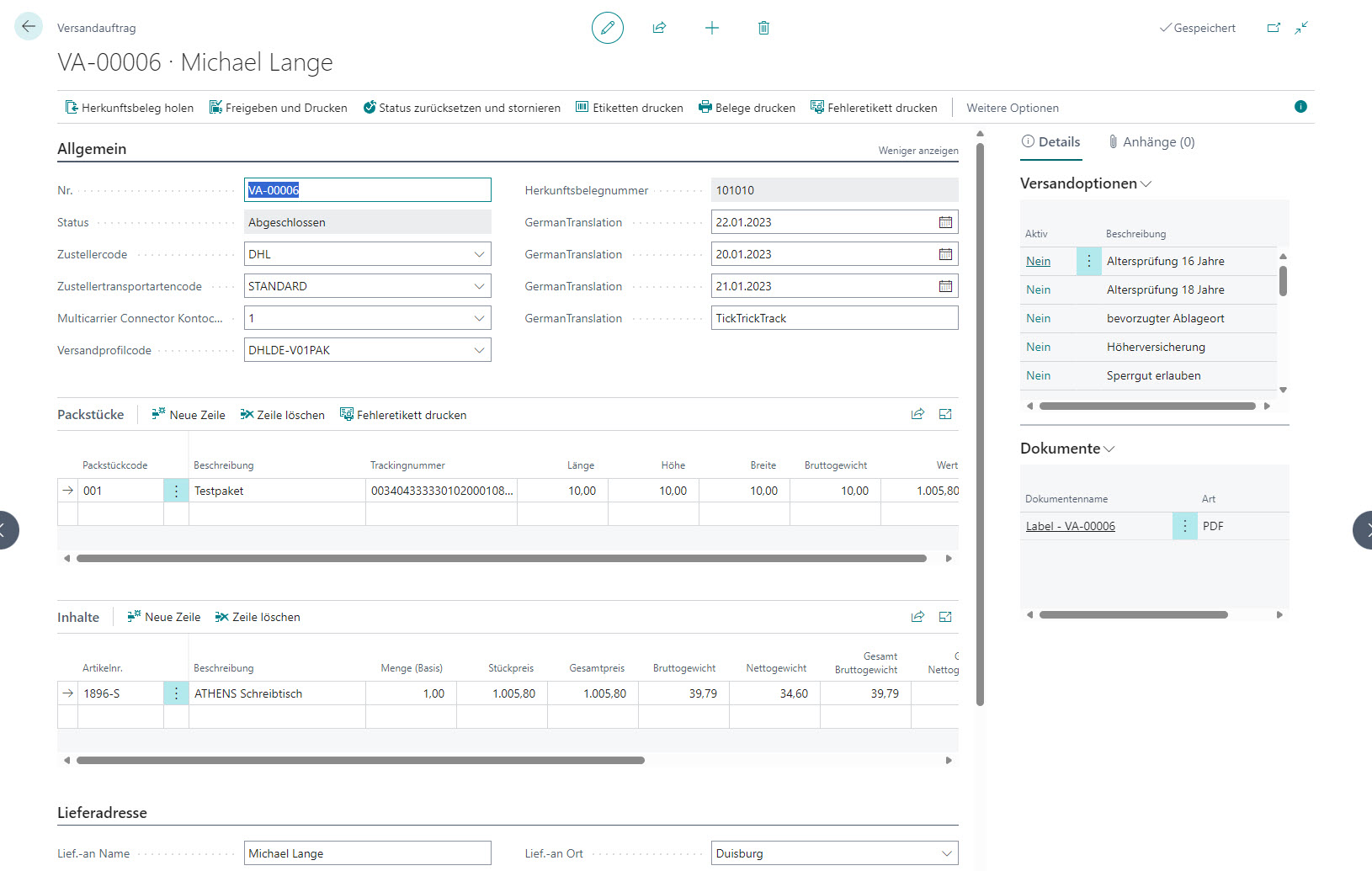
Versandauftrag – Kopfdaten, Zusteller- und Transportartauswahl sowie Lieferadresse
Versandauftrag – Packstückdetails, Gewichts- und Maßangaben
Hinweis
Über die Funktion "Herkunftsbeleg holen" können Filterfelder und das Suchfeld verwendet werden, um einen Herkunftsbeleg auszuwählen. Alle relevanten Informationen werden automatisch übernommen. In den meisten Fällen müssen anschließend nur noch Zusteller und Zustellertransportart ausgewählt werden. Beachten Sie die möglichen Einrichtungen für Herkunftsbelege.
Zusteller und Transportart auswählen: Im Register "Allgemein" müssen ein Zusteller und eine Zustellertransportart ausgewählt werden. Sofern anhand dieser Kombination ein eindeutiges Versandprofil ermittelt werden kann, wird dieses automatisch eingetragen. Andernfalls öffnet sich eine Benutzerauswahl.
Packstücke erfassen: Im Bereich "Packstücke" werden die einzelnen Packstücke des Versandauftrags erfasst. Zu jedem Packstück können in den Zeilen darunter die Inhalte angegeben werden – beispielsweise Informationen zu Gefahrgut oder zur Zollabwicklung.
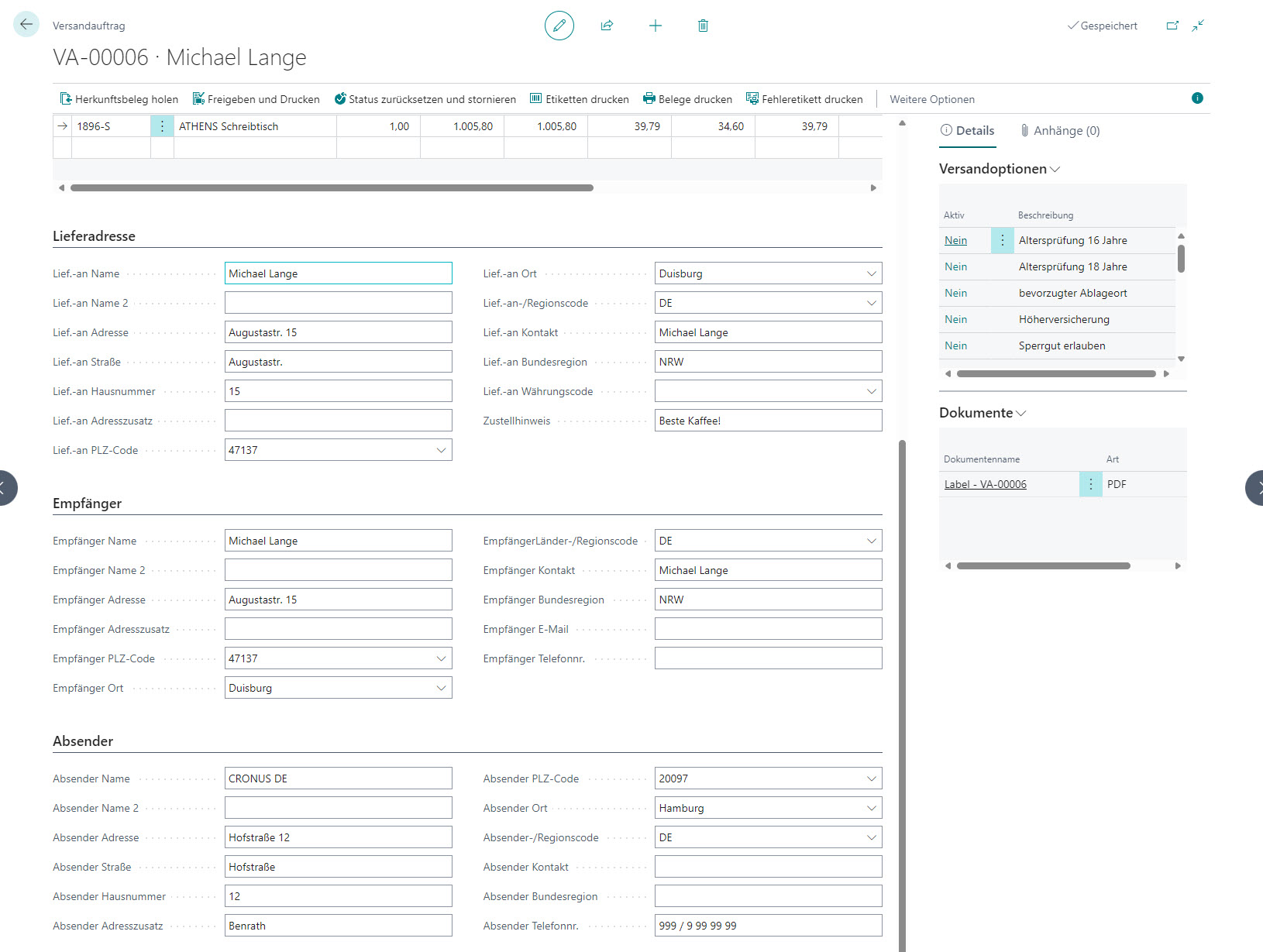
Lieferadresse prüfen: Im Register "Lieferadresse" muss eine Lieferadresse eingetragen sein. Falls diese im verwendeten Versandprofil hinterlegt ist, wird sie automatisch befüllt.
Freigeben und drucken: Über den Funktionsaufruf im Versandauftrag kann dieser freigegeben und gleichzeitig das Versandlabel sowie alle sonstigen Belege des MCC-Partners gedruckt werden (z. B. eine Zollerklärung). Bei der Freigabe wird außerdem eine Konsistenzprüfung durchgeführt, die detaillierte Informationen über mögliche Fehler anzeigt. Soll das Versandlabel unter einer abweichenden Absenderadresse gedruckt werden, lesen Sie dazu Neutralversand. Alternativ kann der Versandauftrag auch vollautomatisch auf Basis eines Packauftrags erzeugt und an ShipXpert übermittelt werden – mehr dazu unter Versandetiketten automatisch erstellen. Wird eine Unfrei-Versandoption verwendet, kann zusätzlich ein fremdes Abrechnungskonto an den Zusteller übermittelt werden – mehr dazu unter Fremdes Abrechnungskonto übermitteln.
Nachdruck: Die Versandetiketten und Belege zum Versandauftrag werden separat gespeichert und können jederzeit erneut gedruckt oder heruntergeladen werden. Die entsprechende Aktion im Versandauftrag druckt alle vorhandenen Dokumente gleichzeitig erneut.
Weiterführende Themen
- Versandetiketten automatisch erstellen – Automatische Erzeugung von Versandaufträgen aus Packaufträgen, globale und profilspezifische Einrichtung des Auslösezeitpunkts.
- Neutralversand – Abweichende Absenderangaben auf dem Versandlabel aktivieren und einrichten.
- Fremdes Abrechnungskonto übermitteln – Kontoinformation des Empfängers oder einer dritten Partei bei Unfrei-Versandoptionen an den Zusteller übermitteln.
- Versandoptionen einrichten – Versandoptionen wie Unfrei-Varianten in Versandprofilen aktivieren und konfigurieren.